- Escolha consolidar por posição ou por categoria, dependendo da estrutura e dos rótulos das suas planilhas.
- O Power Query automatiza acréscimos e junções por chave, com desempenho aprimorado e atualizações em um clique.
- O VBA e as ferramentas on-line permitem fusões em massa; considere a segurança e a confidencialidade dos dados.

Ao trabalhar com várias planilhas e pastas de trabalho, chega um momento em que você deseja organizar tudo e reunir as informações em um só lugar. A fusão de vários arquivos do Excel pode economizar tempo, reduzir erros e simplificar a geração de relatórios corporativos, especialmente se você gerencia despesas de filiais, estoque ou vendas regionais que posteriormente deseja consolidar globalmente.
No entanto, nem sempre é melhor consolidar tudo em um único arquivo. O Excel permite vincular dados entre pastas de trabalho usando fórmulas, o que às vezes pode evitar a abertura de arquivos enormes e agilizar o trabalho. Neste guia, você verá quando a consolidação é vantajosa, como combinar dados por posição ou categoria, como usar o Power Query para anexar ou referenciar dados, um exemplo prático usando arquivos CSV com números de série, uma macro VBA para mesclar pastas de trabalho de uma pasta e, se preferir, ferramentas online para mesclar arquivos do Excel instantaneamente (com seus prós e contras em relação à privacidade).
Quando mesclar e quando vincular
O Excel é como um canivete suíço: é igualmente útil para gerenciar as finanças domésticas ou acompanhar as métricas de negócios com milhares de linhas, fórmulas, gráficos e até mesmo dados externos. Quanto mais informações você acumular em uma única planilha , maior ela ficará e mais tempo levará para abrir, algo especialmente perceptível em computadores com recursos limitados.
Se você estiver trabalhando em um projeto grande com várias áreas, pode valer a pena manter as planilhas separadas e usar fórmulas que façam referência a outros arquivos . Isso reduz o número de guias visíveis, mantendo uma "central de comando" organizada. No entanto, se você precisar de um resumo comum ou preparar entregáveis para a gerência, faz sentido unificar tudo em uma única pasta de trabalho (ou consolidar em uma planilha principal ).
A consistência também é importante: se cada equipe nomear as colunas de forma diferente ou colocar os dados em posições distintas, você terá que decidir entre consolidar por posição ou por categoria. A rotulagem e a estrutura consistentes fazem toda a diferença entre uma mesclagem perfeita e uma coleção de colunas com valores nulos.
Em ambientes profissionais, aqui vai uma dica prática: ao mover planilhas entre pastas de trabalho, é mais prudente copiá-las em vez de movê-las, para preservar os originais. E se você for reorganizar muitas guias, lembre-se de que a tecla Shift seleciona intervalos contíguos e a tecla Ctrl seleciona planilhas individuais conforme necessário.
Métodos nativos do Excel para combinar planilhas e pastas de trabalho
Antes de mergulharmos no Power Query e nas macros, vale a pena lembrar o que o próprio programa oferece. O Excel permite mover planilhas de uma pasta de trabalho para outra com dois cliques e também consolidar dados de várias planilhas em uma só, seja por posição ou por categoria, dependendo de como estão estruturadas.
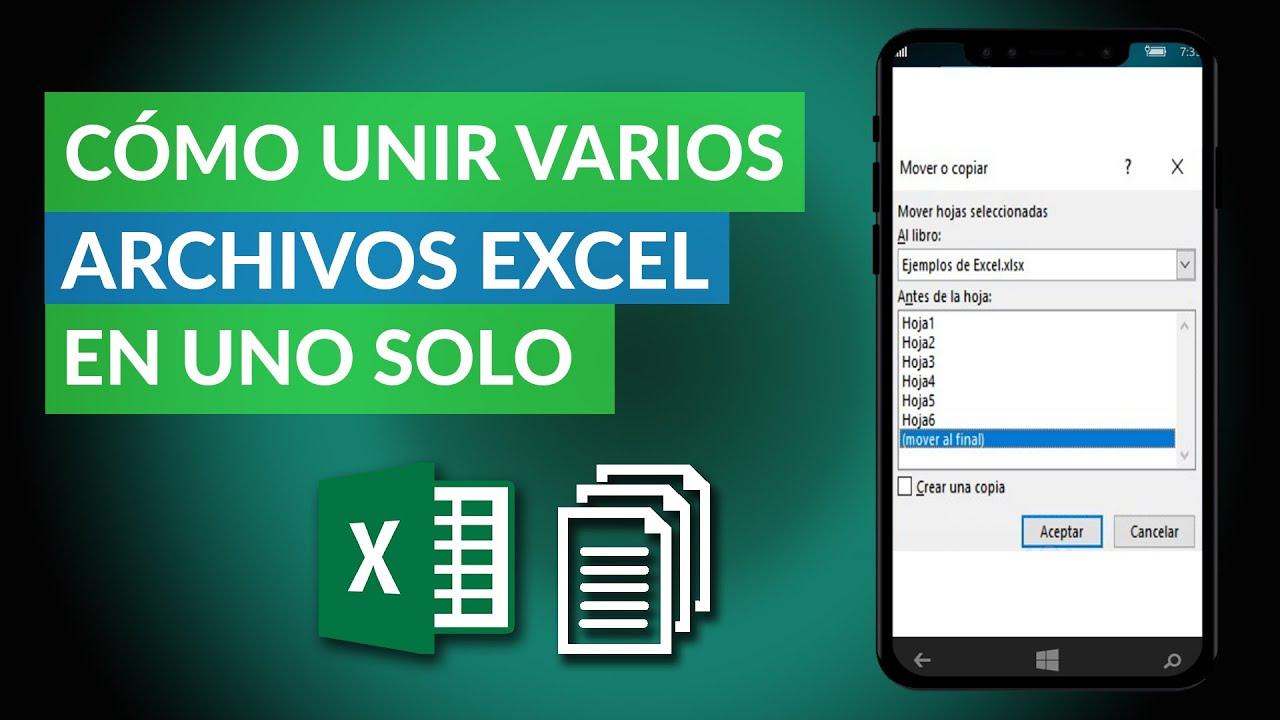
Mover ou copiar planilhas entre pastas de trabalho
Ideal para agrupar abas de vários arquivos em uma única planilha. Funciona sem plugins e é rápido para poucos arquivos.
- Abra os livros de origem e destino. Coloque-se na folha que deseja carregar.
- Clique com o botão direito do mouse na aba da planilha e escolha “Mover ou Copiar”. Você também pode ir para Início > Células > Formatar.
- Selecione o livro de destino (existente ou “novo livro”). Decida a posição de inserção em relação às folhas existentes.
- Selecione “Criar uma cópia” para não perder a folha original e confirme com OK. Repita para todas as folhas isto que você precisa.
- Para mover várias guias de uma vez, selecione várias guias com Shift ou Ctrl e repita o processo. É um atalho que economiza muito tempo.
Consolidar por posição
Utilize este método quando os dados em cada planilha compartilharem o mesmo layout (mesmas linhas e colunas na mesma ordem). É crucial que não haja linhas ou colunas em branco dentro dos intervalos.
- Abra cada planilha de origem e verifique se a tabela está no mesmo local e com o mesmo formato. Homogeneidade é tudo aqui.
- Na planilha de destino, selecione a célula superior esquerda onde você deseja que os dados consolidados apareçam. Essa será a âncora.
- Acesse Dados > Consolidar. A caixa com a lista de funções será aberta disponíveis.
- Em “Função”, escolha como consolidar (Soma, Média, etc.). Pense se você precisa de totais, médias, mínimos...
- Em cada planilha de origem, selecione o intervalo de dados. A rota e o alcance serão adicionados para “Todas as referências”.
- Depois de adicionar todas as referências, clique em OK. Você obterá uma tabela unificada de acordo com a posição.
Consolidar por categoria
Ideal para planilhas que compartilham os mesmos rótulos de linha ou coluna , mas os dados não estão no mesmo local. Nesse caso, o texto do rótulo é fundamental: se você colocar "Média." em uma planilha e "Promedio" em outra, eles não corresponderão.
- Abra todas as planilhas de origem. Verifique se os rótulos correspondem exatamente no nome e na ortografia.
- Na pasta de trabalho de destino, selecione a célula inicial para a consolidação. Coloque o cursor onde deseja o resumo.
- Acesse Dados > Consolidar. Escolha a função de consolidação (Soma, Média…).
- Marque onde os rótulos estão em “Usar rótulos em”: linha superior, coluna esquerda ou ambas. Isso informa ao Excel como corresponder categorias.
- Selecione os intervalos de cada planilha, incluindo os rótulos escolhidos. As rotas aparecerão em “Todas as referências”.
- Confirme com Aceitar para criar a planilha mestre. O Excel irá se juntar pelo nome da categoria, não por posição.
Observação: Consolidar e criar tabelas dinâmicas não são a mesma coisa. As tabelas dinâmicas permitem reorganizar as categorias conforme desejado; a consolidação fixa o resultado de acordo com as tags e a função escolhidas, sem a flexibilidade analítica de uma tabela dinâmica.
Unir e transformar com o Power Query
O Power Query é o "mecanismo de dados" moderno do Excel. Ele permite importar, transformar, anexar e combinar dados de múltiplas fontes, atualizar com um único clique e automatizar etapas. Se você lida com grandes volumes de dados ou precisa de processos repetíveis , ele é seu melhor aliado.
Para combinar arquivos de uma pasta em uma única tabela, siga estas etapas guiadas: carregue a pasta, filtre e use "Mesclar arquivos".
- Dados > Obter dados > Do arquivo > Da pasta. Selecione a pasta que contém dos seus arquivos.
- Você verá a lista de arquivos na pasta e subpastas. Verifique se aparecem os que você precisa.
- Clique em “Transformar dados” para abrir o Power Query com uma visualização de todos os arquivos. É a “sala de máquinas”.
- Filtre colunas como Extensão ou Caminho da Pasta para manter apenas os tipos corretos (por exemplo, .xlsx ou .csv). É assim que você evita misturar maçãs com peras.
- Selecione a coluna Conteúdo (binária, geralmente a primeira) e vá para Início > Combinar arquivos. A caixa “Combinar arquivos” será aberta..
- Escolha “Arquivo de amostra” no menu suspenso se não quiser usar o primeiro. O Power Query analisa para detectar colunas e conectores.
- Opcionalmente, marque “Ignorar arquivos com erros” para excluí-los do resultado. Útil se houver arquivos com estrutura defeituosa.
- Você aceita. Uma consulta que consolida os dados será gerada automaticamente de cada arquivo em uma única tabela.
O resultado não é mágico, mas chega perto: o Power Query cria consultas e etapas auxiliares com base no comando escolhido, incluindo a aplicação de transformações comuns . Se você adicionar mais arquivos à pasta amanhã, basta clicar em "Atualizar" para incorporá-los ao conjunto.
- automação: atualizações com novos arquivos sem repetir o processo.
- facilidade:Não é necessária programação; tudo é visual.
- Atuação: Lida com grandes volumes melhor do que copiar/colar tradicional.
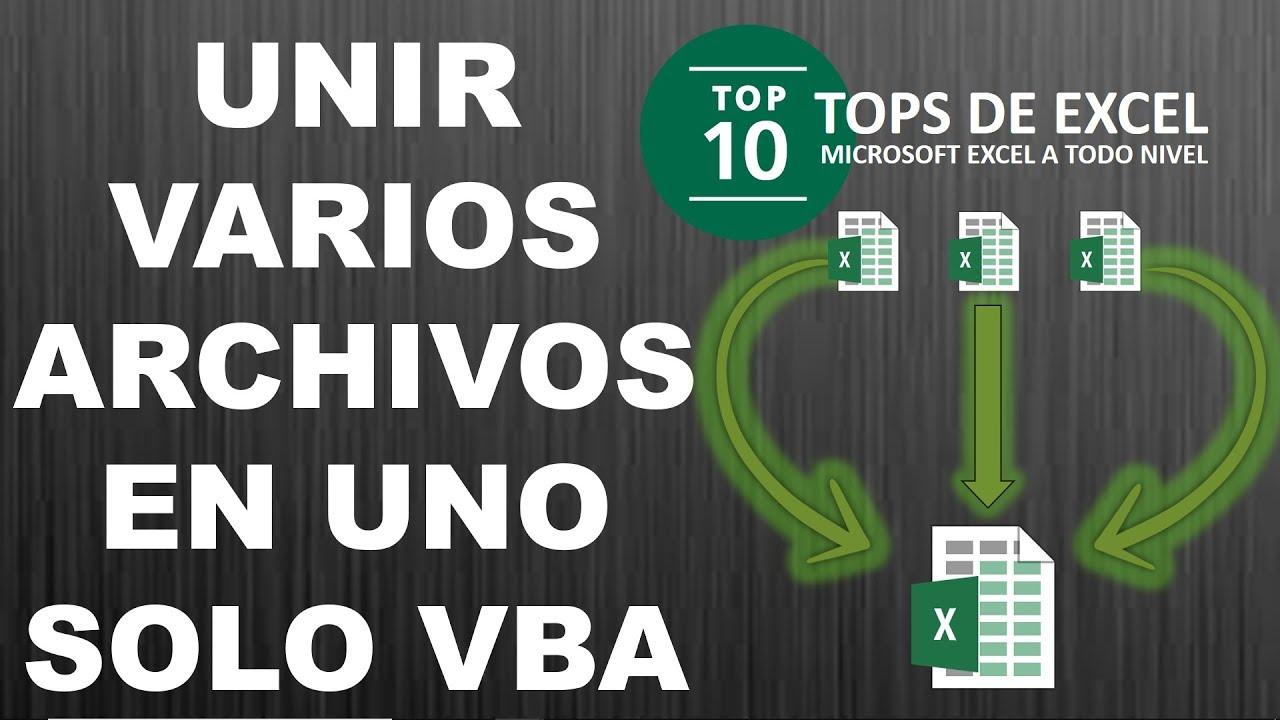
Você está tentando mesclar dois arquivos CSV usando uma coluna em comum, por exemplo, "Número de Série" como chave ? Aqui é importante distinguir entre "Anexar" e "Mesclar":
- Acrescentar empilha tabelas uma sobre a outra. Se os cabeçalhos não corresponderem 100%, você verá muitas colunas com valores nulos. Isso não é o que você deseja para informações de referência cruzada por chave.
- combinador une tabelas por chave, como em uma união bases de dados (esquerda, interna, direita…). Isso é apropriado para “unir por número de série”.
Etapas recomendadas para o seu exemplo com dois arquivos CSV (um do Apple Business Manager com 13 colunas e 8.743 linhas e outro do MDM com mais de 24 colunas e 6.012 linhas): Importe ambos os arquivos CSV para o Power Query , defina os tipos de dados corretos e use "Combinar consultas".
- Dados > Obter dados > Do arquivo > Do texto/CSV, importe o ABM e o MDM. Abra cada um no editor.
- Verifique se o “Número de série” é do mesmo tipo em ambos (o texto geralmente é o mais seguro). Alterar o tipo se necessário.
- Com a consulta ABM ativa, Início > Mesclar consultas > Mesclar consultas como novas. Selecione MDM como a tabela a ser unida.
- Selecione a coluna “Número de série” em ambas as tabelas. Define o tipo de união:
- Externo esquerdo (esquerda): mantém todos os ABMs e traz correspondências do MDM.
- Interno (interseção): apenas linhas com número de série presente em ambas.
- Direita/Cheia: outras variantes, dependendo de suas necessidades.
- Expanda a coluna da tabela resultante para trazer apenas as colunas do MDM nas quais você está interessado (marque/desmarque). Você evita ruídos e colunas redundantes.
- Aplique transformações extras, se aplicável (remova colunas, normalize rótulos). Então “Fechar e Carregar”.
Se você tentou usar a opção Anexar e obteve muitas colunas nulas, isso é esperado: você estava empilhando estruturas diferentes. Para mesclar por chave, use a opção Mesclar com a junção apropriada . Isso funciona no Office 365 tanto no macOS (incluindo Apple Silicon) quanto no Windows , e você também terá a vantagem de poder atualizar com um clique quando novos arquivos CSV chegarem.
Mesclar pastas de trabalho com uma macro VBA
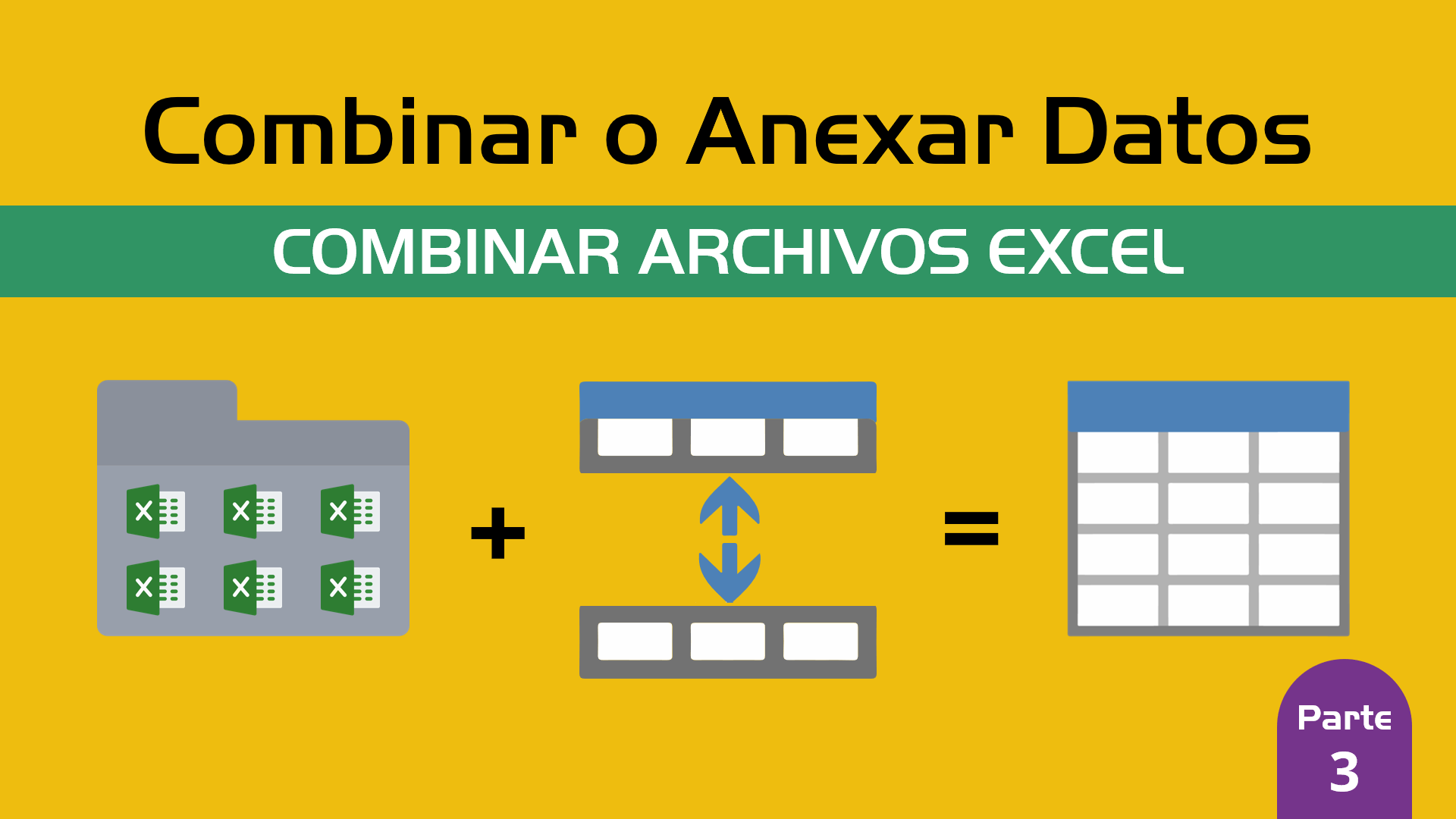
Se você preferir não depender da interface e tiver alguma familiaridade com macros, pode copiar automaticamente todas as planilhas de todas as pastas de trabalho em um único arquivo. A macro abre cada pasta de trabalho em modo somente leitura , copia suas planilhas e a fecha, repetindo o processo em um loop.
- Abra um novo livro (destino). Pressione ALT + F11 para abrir o Editor VBA.
- Insira um módulo (Inserir > Módulo) e cole este código ajustando o caminho e a máscara de arquivo, se aplicável:
Sub UnirHojasDeCarpeta()
  Dim ruta As String, nombre As String
  Dim sh As Worksheet
  ruta = "C:\MisDatos\Origen\"
  nombre = Dir(ruta & "*.xlsx")
  Do While nombre <> ""
    Workbooks.Open Filename:=ruta & nombre, ReadOnly:=True
    For Each sh In ActiveWorkbook.Sheets
      sh.Copy After:=ThisWorkbook.Sheets(1)
    Next sh
    Workbooks(nombre).Close SaveChanges:=False
    nombre = Dir()
  Loop
End Sub
Pressione F5 para executar o comando e aguarde a conclusão. Todas as planilhas dos arquivos .xlsx da pasta serão inseridas na sua pasta de trabalho de destino, após a primeira guia. Você pode ajustar o caractere curinga para "*.xlsm" ou "*.xlsb" e, claro, o caminho. Lembre-se de habilitar as macros e confiar no acesso ao modelo de objeto do VBA se sua segurança for alta.
Soluções online para mesclar Excel: ASPOSE, DOCSOSO e GROUPDOCS
Se você não quiser abrir o Excel ou estiver trabalhando em um dispositivo Mac , Linux , Android ou iOS , pode usar serviços de mesclagem de arquivos online. Eles são rápidos e multiplataforma , mas lembre-se da privacidade: ao enviar planilhas com dados confidenciais, você corre o risco de expor informações em servidores de terceiros.
Existem aplicativos online que combinam vários arquivos do Excel e permitem salvá-los em inúmeros formatos. Os recursos típicos incluem :
- Mesclar planilhas: XLSX, XLS, XLSB, XLSM, XLTX, XLT, XLTM, ODS.
- Salvar no formato desejado: PDF, combinar Excel com Word, DOCX, POWERPOINT, PPTX, XLS, XLSX, XLSM, XLSB, XLT, XLTX, XLTM, ODS, OTS, FODS, NÚMEROS, ET, CSV, TSV, HTML, WEBP, SVG, TIFF, XPS, ZIP, MHTML, SQL, TEXTO, TXT.
- Outras vantagens: maneira rápida de mesclar, combinar diferentes formatos em um, salve facilmente como PDF, imagens ou HTML, mescle arquivos OpenDocument, escolha a ordem dos arquivos unidos e decida se o resultado vai em várias folhas ou em uma única.
O ASPOSE oferece um conjunto de ferramentas de documentos online. Sua ferramenta para Excel permite que você carregue arquivos do seu computador, use o Dropbox ou cole um URL. Você pode escolher se deseja combinar arquivos de várias planilhas ou mesclá-los em uma única planilha; em "Salvar como", selecione XLSX; clique em Mesclar e, em poucos segundos, você poderá baixar o resultado ou carregá-lo no Dropbox . Ele também é compatível com outros formatos do Office ( Word , PDF, imagens etc.).
O DOCSOSO é muito simples: você faz login, carrega seus arquivos do Excel e clica em "Mesclar Excel". Ele possui uma caixa de seleção para combinar tudo em uma única planilha, se necessário. Para tarefas simples, é mais do que suficiente.
O GROUPDOCS também integra diversas ferramentas de documentos. Você pode selecionar arquivos no explorador de arquivos ou arrastá-los e soltá-los na interface; em seguida, clique no botão de mesclagem e, ao concluir, baixe o arquivo final. Antes de excluir os originais, abra o documento resultante e confirme se a mesclagem está como esperado; caso contrário, você sempre pode usar a função de mesclagem nativa do Excel ou o Power Query, que oferecem maior controle.
Outros métodos simples e uma ferramenta “especializada”
Para casos específicos, o método tradicional funciona: copiar e colar . Abra cada planilha, pressione Ctrl+A para selecionar, Ctrl+C para copiar e cole na planilha de destino. Repita. É rápido se você tiver dois ou três arquivos; com dezenas, torna-se tedioso.
Você também pode usar a opção " Mover ou Copiar " do Excel , explicada acima: selecione as planilhas desejadas e arraste-as para a pasta de trabalho final sem abrir o Editor de Consultas ou fazer qualquer programação. Para reorganizar as visualizações e manter as originais, marque a opção "Criar uma cópia".
No universo dos softwares dedicados, existem soluções que afirmam ser capazes de combinar vários arquivos do Excel sem precisar abri-los previamente . Algumas são apresentadas como "a única ferramenta no mercado" capaz de fazer isso, oferecendo filtros, opções avançadas e um modo de teste gratuito para que você possa ver como o processo de mesclagem funciona antes de comprar.
- Instale o aplicativo e selecione a opção “Combinar Excel”. É a entrada para o mago da fusão.
- Importe arquivos ou pastas individuais com “Adicionar arquivos” e “Adicionar pastas”. A ferramenta exibirá a hierarquia.
- Selecione os arquivos que deseja incluir e clique em “Avançar”. É assim que você ajusta o lote.
- Escolha entre “Planilhas individuais” (várias guias) ou “Planilha única” e defina o caminho de saída. Você decide a estrutura final.
- Clique em “Mesclar” e aguarde a conclusão. Quando terminar, clique em OK e confira o resultado.
Se você está considerando métodos manuais, tenha em mente suas limitações: eles não são ideais para arquivos muito grandes , exigem a repetição de etapas várias vezes, são demorados, demandam proficiência em Excel/VBA e há o risco de perda de hierarquias ou dados caso ocorra algum erro. Para grandes volumes de trabalho, o Power Query ou um processo automatizado (macro ou ferramenta dedicada) geralmente são mais confiáveis.
A ideia principal é que você tem uma variedade de opções dependendo das suas necessidades: consolidar por posição ou categoria se a estrutura estiver alinhada; mover/copiar planilhas se você reorganizar as pastas de trabalho; usar o Power Query para anexar ou mesclar por chave com atualizações automáticas; usar macros VBA quando precisar importar dezenas de arquivos em lote; e usar serviços da Web ou softwares especializados se priorizar a velocidade e não lidar com dados confidenciais. Escolher sabiamente economizará horas e dores de cabeça, além de permitir que você mantenha o controle sobre os relatórios sem sacrificar o desempenho ou a qualidade dos dados.


Escritor apaixonado pelo mundo dos bytes e da tecnologia em geral. Adoro compartilhar meu conhecimento por meio da escrita, e é isso que farei neste blog, mostrar a vocês tudo o que há de mais interessante sobre gadgets, software, hardware, tendências tecnológicas e muito mais. Meu objetivo é ajudá-lo a navegar no mundo digital de uma forma simples e divertida.