- Limitar o carregamento a 80% protege a bateria e prolonga sua vida útil.
- Windows 11 Ele não permite que você faça isso nativamente: você tem que usar ferramentas do fabricante.
- Cada marca oferece seu próprio aplicativo ou método, como o MyASUS, Lenovo Vantagem ou opções em BIOS.
Se você possui um laptop com Windows 11 e está preocupado com a rápida degradação da bateria, provavelmente já ouviu falar sobre limitar a carga máxima da bateria a 80% . Essa prática, cada vez mais recomendada por especialistas e fabricantes, tornou-se fundamental para prolongar a vida útil dos laptops modernos , a maioria dos quais utiliza baterias de íon-lítio ou polímero de lítio.
Neste artigo, você descobrirá por que limitar a carga máxima a 80% é tão importante , como isso afeta o desempenho e a vida útil do seu computador e, acima de tudo, as maneiras mais fáceis e eficazes de habilitá-lo nos principais fabricantes de notebooks com Windows 11, já que a Microsoft não oferece um recurso nativo em seu sistema operacional. Vamos ver passo a passo!
Por que vale a pena limitar a carga da bateria a 80%?
Antes de entrarmos em detalhes, é crucial entender por que tantos especialistas e fabricantes recomendam limitar o carregamento da bateria . As baterias de laptops, assim como as de celulares, deterioram-se com o tempo, principalmente devido ao calor gerado durante os ciclos de carga e descarga. Se a bateria for mantida constantemente a 100%, a temperatura e a pressão internas aumentam, acelerando o desgaste do material e a inevitável perda de capacidade de armazenamento.
Portanto, carregar constantemente a bateria até 100% e mantê-la conectada à tomada pode reduzir significativamente sua vida útil. Limitar a carga máxima a 80%, longe de ser uma moda passageira, é uma medida que ajuda a manter a saúde da bateria por mais tempo e promove seu desempenho a longo prazo.
Vantagens de manter a carga em 80% :
- Reduz a degradação da bateria, desde estresse em componentes internos É muito menor quando o nível máximo de carga não é atingido.
- Prolonga a vida útil do laptop, atrasando a necessidade de substituição da bateria devido à perda de capacidade.
- Mantém autonomia suficiente para uso diário pela maioria dos usuários.
O Windows 11 oferece uma solução nativa para limitar o carregamento?
Muitos usuários acreditam que podem ativar essa opção diretamente nas configurações do sistema. No entanto, o Windows 11 ainda não possui uma ferramenta integrada para definir um limite máximo de carregamento . Embora seja verdade que o "Carregamento Inteligente" esteja presente em alguns dispositivos desde a atualização do Windows 10, e especialmente no Windows 11, esse sistema depende de algoritmos que ajustam automaticamente o limite de carregamento com base nos padrões de uso do usuário. Contudo, ele não permite configuração manual ou a seleção de uma porcentagem específica, como 80%.
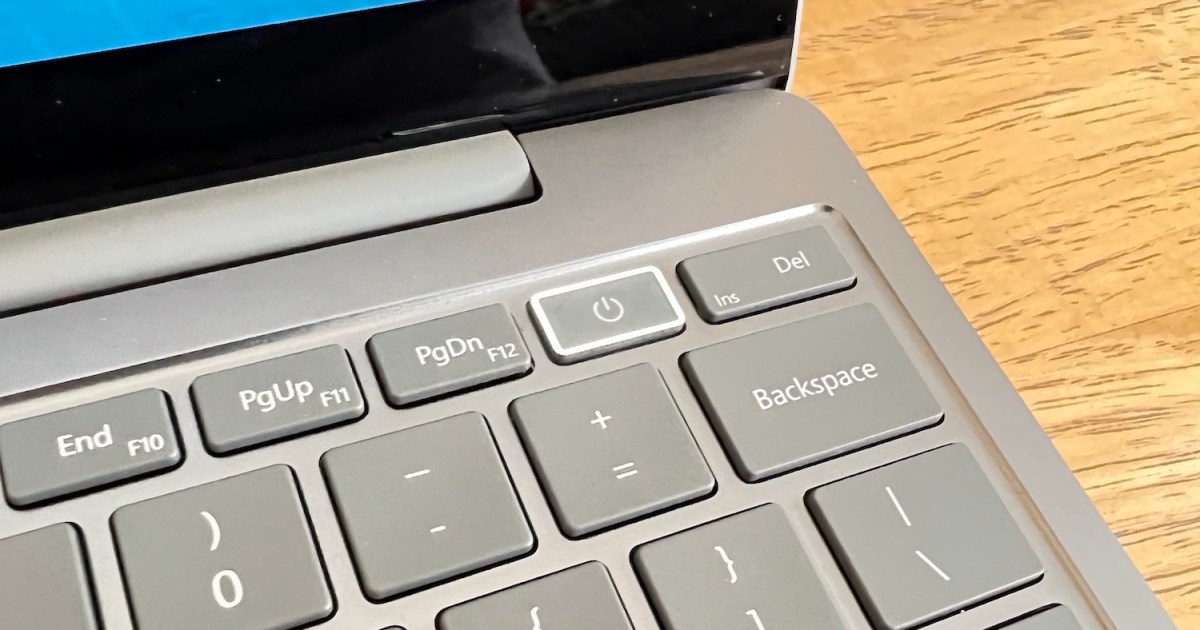

A alternativa, portanto, é oferecida pelos próprios fabricantes de laptops , que desenvolveram utilitários e aplicativos específicos para cada dispositivo. Graças a eles, você pode definir um limite máximo de carga da bateria (geralmente 80%) de forma fácil e segura. Abaixo, você encontrará um guia prático e detalhado com os passos para cada marca principal.
Como limitar a carga da bateria nos principais fabricantes
Como limitar o carregamento a 80% em laptops ASUS
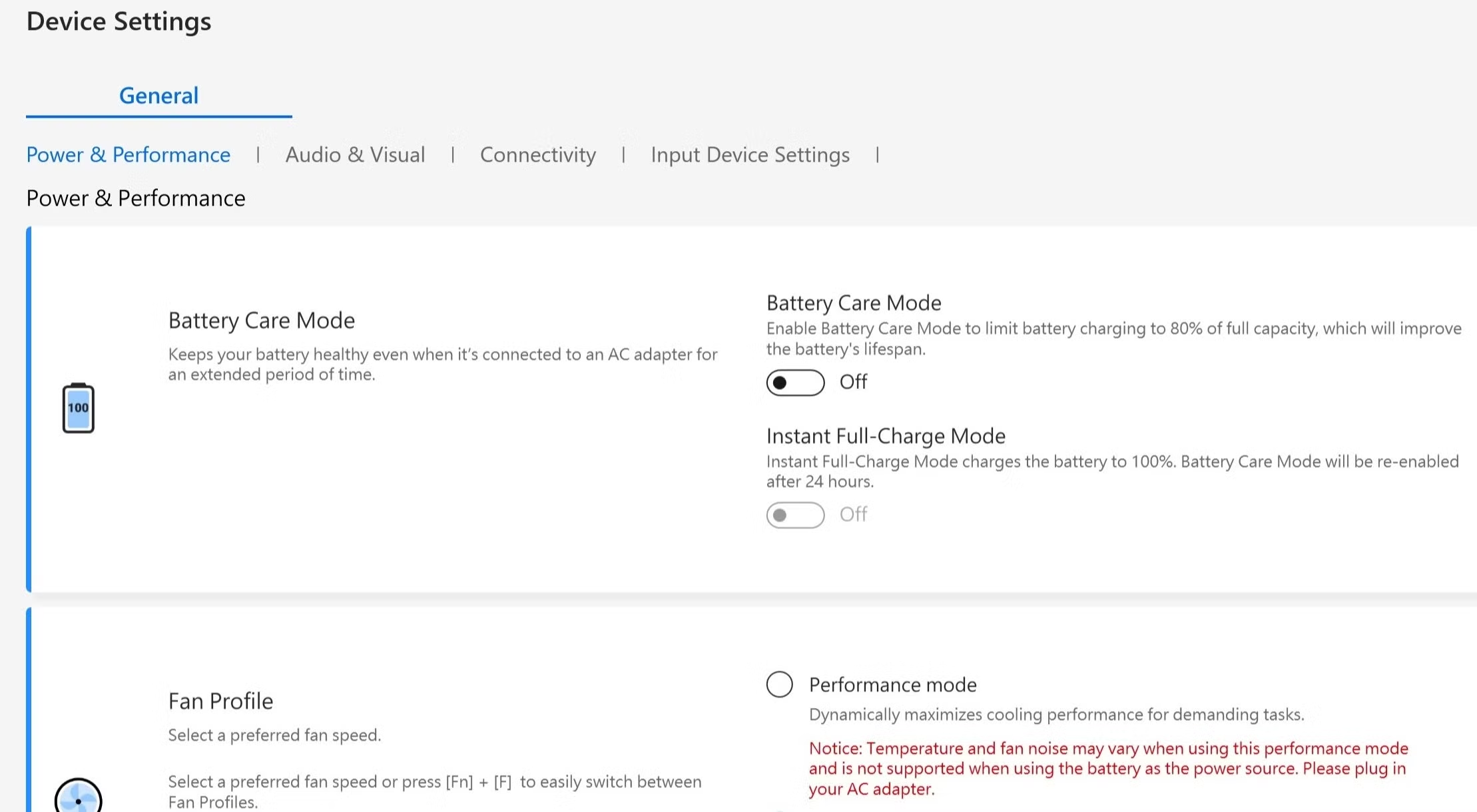
Se você possui um notebook ASUS com Windows 11, a ferramenta principal é o MyASUS . Este programa geralmente vem pré-instalado na maioria dos notebooks mais recentes, mas você também pode baixá-lo do site oficial.
- Abra a Pesquisa do Windows e digite MeuASUS para iniciar o aplicativo.
- No menu principal, vá para Configuração do dispositivo.
- Seção interna Poder e desempenho, procure a opção de Modo de equilíbrio. Ao ativá-lo, a carga será automaticamente limitada a 80%.
- Se você deseja ainda mais proteção para sua bateria, você pode escolher Modo de duração máxima, que limita a carga a 60%.
Dica prática: Este recurso é especialmente útil se você costuma manter o computador conectado à tomada.
Como ativar o limite de carga em laptops HP
Nos laptops HP, o sistema é diferente. Normalmente, é necessário acessar a BIOS para ativar a proteção:
- Reinicie o computador e mantenha pressionada a tecla Shift o F2 (dependendo do modelo) ao ligá-lo para entrar no BIOS.
- Pesquise no menu do BIOS a opção Função Cuidados com a Bateria ou similar.
- Ative esta opção e selecione o limite de carregamento, normalmente recomendado em 80%.
Alguns modelos da HP podem ter um recurso de otimização adaptativa na BIOS ou uma opção chamada " cuidado com a bateria" . Ambos permitem definir um limite de carregamento de acordo com suas preferências.
Como definir um limite de carga em computadores Lenovo
Para usuários de notebooks Lenovo, o software mais utilizado é o Lenovo Vantage . Geralmente ele vem pré-instalado, mas caso você não o tenha, pode baixá-lo do site oficial da Lenovo fazendo login na sua conta.
- Inicie o Lenovo Vantage.
- Vá para a seção Dispositivo o dispositivoe digite Energia o Energia.
- Selecione a opção Limite para bateria primária.
- En Pare de carregar em, escolha a porcentagem máxima. Geralmente, recomenda-se um valor entre 70% e 80% para prolongar a vida útil da bateria, mas você pode ajustá-lo às suas necessidades.
Como limitar o carregamento em laptops Dell
Nos modelos Dell, você precisa usar o aplicativo Dell Power Manager . Caso não o tenha, você pode baixá-lo da Microsoft Store.
- Abra o aplicativo Gerenciador de energia Dell no seu laptop.
- Acesso a configuração e então para Configurações da bateria.
- Selecione Personalizado e configura a bateria para parar de carregar, por exemplo, em 80%.
Outra opção é escolher o modo "Uso predominantemente CA" , que também limita o carregamento a 80%. Você pode personalizar o limite para a porcentagem que melhor se adapte às suas necessidades diárias.
Configurações de limite de carga em laptops MSI
Os notebooks MSI possuem um utilitário chamado Dragon Center (ou MSI Center em modelos mais recentes) onde você pode acessar a função Battery Master :
- Aberto Centro do Dragão e encontre a seção Ferramentas.
- Entre Mestre da bateria.
- Selecione Modo balanceado para limitar a carga a 80%, ou Melhor para a bateria se preferir limitar a 60%.
A partir daqui, você pode ajustar o modo de acordo com seu uso habitual e preferências pessoais.
Como limitar o carregamento em laptops LG
Os laptops LG oferecem aos seus usuários a ferramenta LG Smart Assistant . O processo é bastante simples:
- Abra o aplicativo Assistente Inteligente LG.
- No menu lateral, clique no ícone da bateria para acessar as configurações de energia.
- Ative a opção Prolongue a vida útil da bateria e defina o limite desejado (por padrão, 80%).

Como habilitar o limite de carga em laptops Acer
Nos notebooks Acer, a ferramenta Acer Care Center permite modificar o limite de carregamento:
- Abra o aplicativo Acer Care CenterCaso não tenha, você pode baixá-lo do site da Acer.
- Vá para a opção Checare digite Saúde da bateria.
- Ative a função Limite de carga da bateria e selecione a porcentagem desejada (80% é o mais recomendado).


Escritor apaixonado pelo mundo dos bytes e da tecnologia em geral. Adoro compartilhar meu conhecimento por meio da escrita, e é isso que farei neste blog, mostrar a vocês tudo o que há de mais interessante sobre gadgets, software, hardware, tendências tecnológicas e muito mais. Meu objetivo é ajudá-lo a navegar no mundo digital de uma forma simples e divertida.
Índice
- 1 Por que vale a pena limitar a carga da bateria a 80%?
- 2 O Windows 11 oferece uma solução nativa para limitar o carregamento?
- 3 Como limitar a carga da bateria nos principais fabricantes
- 3.1 Como limitar o carregamento a 80% em laptops ASUS
- 3.2 Como ativar o limite de carga em laptops HP
- 3.3 Como definir um limite de carga em computadores Lenovo
- 3.4 Como limitar o carregamento em laptops Dell
- 3.5 Configurações de limite de carga em laptops MSI
- 3.6 Como limitar o carregamento em laptops LG
- 3.7 Como habilitar o limite de carga em laptops Acer