- Os LEDs de depuração (CPU, DRAM, VGA, BOOT) indicam em qual fase do POST o dispositivo falhou. Bota.
- A ordem e as cores variam de acordo com a marca (ASUS Q-LED, MSI EZ Debug, GIGABYTE Status).
- Cada LED tem uma lista de verificação clara: reinstalar, limpar, verificar cabos, QVL e BIOS.
- Alternativas: o alto-falante emite um sinal sonoro e exibe o código, útil se não houver LEDs.
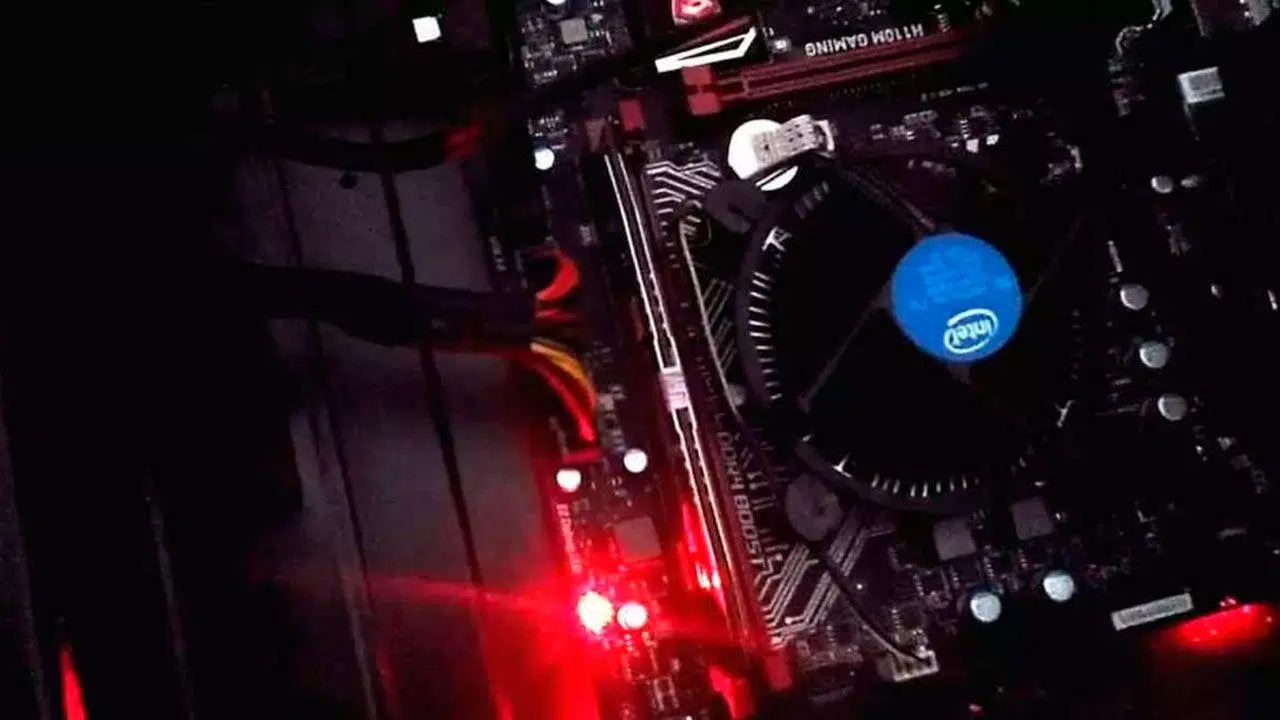
Se você vir uma luz acesa ao lado das palavras CPU, DRAM, VGA ou BOOT ao ligar o seu PC, não se preocupe: esses são os LEDs de depuração, e eles estão lá para ajudar você a identificar o problema em segundos. Em placas-mãe modernas, essas luzes fazem parte do diagnóstico POST e permitem identificar qual componente está com defeito, mesmo quando não há imagem na tela.
É importante saber que o comportamento e as cores podem variar dependendo do fabricante e que, durante a inicialização, é normal que os LEDs acendam sequencialmente ou até mesmo todos ao mesmo tempo por um instante. Você só deve se preocupar se uma luz permanecer acesa após a conclusão do POST, pois isso indica um erro real relacionado a esse componente.
O que são LEDs de depuração e como eles funcionam?
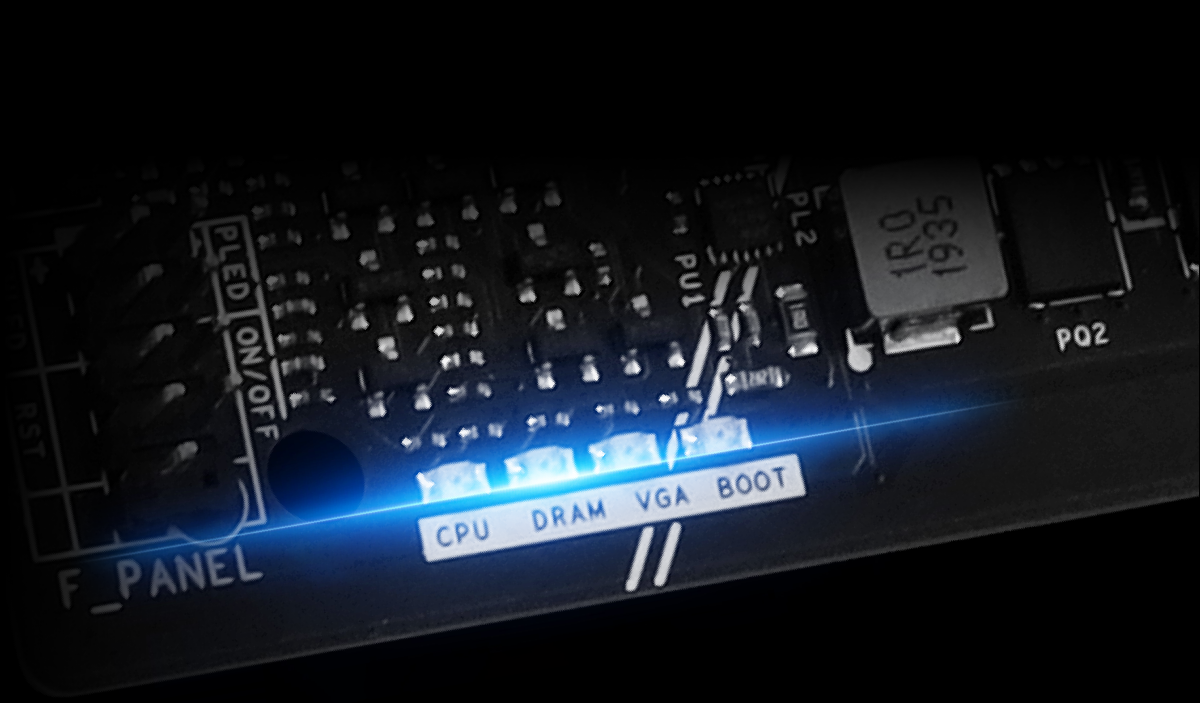
Os LEDs de depuração são um conjunto de luzes indicadoras geralmente identificadas como CPU, DRAM, VGA e BOOT. Sua função é simples: monitorar os sinais de energia e o status dos subsistemas para identificar qual fase do Power-On Self-Test (POST) está causando uma falha. Se a placa-mãe não detectar corretamente um desses componentes, o LED correspondente acenderá.
Algumas marcas usam uma única cor para todos os indicadores, enquanto outras usam um código de cores (verde/branco/amarelo/vermelho) . Não existe um padrão universal: em alguns modelos, o vermelho sempre indica um problema, e em outros, a cor pode variar ou até mesmo ficar vermelha quando o dispositivo está funcionando. Portanto, é fundamental consultar o manual da sua placa-mãe.
Em placas-mãe de gama média e alta, é comum encontrar, além desses LEDs, um pequeno visor de dois dígitos (às vezes chamado de visor de depuração) que exibe códigos de erro numéricos/hexadecimais . A leitura desse visor requer a consulta da tabela do fabricante, mas é muito útil para refinar o diagnóstico. Se a sua placa-mãe não tiver um visor, os LEDs de diagnóstico ou, na falta destes, os bipes do alto-falante, servirão ao mesmo propósito.
Onde eles estão e quais são os nomes dos fabricantes?
A localização típica desses indicadores é no lado direito da placa-mãe, próximo aos slots de memória e ao conector de alimentação ATX de 24 pinos. Em muitas placas-mãe da GIGABYTE, por exemplo, eles aparecem abaixo do conector ATX em uma matriz 2x2 , enquanto em outras marcas formam uma linha horizontal diretamente acima do conector ATX.
Cada fabricante lhes atribui um nome comercial próprio: a MSI chama-lhes EZ Debug LEDs , a ASUS chama-lhes Q-LEDs e a GIGABYTE identifica-os como LEDs de Status . A ASRock, por sua vez, mantém uma nomenclatura simples (CPU/DRAM/VGA/BOOT) semelhante à genérica e muito fácil de reconhecer.
Se você tiver dúvidas sobre a localização ou a ordem dos componentes no seu modelo específico, a abordagem mais eficaz é consultar o manual do fabricante ou a seção de especificações, procurando por termos como depuração, solução de problemas ou layout . A documentação oficial geralmente inclui diagramas de localização e tabelas com o significado dos códigos.
Ordem das luzes LED por marca
A ordem física dos LEDs não é idêntica entre os fabricantes, embora permaneça consistente dentro de cada marca. Isso é importante porque, se você não conseguir ler as marcações claramente, lembrar a ordem típica ajudará a identificar o LED aceso sem erros.
ASRock
- CPU
- DRAM
- VGA
- bota
Nesse caso, o primeiro LED à esquerda geralmente corresponde ao processador e o último ao sistema de inicialização; se o quarto LED permanecer aceso , verifique o armazenamento e a ordem de inicialização.
ASUS (Q-LED)
- Bota (verde)
- VGA (branco)
- DRAM (amarelo)
- CPU (vermelho)
A ASUS também utiliza um esquema de cores facilmente reconhecível: CPU em vermelho, DRAM em amarelo, VGA em branco e BOOT em verde . Essa codificação visual agiliza bastante o diagnóstico à primeira vista.
GIGABYTE (LEDs de status)
- VGA
- CPU
- BOOT
- DRAM
As placas-mãe GIGABYTE geralmente apresentam LEDs dispostos em uma configuração 2x2 abaixo do conector de alimentação ATX. Lembre-se de que a localização física pode variar entre os modelos, mas a etiqueta ao lado de cada LED é inequívoca.
MSI (EZ Debug)
- CPU
- DRAM
- VGA
- bota
Nos sistemas MSI, a ordem geralmente corresponde à sequência de verificação POST: primeiro CPU, depois memória, placa gráfica e, por fim, inicialização . Se parar em uma dessas etapas, isso indica onde investigar.
O que cada LED indica e como agir
Primeiramente: durante a inicialização, é normal que os LEDs pisquem sequencialmente. Somente quando um deles permanecer aceso após cerca de um minuto, você deve iniciar o processo de diagnóstico. Abaixo, você encontrará o significado de cada LED e uma lista de verificações práticas para solucionar o problema.
LED da CPU (processador)
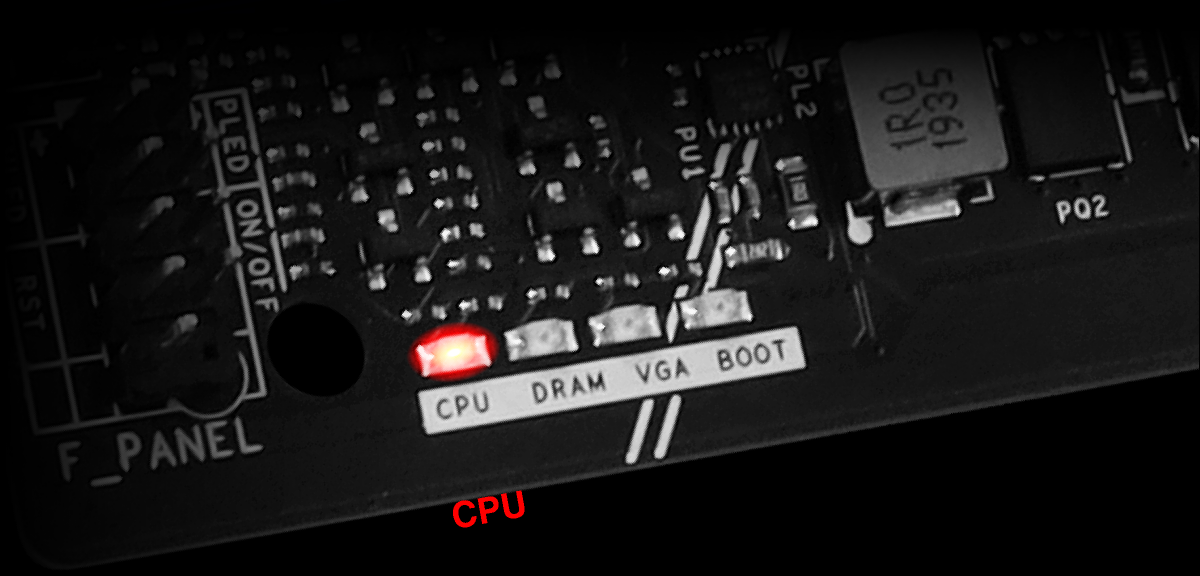
Este LED acende quando a placa-mãe não consegue detectar um processador válido ou encontra uma falha relacionada a ele. As causas mais comuns são um processador mal encaixado, pinos danificados ou uma fonte de alimentação EPS desconectada ; também pode ser devido a uma BIOS desatualizada que não reconhece o modelo do seu processador.
Diretrizes para Solução de Problemas: 1) Desligue e desconecte o computador da tomada. 2) Remova o dissipador de calor, retire o processador e verifique se há pinos tortos e excesso de pasta térmica nos contatos. 3) Reinstale o processador com cuidado , aplicando pasta térmica e recolocando o dissipador de calor. 4) Certifique-se de que os cabos de alimentação do processador (4/8 pinos) estejam conectados à fonte de alimentação. 5) Limpe a CMOS para descartar configurações instáveis. 6) Se sua placa-mãe permitir, atualize a BIOS ( por exemplo, usando o USB BIOS FlashBack da ASUS) para adicionar compatibilidade com processadores mais recentes.
Em casos raros, a CPU pode funcionar, mas com desempenho irregular devido a um pino de sinal não essencial com mau contato; nesse caso, o computador pode iniciar sem que o LED acenda , mas você notará quedas de desempenho ou instabilidade sob carga.
LED DRAM (memória RAM)
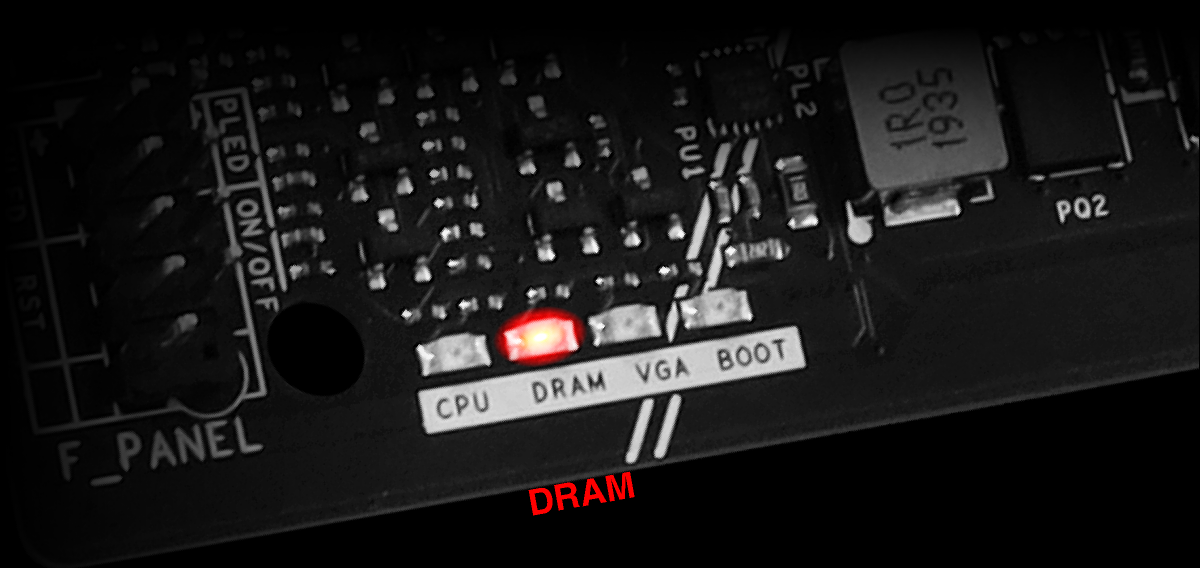
A luz acende quando nenhum módulo é detectado ou quando há um problema de memória. Isso geralmente ocorre porque os módulos não são inseridos até que ambas as abas sejam clicadas . Perfis XMP/EXPO agressivos ou combinações de diferentes kits também podem causar esse problema.
Passos recomendados: 1) Reinstale a memória RAM e verifique se as travas fecham automaticamente ao serem pressionadas. 2) Tente inicializar o sistema com apenas um módulo no slot correto (geralmente o segundo a partir do processador). 3) Troque os módulos e slots para identificar se algum deles está com defeito. 4) Limpe os contatos e os soquetes, removendo poeira. 5) Desative o XMP/EXPO ou reduza a frequência/voltagem na BIOS se a memória estiver com overclock. 6) Verifique a lista de valores qualificados (QVL) do fabricante; se o seu kit não estiver listado, pode haver incompatibilidades. 7) Se o problema persistir, verifique os pinos do processador: um pino torto pode causar erros na DRAM mesmo que os módulos em si estejam bons.
LED VGA (placa gráfica)
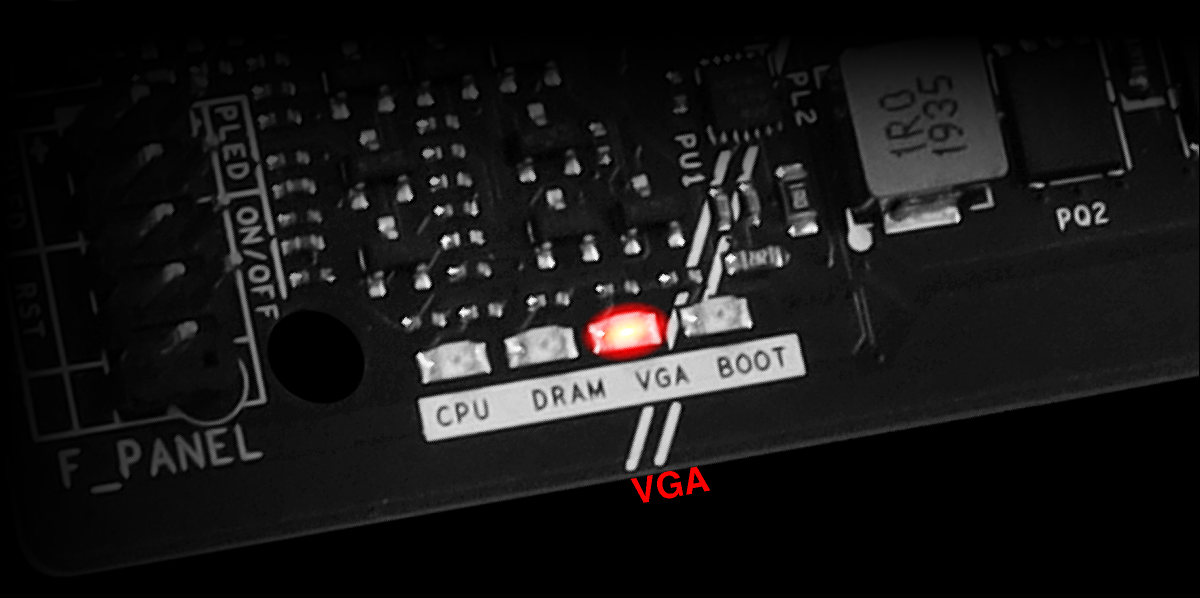
Este LED acende quando nenhuma GPU é detectada ou quando ocorre uma falha na saída de vídeo . As causas mais comuns são esquecer os conectores PCIe de 6/8 pinos ou a placa não estar encaixada corretamente no slot, portanto, comece verificando a instalação física.
Lista de verificação: 1) Conecte os cabos de alimentação PCIe à GPU e certifique-se de que a trava do slot PCIe esteja engatada. 2) Tente um slot PCIe x16 diferente, se sua placa-mãe tiver um, ou inspecione o slot atual em busca de danos. 3) Limpe os contatos e o slot PCIe . 4) Verifique se o monitor está conectado à saída dedicada da GPU, se estiver usando uma, ou à placa-mãe, se estiver usando uma GPU integrada (iGPU). 5) Teste a placa em outro computador ou instale uma GPU diferente em seu sistema para isolar o problema. 6) Se o LED acender quando o sistema estiver em execução ( tela preta na área de trabalho, ventoinhas em velocidade máxima), pode ser um problema de driver/VBIOS ou uma GPU com defeito.
Importante: Muitos processadores AMD Ryzen sem o sufixo G e processadores Intel com o sufixo F não incluem uma GPU integrada . Nesses casos, sem uma placa de vídeo dedicada, não haverá sinal de vídeo e o LED VGA poderá permanecer aceso.
LED DE BOTA
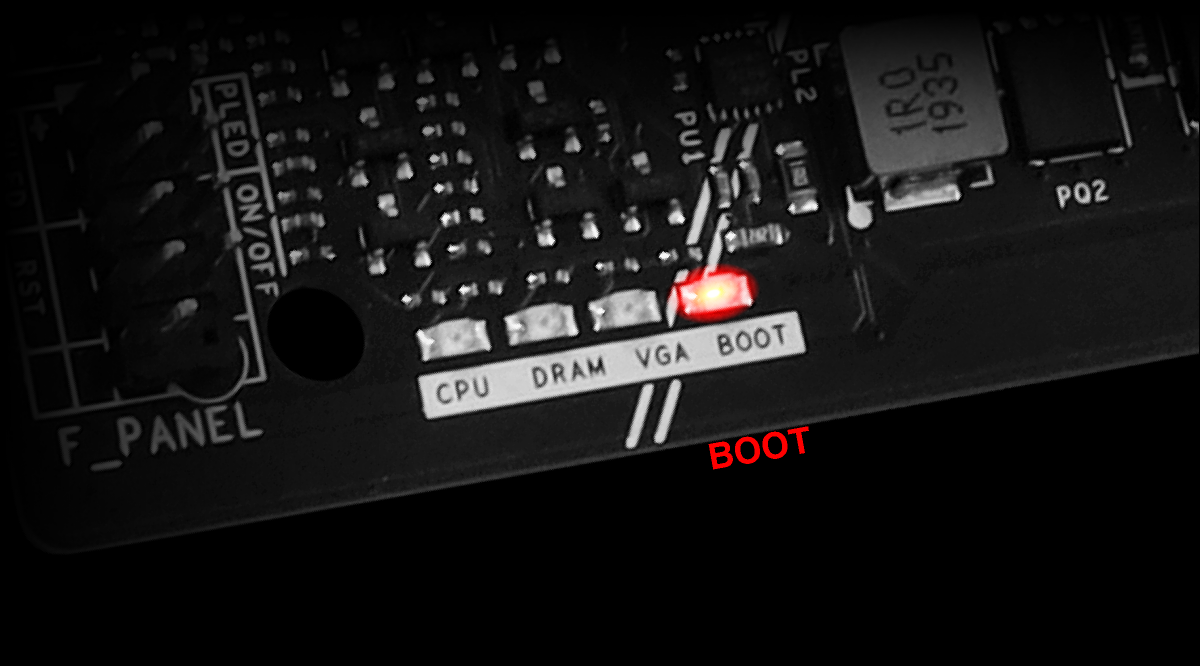
A luz acende quando a placa-mãe não detecta um dispositivo de inicialização válido ou não consegue encontrar um sistema operacional. Se você acabou de montar seu PC e ainda não instalou o Windows ou sua distribuição Linux, isso é normal: instale o sistema antes de se preocupar.
Para unidades SATA: 1) Verifique os cabos de dados e de alimentação. 2) Tente uma porta SATA diferente, caso uma esteja compartilhando largura de banda e desativada. 3) Tente um cabo SATA diferente . Para unidades M.2: 1) Verifique a compatibilidade do slot (SATA ou NVMe) e a compatibilidade do chipset. 2) Reinstale o SSD M.2 e aperte os parafusos firmemente. 3) Certifique-se de que os contatos estejam limpos. 4) Consulte o manual, caso alguns slots estejam desativados dependendo da configuração.
Não se esqueça de entrar na BIOS/UEFI para confirmar a ordem de inicialização e priorizar a unidade correta. Em algumas placas-mãe, em vez da tela de inicialização (BOOT), você verá uma mensagem indicando que não há dispositivo de inicialização.
Quando sua placa não possui LEDs de diagnóstico
Muitas placas-mãe de entrada ou mais antigas não possuem LEDs de depuração. Nesse caso, existem duas alternativas clássicas: o alto-falante do sistema e o visor de código. O alto-falante emite bipes curtos/longos que codificam erros de POST ; a tabela exata depende da BIOS (AMI, Award, etc.).
Placas-mãe de alta gama geralmente possuem um visor de dois dígitos que exibe códigos hexadecimais. Isso é muito prático para garantir precisão, embora seja necessário consultar o manual para interpretar cada valor. Em termos de conveniência, os LEDs são os mais visualmente atraentes e simples , enquanto o alto-falante permite a resolução de problemas sem a necessidade de abrir o gabinete, caso já esteja instalado.
Se o seu computador não tiver um alto-falante embutido, você pode adicionar um facilmente, pois ele geralmente se conecta a um conector de quatro pinos na placa-mãe. Novamente, o manual do seu modelo mostrará o conector exato e a tabela de códigos de bipe para a sua BIOS.
Etapas preliminares e dicas de resolução
Antes de iniciar o processo de desmontagem, realize estas verificações rápidas: 1) Deixe o sistema tentar inicializar por um minuto: os LEDs podem piscar sem indicar uma falha. 2) Verifique todos os cabos de alimentação (ATX 24 pinos, EPS CPU, PCIe GPU, SATA). 3) Desconecte os periféricos USB e não essenciais durante os testes.
Compatibilidade: Verifique se sua CPU, memória e SSD são compatíveis com sua placa-mãe (consulte a lista de processadores compatíveis e a lista de CPUs). Para placas-mãe mais antigas com CPUs modernas, pode ser necessário atualizar a BIOS para adicionar suporte . Algumas placas-mãe ASUS permitem o uso do USB BIOS FlashBack sem a necessidade de instalar o processador, o que simplifica bastante o processo de atualização.
Configuração mínima: Tente inicializar com o essencial (CPU, um pente de RAM no slot recomendado, GPU se necessário e um único disco rígido). Limpar a CMOS ajuda a descartar overclocking ou configurações instáveis (XMP/EXPO) como a origem do problema.
Outras causas comuns: Uma bateria CMOS descarregada pode apagar as configurações e impedir a inicialização do computador; substituí-la (CR2032 na maioria dos sistemas ATX/mATX) é barato e rápido. Uma fonte de alimentação defeituosa também pode causar sintomas idênticos: experimente a fonte de alimentação em outro computador ou troque os cabos modulares, caso tenha peças de reposição.
Lembre-se de que algumas placas-mãe exibem luzes vermelhas mesmo quando estão funcionando; se o dispositivo iniciar sem sintomas, consulte o manual do seu modelo para confirmar o significado exato. Quando o LED permanece aceso e não há POST (POST), isso indica um erro real que requer investigação adicional na seção relevante.


Escritor apaixonado pelo mundo dos bytes e da tecnologia em geral. Adoro compartilhar meu conhecimento por meio da escrita, e é isso que farei neste blog, mostrar a vocês tudo o que há de mais interessante sobre gadgets, software, hardware, tendências tecnológicas e muito mais. Meu objetivo é ajudá-lo a navegar no mundo digital de uma forma simples e divertida.