- Sinergia entre a versatilidade das planilhas do Excel e o poder avançado de visualização do Power BI.
- Capacidade de automatizar atualizações de dados armazenando arquivos na nuvem, como no OneDrive ou no SharePoint.
- Transformando dados complexos por meio do Power Query e da linguagem DAX para gerar modelos semânticos robustos.
- Governança e segurança da informação aprimoradas por meio da centralização de relatórios no Power BI Service.
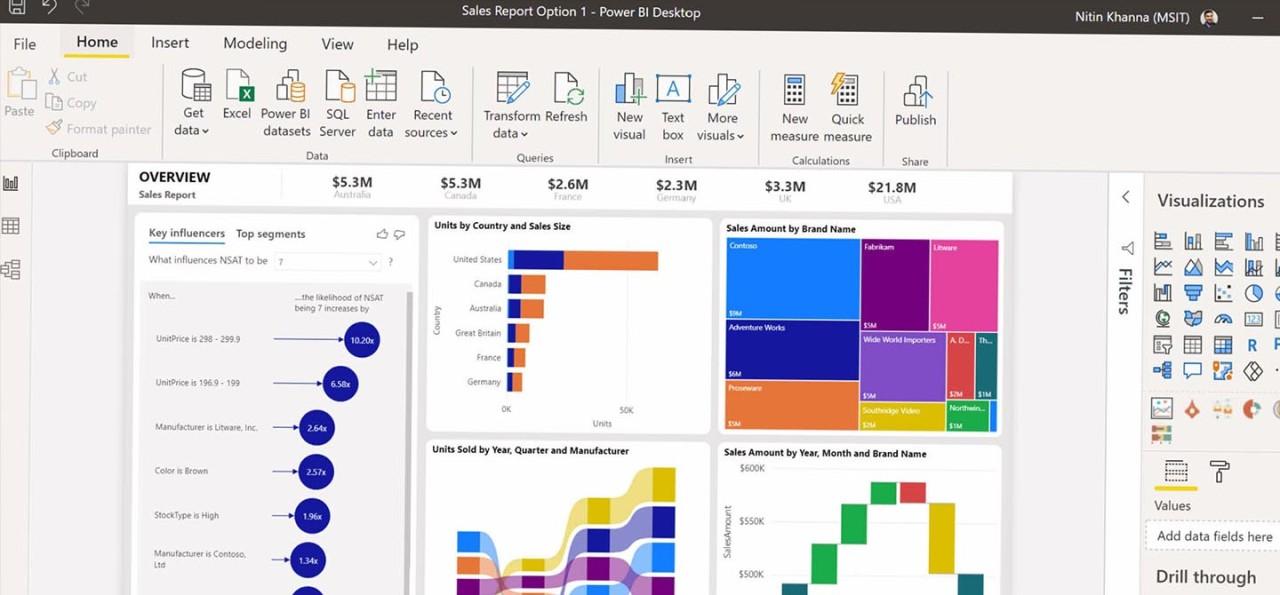
Tenho certeza de que isso já aconteceu com você milhares de vezes: você tem uma planilha do Excel fantástica, repleta de dados e cálculos, mas na hora de compartilhá-la com seu chefe ou equipe, precisa enviar o arquivo por e-mail e torcer para que ninguém quebre uma fórmula. É aí que entra a combinação do Excel com o Power BI , uma dupla dinâmica que permite transformar uma simples tabela estática em um ecossistema de análise interativo acessível de qualquer lugar.
Não se trata de escolher uma ferramenta em detrimento da outra, mas sim de aproveitar o melhor de ambos os mundos. Embora o Excel continue sendo o rei indiscutível da entrada de dados e cálculos rápidos , o Power BI é a ferramenta ideal para processar grandes volumes de informações e transformá-las em dashboards visualmente impressionantes que se atualizam automaticamente, eliminando o caos de ter dez versões diferentes do mesmo arquivo circulando pelo escritório.

Vantagens de conectar seu fluxo de trabalho
Ao decidirmos combinar essas duas aplicações, ganhamos uma agilidade incrível. A principal vantagem é que podemos coletar e formatar dados com a praticidade do Excel, enquanto delegamos a visualização ao Power BI. Isso nos permite criar dashboards interativos sem exigir que o usuário final saiba programar ou se esforce com filtros manuais complexos, já que a experiência do usuário no navegador é muito superior.
Outro ponto forte fundamental é a automação e as atualizações em tempo real . Esqueça a exportação e importação manual todas as segundas-feiras; se o arquivo estiver na nuvem, o fluxo de dados é automático. Além disso, o Power BI abre as portas para análises preditivas e modelagem avançada , permitindo que as empresas tomem decisões baseadas em evidências, em vez de confiar na intuição, garantindo que as informações sejam gerenciadas e protegidas de acordo com os padrões da Microsoft.

Como publicar uma pasta de trabalho do Excel diretamente no Power BI
Se você usa o Excel 2016 ou posterior, está com sorte, pois pode publicar suas pastas de trabalho diretamente no espaço de trabalho do Power BI. Para isso, basta acessar o menu Arquivo, selecionar Publicar e escolher entre duas opções bem diferentes: Carregar ou Exportar. Se escolher Carregar , a pasta de trabalho ficará praticamente idêntica à do Excel Online, o que é ótimo se você quiser compartilhar tabelas dinâmicas ou gráficos simples do Excel sem complicações.
Por outro lado, a opção Exportar é o que realmente libera todo o potencial da ferramenta, pois transfere as tabelas e o modelo de dados para um modelo semântico do Power BI . Isso é crucial se você já usou o Power Pivot ou o recurso Obter e Transformar dados, pois permite criar relatórios muito mais detalhados. No entanto, lembre-se de que, para isso funcionar, você deve usar a mesma conta de usuário no Office, no OneDrive e no Power BI, e o arquivo não pode estar criptografado ou protegido por senha.
O papel fundamental do Power Query e do DAX
Para que um dashboard seja mais do que apenas uma imagem bonita e se torne uma poderosa ferramenta analítica, precisamos de dados limpos. É aí que entra o Power Query , o mecanismo ETL que nos permite remover duplicados, alterar formatos de data ou combinar várias planilhas do Excel em uma única tabela principal. E o melhor de tudo: cada etapa é registrada , de forma que, ao atualizar o arquivo Excel original, o Power BI repetirá automaticamente todos os processos de limpeza sem que você precise fazer nada.

Se você precisa levar seus cálculos para o próximo nível, a linguagem DAX (Data Analysis Expressions) é sua melhor aliada. Embora as fórmulas do Excel sejam ótimas para células individuais, o DAX permite realizar cálculos avançados, como tendências , médias móveis ou comparações ano a ano — tarefas que seriam um pesadelo em uma planilha tradicional. Essa robusta capacidade de modelagem é o que diferencia um relatório básico de uma verdadeira solução de Business Intelligence.
Para evitar o uso de gateways complexos, a melhor abordagem é armazenar arquivos no OneDrive for Business ou no SharePoint . Ao conectar o Power BI a uma pasta do SharePoint, o sistema pode agendar atualizações automáticas a cada hora ou a cada dia. Isso garante que qualquer gerente que abra o painel em seu dispositivo móvel veja as informações mais recentes , eliminando a necessidade de os analistas atualizarem a planilha manualmente.
Ao trabalhar com esses serviços, a sincronização é praticamente instantânea . Se várias pessoas estiverem editando um arquivo do Excel Online simultaneamente, essas alterações serão refletidas nos relatórios do Power BI Service, criando um fluxo de trabalho colaborativo e contínuo. É a maneira mais eficiente de gerenciar o ciclo de vida dos dados , desde o momento em que são inseridos em uma célula até se tornarem um indicador-chave de desempenho (KPI) crítico para os negócios.

Principais diferenças e casos de uso comercial
É importante não confundir as ferramentas. O Excel é a ferramenta ideal para operações e análises pontuais , voltada para volumes de dados de pequeno a médio porte (até um milhão de linhas). O Power BI, por outro lado, foi projetado para Big Data e visualização de dados em larga escala . Por exemplo, em um departamento de logística, você poderia usar o Excel para o controle diário de estoque e o Power BI para analisar a cadeia de suprimentos global , comparando regiões e prazos de entrega em um mapa interativo.
No setor financeiro, a combinação é letal: planilhas são usadas para projeções orçamentárias e o Power BI é usado para criar um painel de indicadores-chave de desempenho (KPIs) que compara os gastos reais com o orçamento em tempo real. Você pode até configurar alertas automáticos que notificam você no seu celular se uma despesa ultrapassar o limite estabelecido — algo que seria impossível de gerenciar apenas com o Excel, sem a necessidade de revisar o arquivo constantemente.
Troca de dados: do Power BI para o Excel
A integração não é unilateral; você também pode trazer dados de volta. Se você visualizar um gráfico no Power BI e precisar analisar um ponto de dados específico em detalhes, poderá usar a opção "Analisar no Excel" . Isso cria uma conexão dinâmica com o modelo semântico, permitindo que você use tabelas dinâmicas do Excel , mas com a robustez e a segurança do Power BI. É a maneira perfeita de manter o rigor da governança sem sacrificar a flexibilidade de uma grade de células.
Para exportar dados específicos, basta selecionar os três pontos em qualquer visualização e escolher Exportar dados . Embora isso gere um arquivo estático (.xlsx ou .csv), é muito útil para auditorias rápidas ou para compartilhar um resumo das informações com alguém que não possui uma licença do Power BI. O ideal é exportar apenas o nível de detalhe necessário para evitar que os arquivos fiquem grandes e lentos para processar.
No fim das contas, a chave para o sucesso está em saber delegar: deixe o Excel lidar com a entrada de dados e os detalhes técnicos, e deixe o Power BI cuidar da comunicação visual e da distribuição da informação . Ao conectar esses dois mundos por meio da nuvem, você transforma um simples arquivo de escritório em uma fonte corporativa de informações confiáveis que impulsiona a agilidade, reduz erros humanos e democratiza o acesso aos dados em toda a organização.


Escritor apaixonado pelo mundo dos bytes e da tecnologia em geral. Adoro compartilhar meu conhecimento por meio da escrita, e é isso que farei neste blog, mostrar a vocês tudo o que há de mais interessante sobre gadgets, software, hardware, tendências tecnológicas e muito mais. Meu objetivo é ajudá-lo a navegar no mundo digital de uma forma simples e divertida.
Índice
- 1 Vantagens de conectar seu fluxo de trabalho
- 2 Como publicar uma pasta de trabalho do Excel diretamente no Power BI
- 3 O papel fundamental do Power Query e do DAX
- 4 Gerenciamento de dados na nuvem: OneDrive e SharePoint
- 5 Principais diferenças e casos de uso comercial
- 6 Troca de dados: do Power BI para o Excel