- CUDA permite aceleração IA e computação científica em GPUs NVIDIA com bibliotecas e ferramentas otimizadas.
- WSL2 em Windows 11/10 (21H2+) suporta CUDA com Drivers adequado e Docker com GPU.
- En Linux, alinhe o driver NVIDIA e a versão do Toolkit (por exemplo, 560 + CUDA 12.6) e defina PATH/LD_LIBRARY_PATH.
- Suporta PyTorch e contêineres; Miniconda e ajustes como swap melhoram a estabilidade e o fluxo.
Se você trabalha com IA, ciência de dados ou simulações, instalar o NVIDIA CUDA é um daqueles passos que fazem toda a diferença. A aceleração por GPU multiplica o desempenho e, hoje, explicarei em detalhes e sem rodeios como configurá-la tanto no Windows (incluindo WSL) quanto no Linux nativo.
Você encontrará tudo, desde pré-requisitos e verificações prévias até instalação de drivers, o CUDA Toolkit, testes com PyTorch e Docker, além de uma seção bônus sobre Miniconda, swap e configurações de servidor. Este guia reúne as melhores práticas e corrige erros comuns para que você não perca tempo com o óbvio.
O que é CUDA e por que você pode se interessar
CUDA é o ecossistema da NVIDIA para computação paralela que permite usar sua GPU para muito mais do que apenas gráficos. Inclui compiladores, bibliotecas e ferramentas que aceleram cargas de trabalho como aprendizado profundo, análise científica e simulações.
Versões como a 11.8 e a 12.6 trazem melhorias de desempenho, suporte para o hardware mais recente , gerenciamento de memória aprimorado e integração otimizada com frameworks como TensorFlow e PyTorch. O resultado: maior velocidade e estabilidade em projetos exigentes.
Além de bibliotecas de alto nível, o ambiente de execução CUDA orquestra a execução do kernel, gerencia a memória da GPU e permite que seus aplicativos sejam dimensionados usando milhares de núcleos em paralelo. Para cargas de trabalho de IA modernas, ele é, literalmente, a base.
Se você desenvolve em Windows, uma grande vantagem do WSL2 é que ele permite usar o CUDA quase nativamente em distribuições Linux como Ubuntu ou Debian, com suporte para Docker e NVIDIA Container Toolkit. É uma opção muito poderosa para ambientes mistos.
Requisitos e compatibilidade
Antes de instalar qualquer coisa, certifique-se de que seu hardware e sistema atendem aos requisitos. Você precisa de uma GPU NVIDIA com capacidade de computação 3.0 ou superior para CUDA 11.8 e suporte para versões mais recentes, como a 12.6.
No Linux, você pode verificar a presença da GPU com: `lspci | grep -i nvidia` . Se quiser identificar o driver recomendado no Ubuntu, tente: `ubuntu-drivers devices` . No Windows, verifique o Gerenciador de Dispositivos em "Adaptadores de vídeo".
Em termos de sistemas, o CUDA 11.8 tem sido amplamente utilizado no Windows 10/11 de 64 bits e em distribuições como Ubuntu 18.04 e 20.04, bem como RHEL/CentOS 7/8. Para o WSL, o Windows 11 e o Windows 10 versão 21H2 ou posterior suportam computação em GPU com CUDA dentro do subsistema Linux.
Para WSL2, certifique-se de ter um kernel atualizado. 5.10.43.3 ou posterior é necessário. Você pode verificar a versão em PowerShell com: wsl cat /proc/version. Além disso, mantenha Windows Update atualizado (Configurações > Windows Update > Verificar atualizações).
Em relação à memória, para tarefas de treinamento, recomenda-se pelo menos 8 GB de RAM do sistema e 4 GB de VRAM da GPU, embora muitos modelos se beneficiem consideravelmente mais. Um processador x86_64 e um compilador C++ moderno (C++14 ou superior) completam os requisitos.
Instalação no Windows 11/10 com WSL2
A sequência correta evita dores de cabeça: primeiro habilite o WSL e instale o Linux, depois os drivers da NVIDIA para Windows e, dentro do WSL, o CUDA Toolkit e suas bibliotecas de IA. Opcionalmente, adicione o Docker Desktop por último.
1) Habilite o WSL a partir do PowerShell com privilégios de administrador: ative o recurso e reinicie quando solicitado.
Enable-WindowsOptionalFeature -Online -FeatureName Microsoft-Windows-Subsystem-Linux
2) Atualize o kernel do WSL para a versão mais recente possível usando o PowerShell: `wsl --update` . Em seguida, instale a distribuição de sua preferência (por exemplo, Ubuntu 22.04 LTS):
wsl --install -d Ubuntu-22.04
3) Abra o aplicativo Ubuntu recém-instalado, atualize os índices e pacotes e instale os utilitários básicos. Manter o sistema atualizado reduz erros futuros.
sudo apt update && sudo apt -y upgrade
4) No Ubuntu (WSL), instale o Python pip e o CUDA Toolkit a partir dos repositórios oficiais. Os drivers de GPU não são instalados no kernel do Linux no WSL; eles são instalados no Windows.
sudo apt -y install python3-pip nvidia-cuda-toolkit
5) Adicione o caminho para os scripts do usuário ao seu PATH para evitar problemas ao executar ferramentas instaladas com o pip. Isso acelera o uso de utilitários que não exigem caminhos absolutos.
nano ~/.bashrc
# Al final añade, adaptando 'usergpu' a tu usuario
export PATH=/home/usergpu/.local/bin${PATH:+:${PATH}}
# Guarda (Ctrl+O), sal (Ctrl+X) y recarga
source ~/.bashrc
6) Instale o driver da NVIDIA para WSL no Windows. Baixe o driver compatível com CUDA do site da NVIDIA/Microsoft (driver para computação em GPU no WSL). Após a instalação, reinicie o Windows, se necessário.
7) Verifique a versão do kernel no WSL e certifique-se de que tudo está funcionando corretamente: `wsl cat /proc/version` . Se você estiver na versão 5.10.43.3 ou posterior, perfeito. Mantenha o Windows Update atualizado para receber as melhorias do WSL2.
8) Instale o PyTorch com suporte a CUDA no Ubuntu (WSL). O índice cu118 é uma opção amplamente utilizada e estável. Isso permite que você aproveite a GPU em seus notebooks ou scripts.
pip3 install torch torchvision torchaudio --index-url https://download.pytorch.org/whl/cu118
9) Teste rápido em Python: Carregue o PyTorch e verifique se o CUDA está disponível e quantas GPUs ele detecta. Isso confirma que a pilha está funcionando.
python3
>>> import torch
>>> torch.cuda.device_count()
# Ejemplo de salida: 1 (o más, según tu equipo)
>>> torch.cuda.is_available()
# Esperado: True
10) Docker com GPU no WSL: Instale o Docker Desktop no Windows, ative-o e execute testes a partir do Ubuntu WSL. O NVIDIA Container Toolkit é compatível com o WSL para cenários semelhantes ao Linux.
docker run --rm -it --gpus=all nvcr.io/nvidia/k8s/cuda-sample:nbody \
  nbody -gpu -benchmark -numdevices=1
Se você vir o erro "apenas 0 dispositivos disponíveis" com várias GPUs, uma solução conhecida é desativar e reativar cada GPU no Gerenciador de Dispositivos do Windows (Adaptadores de vídeo > Ação > Desativar e, em seguida, Ativar). Depois, repita o teste.
Instalação nativa no Linux (Ubuntu/Mint e derivados)
Em sistemas Linux nativos, o caminho recomendado é: instalar o driver oficial da NVIDIA , depois o CUDA Toolkit e, por fim, configurar as variáveis de ambiente. Nas versões mais recentes, a versão 560 do driver e o CUDA 12.6 funcionam muito bem.
1) Adicione o PPA do driver gráfico (Ubuntu) e instale o driver 560. Reinicie o sistema para que o kernel carregue o módulo atualizado.
sudo add-apt-repository ppa:graphics-drivers/ppa
sudo apt update
sudo apt install -y nvidia-driver-560
# Reinicia el equipo
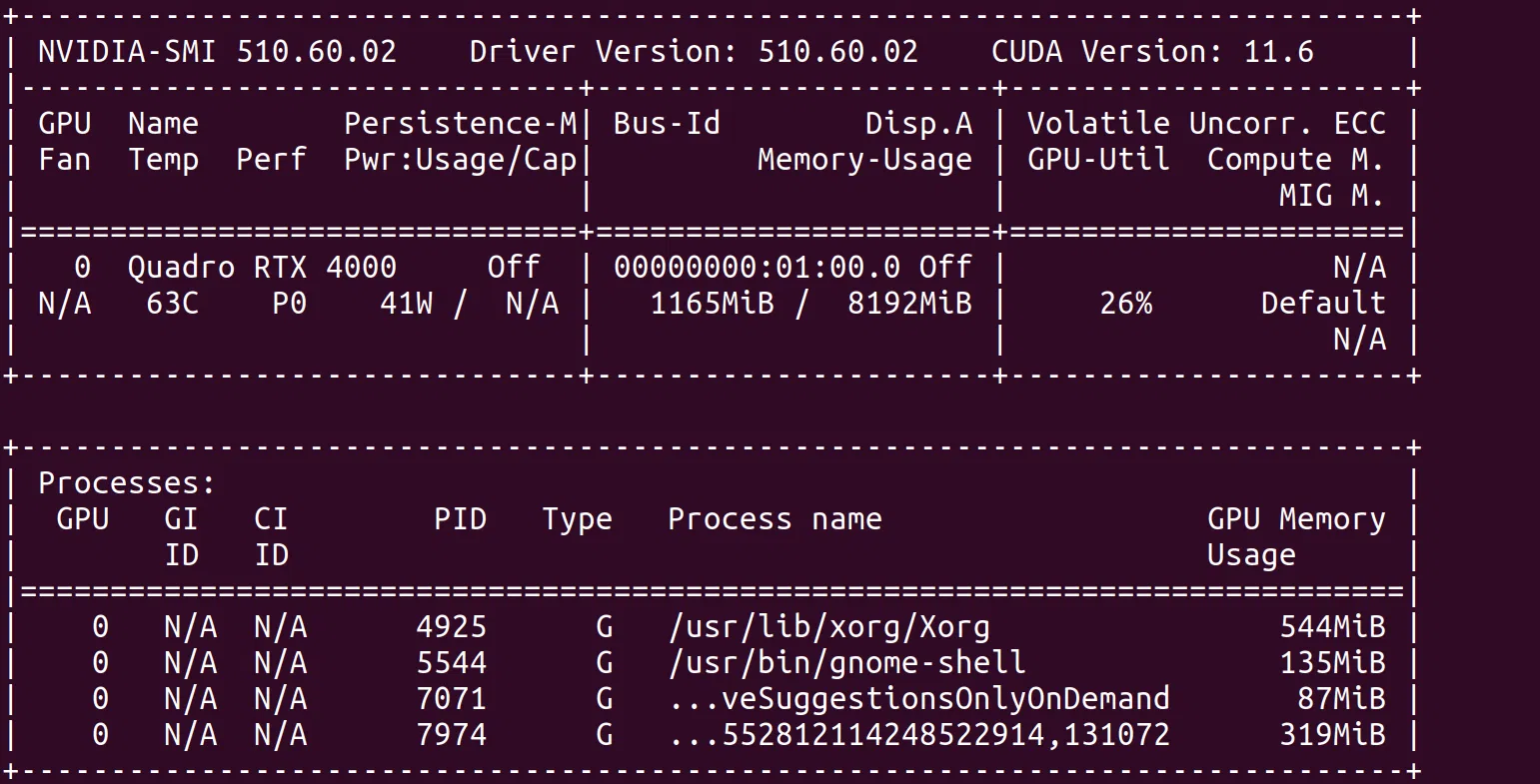
2) Verifique com o comando nvidia-smi se o driver está funcionando. Ele deve exibir a versão, a GPU e a memória antes de prosseguir com o CUDA.
nvidia-smi
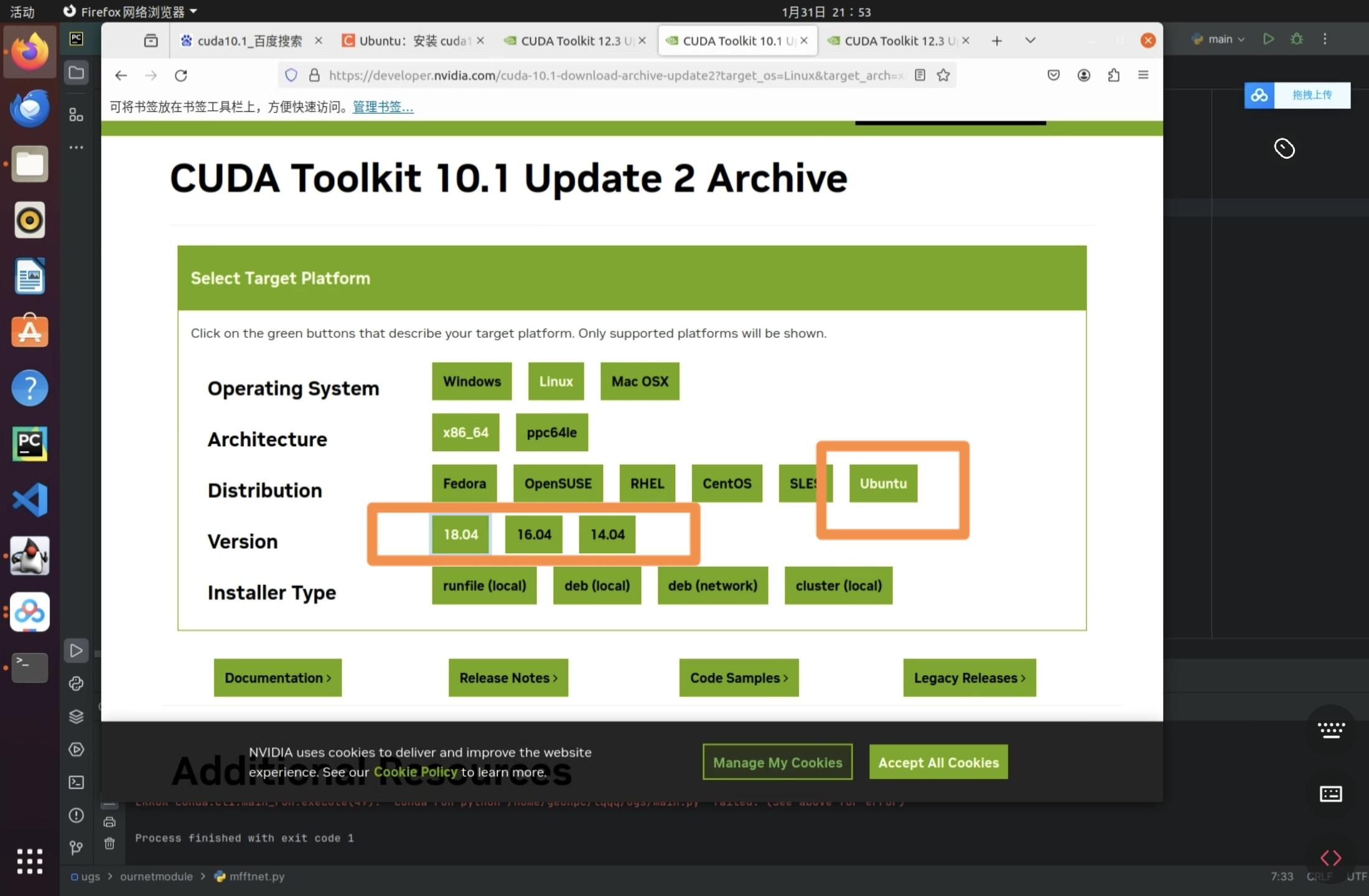
3) Instale as dependências de compilação e baixe o instalador do CUDA 12.6 (exemplo com arquivo executável). No assistente, desmarque a caixa de seleção dos drivers se você já instalou o 560 para evitar conflitos.
sudo apt install -y build-essential
wget https://developer.download.nvidia.com/compute/cuda/12.6.3/local_installers/cuda_12.6.3_560.35.05_linux.run
sudo sh cuda_12.6.3_560.35.05_linux.run
4) Exporte PATH e LD_LIBRARY_PATH para a versão instalada e recarregue o perfil. Isso garante que o nvcc e as bibliotecas estejam disponíveis na sessão.
nano ~/.bashrc
# Añade al final (ajusta si tu ruta difiere)
export PATH=/usr/local/cuda-12.6/bin${PATH:+:${PATH}}
export LD_LIBRARY_PATH=/usr/local/cuda-12.6/lib64${LD_LIBRARY_PATH:+:${LD_LIBRARY_PATH}}
# Guarda y recarga
source ~/.bashrc
5) Verifique a versão do compilador CUDA. Se 'nvcc --version' responder com sucesso, a instalação está pronta para produção. Sem esta etapa, muitas compilações falharão.
nvcc --version
Observações adicionais para outras versões: Se você instalar o CUDA 11.8 usando um arquivo executável, o processo é semelhante e o caminho geralmente é /usr/local/cuda-11.X. Em qualquer caso, verifique a matriz de compatibilidade de drivers para garantir que a versão do CUDA e o driver sejam compatíveis.
Miniconda, PyTorch e ecossistema
Gerenciar ambientes com o Miniconda é incrivelmente conveniente: ele isola dependências, simplifica compilações e permite alternar entre versões do Python. Ideal para IA e fluxos de trabalho com múltiplos projetos.
Instale o Miniconda no Linux seguindo estes passos, aceite a licença e reinicie o terminal ao terminar. Depois disso, você verá o ambiente base ativo.
wget https://repo.anaconda.com/miniconda/Miniconda3-latest-Linux-x86_64.sh
bash ./Miniconda3-latest-Linux-x86_64.sh
# Enter > Avanzar > yes > enter > yes
Alguns pacotes gráficos podem exigir o python3-tk em sistemas Ubuntu/Mint. Ter o Git disponível também é útil.
sudo apt update -y && sudo apt install -y python3-tk git
Com o ambiente pronto, instale o PyTorch com CUDA estável (cu118) ou até mesmo com a versão nightly, caso esteja buscando o melhor desempenho (por exemplo, cu124). Escolha de acordo com suas necessidades : estabilidade versus novos recursos.
# Estable (ejemplo cu118)
pip install torch torchvision torchaudio --index-url https://download.pytorch.org/whl/cu118
# Nightly (ejemplo cu124)
pip install --pre torch torchvision torchaudio --index-url https://download.pytorch.org/whl/nightly/cu124
Se você trabalha com fluxos de trabalho criativos como o ComfyUI, pode clonar o repositório e executar o aplicativo. Para acessá-lo de outra máquina na rede, use a flag `--listen 0.0.0.0`. Isso é muito útil em servidores sem interface gráfica.
git clone https://github.com/comfyanonymous/ComfyUI
cd ComfyUI
pip install -r requirements.txt
python main.py --listen 0.0.0.0
Testes e validação (PyTorch e Docker)
Validar sua instalação evita surpresas desagradáveis mais tarde. Em Python, isso verifica se o PyTorch reconhece a GPU, consegue alocar memória e se os kernels são executados sem erros. As duas chamadas principais são `is_available` e `device_count`.
python3
>>> import torch
>>> torch.cuda.is_available()
True
>>> torch.cuda.device_count()
1
Usando o Docker, experimente o contêiner de exemplo 'nbody' da NVIDIA. Se funcionar com `--gpus=all`, significa que o ambiente de execução do contêiner está configurado corretamente e a GPU está visível dentro do contêiner.
docker run --rm -it --gpus=all nvcr.io/nvidia/k8s/cuda-sample:nbody \
  nbody -gpu -benchmark -numdevices=1
No Windows com WSL, se você se deparar com o erro "0 dispositivos", lembre-se do truque de desativar/ativar as GPUs no Gerenciador de Dispositivos. Este é um problema conhecido que às vezes ocorre em sistemas com várias placas de vídeo.
Por fim, não se esqueça de validar o compilador CUDA com `nvcc -V` e verificar a instalação do driver com `nvidia-smi`. Ambos os comandos devem ser executados sem erros.
Ajustes úteis no Linux: swap e modo servidor
Para evitar travamentos devido à falta de memória durante sessões de treinamento intensas, aumentar o tamanho do arquivo de troca (swap) pode ser a solução ideal. Um tamanho de 32 GB geralmente oferece margem suficiente para modelos maiores.
sudo swapon --show
sudo swapoff -a
sudo dd if=/dev/zero of=/swapfile bs=1M count=32768 status=progress
sudo chmod 600 /swapfile
sudo mkswap /swapfile
sudo swapon /swapfile
sudo swapon --show
sudo nano /etc/fstab
# Añade si no existe:
/swapfile none swap sw 0 0
Se você usa Linux Mint (e distribuições similares), pode inicializar no modo multiusuário sem um ambiente gráfico para economizar recursos, incluindo parte da VRAM. Perfeito para servidores ou nós de treinamento.
sudo nano /etc/default/grub
# Cambia "quiet splash" por "text"
sudo update-grub
sudo systemctl set-default multi-user.target
# Reinicia; para volver al escritorio en sesión:
startx
Problemas comuns e como corrigi-los
Drivers e Toolkit incompatíveis: Se você instalar um driver incompatível com a sua versão do CUDA, encontrará erros ao compilar ou executar kernels. Consulte a tabela de compatibilidade da NVIDIA e alinhe suas versões.
Conflitos de dependência no Linux: remova pacotes remanescentes de instalações anteriores e use o apt ou yum para resolver as versões exatas quando solicitado pelo instalador. Seguir o guia oficial à risca ajuda bastante.
WSL sem um kernel adequado: verifique com `wsl --update` e confirme a versão com `wsl cat /proc/version`. O Windows Update precisa estar atualizado para receber atualizações do subsistema.
Docker sem GPU: Certifique-se de ter o NVIDIA Container Toolkit instalado e que o Docker Desktop esteja em execução no Windows. Tente usar o contêiner nbody e verifique as permissões de usuário caso algo dê errado.
PATH e bibliotecas: Se o nvcc ou as bibliotecas CUDA não forem encontradas, verifique as variáveis PATH e LD_LIBRARY_PATH . Após editar o arquivo, execute 'source ~/.bashrc' e, se necessário, reinicie a sessão.
Alternativa de nuvem: instâncias de GPU prontas para uso
Se você não puder ou não quiser configurar localmente, uma instância na nuvem com GPU elimina esse trabalho. Os serviços com A100, RTX 4090 ou A6000 oferecem potência bruta e modelos prontos para IA.
Em plataformas que oferecem pods pré-configurados, você pode iniciar seu ambiente em minutos, reduzir custos graças ao pagamento conforme o uso e escolher imagens otimizadas para PyTorch. Para equipes que rotacionam modelos e precisam de escalabilidade, essa é uma abordagem muito eficiente.
Com tudo isso, você agora tem o roteiro completo: requisitos, instalação no Windows com WSL e no Linux nativo, validações de chaves com PyTorch e Docker, além de recursos extras de produtividade com Miniconda, swap e modo servidor. O objetivo é levar você do zero ao treinamento sem problemas, com uma infraestrutura sólida e fácil de manter.

Escritor apaixonado pelo mundo dos bytes e da tecnologia em geral. Adoro compartilhar meu conhecimento por meio da escrita, e é isso que farei neste blog, mostrar a vocês tudo o que há de mais interessante sobre gadgets, software, hardware, tendências tecnológicas e muito mais. Meu objetivo é ajudá-lo a navegar no mundo digital de uma forma simples e divertida.