- O Process Lasso permite controlar os núcleos da CPU, os threads e as prioridades por aplicação para melhorar a estabilidade e a fluidez.
- Muitos jogos não aproveitam totalmente todos os threads; limitar a afinidade e desativar o HyperThreading por processo pode aumentar o FPS mínimo.
- A combinação do Process Lasso com ferramentas como o ThrottleStop e o MSI Afterburner otimiza o desempenho e as temperaturas.
- Os perfis e regras permanentes no Process Lasso automatizam essas configurações sempre que o jogo ou programa é aberto.
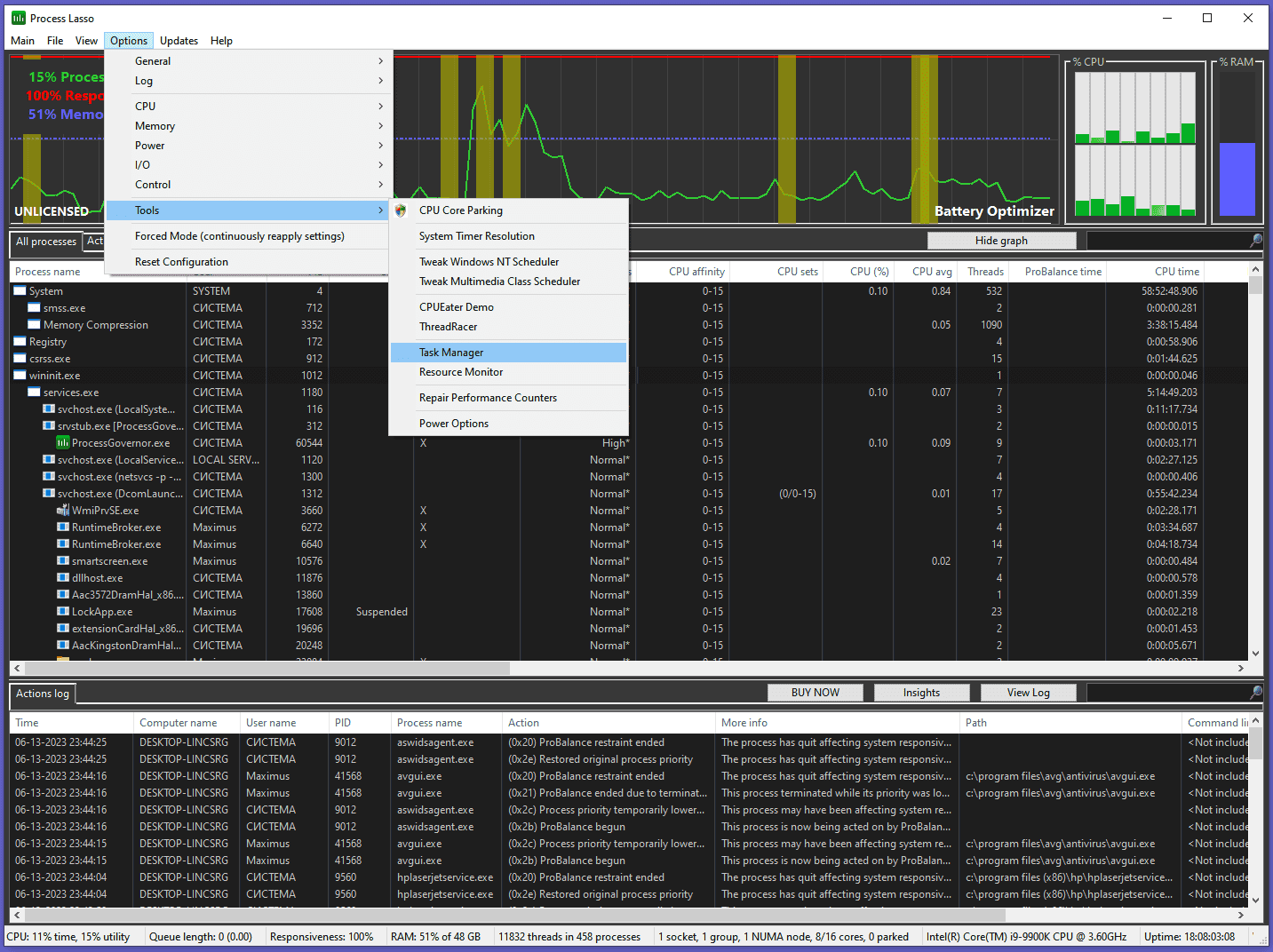
Se, após uma atualização do seu jogo favorito, você notar que ele está travando — e estiver procurando maneiras de reduzir esse problema em jogos — ou que a latência de entrada está muito alta, ou que seu PC parece estar com dificuldades mesmo com um bom hardware , o problema pode não ser o jogo em si. A forma como o Windows aloca recursos da CPU entre os processos pode estar prejudicando sua experiência , e é aí que o Process Lasso entra em ação.
Este software ganhou popularidade entre jogadores e usuários avançados porque oferece algo que o Gerenciador de Tarefas do Windows não fornece de forma prática: controle preciso sobre quais núcleos e threads da CPU cada programa pode usar , sua prioridade e como ele se comporta em relação ao restante do sistema. Usado com critério, ele pode transformar jogos instáveis em experiências muito mais fluidas, aumentar o FPS mínimo e reduzir picos de latência de entrada.
O que é o Process Lasso e por que ele faz diferença?
Em termos simples, o Process Lasso é como um Gerenciador de Tarefas turbinado . Ele não apenas mostra o que está consumindo recursos; ele permite que você decida, quase ao milímetro, como os diferentes aplicativos e serviços em execução no Windows alocam a potência da sua CPU.
Com o Process Lasso, você pode especificar, por exemplo, que um jogo deve usar apenas determinados núcleos físicos da CPU, que um programa secundário deve sempre ter baixa prioridade ou que um processo crítico deve ter maior prioridade de CPU e E/S para tempos de resposta mais rápidos . Essas regras podem ser salvas e aplicadas automaticamente sempre que você abrir o jogo ou aplicativo.
O interessante é que, mesmo que você não queira se complicar muito, o Process Lasso vem com recursos inteligentes como o ProBalance , que melhoram a estabilidade do sistema sem exigir que você mexa em nada avançado. O ProBalance detecta processos que estão começando a saturar a CPU e ajusta dinamicamente a prioridade deles para evitar que o sistema fique lento ou trave.
Alguns usuários relataram melhorias significativas, com jogos passando de instáveis para mantendo taxas de quadros muito altas e estáveis , sempre dentro dos limites de seus hardwares. Obviamente, não fará milagres se o seu PC for fraco, mas se o seu processador for decente e o gargalo estiver na forma como os jogos utilizam os núcleos da CPU, então pode ser um divisor de águas.
Baixe e instale o Process Lasso.
O primeiro passo para tirar o máximo proveito do programa é baixá-lo do site oficial. O Process Lasso está disponível para Windows nas arquiteturas x86-64 (a mais comum atualmente) e x86-32 , tanto em versões estáveis quanto beta.
Na página de download, você verá algo como isto: uma versão estável para Windows x86-64, uma versão estável para Windows x86-32 e, abaixo, versões beta para ambas as arquiteturas. Se você não tiver certeza de qual escolher, não se preocupe muito : o próprio instalador verifica seu sistema e corrige a seleção se estiver incorreta, então é difícil errar.
Após o download do instalador, o processo é um assistente típico do Windows: clique em Avançar, aceite a licença, escolha o caminho de instalação e pronto. Não é necessário fazer nenhuma configuração incomum durante a instalação ; todos os ajustes serão feitos posteriormente através da interface do programa.
Após a conclusão da instalação, execute o Process Lasso pela primeira vez. Você verá uma janela principal com uma lista de processos ativos, gráficos de uso da CPU e várias abas. Embora a interface possa parecer complexa à primeira vista, as funções básicas que nos interessam são bastante intuitivas, uma vez que você saiba onde encontrá-las.
Conceitos básicos: kernels, threads e HyperThreading.
Antes de fazer qualquer alteração significativa, é importante entender alguns conceitos-chave, pois o potencial máximo do Process Lasso depende de como sua CPU gerencia núcleos e threads . Compreender isso é crucial para saber exatamente o que você está alterando.
Um núcleo é uma unidade física de processamento dentro da sua CPU. Quando falamos de threads, estamos nos referindo ao conjunto de núcleos físicos mais as threads lógicas criadas por tecnologias como o HyperThreading da Intel ou o SMT da AMD . Ou seja, uma CPU de 8 núcleos com HyperThreading ativado exibirá 16 threads no Windows.
O HyperThreading não dobra a potência de cada núcleo, mas permite que duas threads compartilhem o mesmo núcleo físico. Na prática, isso normalmente proporciona um aumento de desempenho de cerca de 30% por núcleo (ligeiramente mais eficiente no caso do SMT da AMD), embora dependa muito da carga de trabalho e das limitações térmicas do sistema, especialmente em laptops.
O problema é que a maioria dos motores de jogos modernos não escala bem além de um certo número de threads . Muitos jogos modernos utilizam apenas cerca de oito threads de CPU, no máximo, com pouca melhoria além disso. Se o seu processador tiver mais threads disponíveis, o jogo nem perceberá; simplesmente não as utilizará de forma eficiente.
É aqui que o Process Lasso se torna especialmente interessante: se o seu jogo utiliza apenas até 8 threads, você pode desativar threads extras para essa aplicação específica , conseguindo, por vezes, temperaturas mais baixas e frequências mais altas, proporcionando assim uma experiência de jogo mais estável.
Por que o Process Lasso é tão útil em jogos e aplicativos exigentes?
Quando uma CPU tem mais threads do que um jogo consegue utilizar, o Windows distribui a carga de uma forma que às vezes parece ideal... mas não é. O jogo pode estar alternando entre muitos threads e núcleos , gerando pequenas latências internas e aumentando a temperatura por ter mais partes da CPU ativas do que o necessário.
Ao limitar manualmente quais threads um jogo pode usar, forçamos a carga a se concentrar em menos núcleos físicos, o que permite que esses núcleos mantenham frequências mais altas por períodos mais longos e uma temperatura mais controlada . Isso é especialmente perceptível em laptops, onde a margem térmica é limitada e qualquer economia de calor evita a temida redução de frequência.
Alguns usuários compartilharam resultados realmente notáveis. Por exemplo, em um MacBook Pro de 16 polegadas rodando Windows via Boot Camp, foram observadas melhorias no Rainbow Six Siege, com a taxa de quadros mínima aumentando de cerca de 32 FPS para quase 83 FPS após o ajuste da afinidade da CPU e a desativação do HyperThreading para esse jogo. O aumento na taxa de quadros mínima se traduz em significativamente menos travamentos e uma experiência geral muito mais fluida.
Além disso, o Process Lasso não serve apenas para otimizar a taxa de quadros. Ele também ajuda a manter o sistema mais responsivo durante jogos ou ao executar tarefas exigentes . O ProBalance pode impedir que um processo secundário monopolize a CPU e prejudique o restante do sistema, e as regras de prioridade de E/S reduzem gargalos na leitura ou gravação de dados.
Por fim, essa abordagem é especialmente útil em configurações ou sistemas com eGPU, nos quais a GPU ainda tem capacidade ociosa, mas a CPU está se tornando o gargalo. Ajustar corretamente os threads usados pelo jogo pode liberar CPU suficiente para que a placa de vídeo tenha um desempenho melhor.
Primeiros passos rápidos com o Process Lasso
Se você quiser testar melhorias sem muita complicação, existe uma maneira bastante simples de usar o Process Lasso: desative o HyperThreading apenas para o aplicativo ou jogo de seu interesse . Isso não afeta as configurações globais da BIOS ; é uma alteração em nível de processo dentro do Windows.
A ideia é muito simples: primeiro, você verifica o desempenho do jogo, depois aplica o ajuste e testa novamente. Se notar uma melhora (principalmente no FPS mínimo ou na estabilidade), você torna o ajuste permanente . Se não notar nenhuma mudança ou se o desempenho piorar, basta fechar o ajuste e tudo volta ao normal.
Um detalhe importante é que o Process Lasso possui uma coluna chamada “Regras”, onde você pode ver, rapidamente, qual afinidade de CPU está sendo aplicada a cada processo. Em um processador de 8 núcleos e 16 threads, por exemplo, uma regra como g0;2;4;6;8;10;12;14 indica que threads de número par estão sendo usadas , que normalmente correspondem aos núcleos físicos sem suas threads lógicas associadas.
Se os testes rápidos com o HyperThreading desativado funcionarem para você (seja com FPS mais alto, ruído da ventoinha reduzido ou temperaturas mais estáveis), você pode deixar essa regra como "Sempre" para que ela seja aplicada automaticamente toda vez que você abrir o jogo . Se não estiver satisfeito, basta fechar o Process Lasso pelo ícone na bandeja do sistema e o comportamento padrão será restaurado.
Configuração passo a passo para obter o máximo desempenho do seu processador.
Depois de ter certeza de que desativar o HyperThreading por processo traz benefícios, você pode ir um passo além e ajustar manualmente quantos núcleos e threads específicos seu jogo usará . Essa abordagem exige um pouco mais de tempo, mas pode gerar alguns FPS extras e, acima de tudo, tornar o desempenho mais consistente.
Idealmente, você deve começar pesquisando como o jogo se comporta em relação aos threads da CPU. Uma busca rápida sobre quantos núcleos ou threads o seu jogo específico utiliza lhe dará uma ideia de onde focar: se você descobrir que as melhorias além de 8 threads são mínimas, talvez não faça sentido deixar 16 disponíveis.
Além disso, é altamente recomendável usar uma ferramenta de monitoramento como o MSI Afterburner ou o EVGA Precision. Configure uma sobreposição na tela que exiba FPS, frequência da CPU, temperatura, consumo de energia, uso da GPU e uso da CPU por núcleo . Dessa forma, você verá em tempo real o que está acontecendo ao alterar as configurações de afinidade.
Com o jogo em execução, faça uma leitura de desempenho e temperatura (idealmente usando benchmarks internos ou em uma área do jogo com alta repetibilidade). Em seguida, abra o Process Lasso, localize o processo do jogo e acesse as opções de afinidade da CPU. A partir daí, você pode habilitar e desabilitar núcleos específicos para esse processo no modo "Atual", testando qual combinação funciona melhor.
Em muitos sistemas com HyperThreading, os núcleos físicos normalmente têm IDs pares (core0, core2, core4, etc.), enquanto os threads lógicos derivados têm IDs ímpares (core1, core3, core5, etc.). A recomendação geral é desativar primeiro os threads lógicos (ímpares) antes de desativar os núcleos físicos , para manter o desempenho máximo mesmo usando um número menor de threads no total.
Após cada alteração, volte ao jogo e verifique a sobreposição: o FPS mínimo aumentou? A frequência da CPU está mais alta? As temperaturas ou o ruído da ventoinha diminuíram ligeiramente? Mesmo que você não veja um grande aumento de desempenho, um computador mais frio que mantém a frequência do clock por mais tempo pode ter um desempenho melhor em sessões prolongadas.
Quando encontrar um ponto ideal (por exemplo, 6 ou 8 núcleos físicos sem HyperThreading), volte ao Process Lasso e, em vez de definir a afinidade como "Atual", marque-a como "Sempre" para esse processo. Isso fixará essa combinação de núcleos como uma regra permanente sempre que o jogo for iniciado.
Se, por outro lado, você perceber que não está ganhando FPS ou até mesmo perdendo, basta modificar a combinação de núcleos: pode valer a pena aumentar o número de threads, mas sem ativar todas as threads lógicas , ou agrupar os núcleos ativos em IDs próximos (por exemplo, 0;2;4;6 é melhor que 0;6;12;18) para reduzir possíveis latências entre núcleos distantes.
Configurações avançadas e integração com outras ferramentas
O Process Lasso não funciona sozinho; muitos usuários o combinam com outros utilitários de otimização para obter ainda mais estabilidade e desempenho. Uma das ferramentas mais usadas em conjunto com o Process Lasso em laptops e sistemas com limitações térmicas é o ThrottleStop.
O ThrottleStop permite, entre outras coisas, desativar o turbo boost da CPU ou limitar a potência máxima que o processador pode consumir através de menus como o TPL. Em alguns laptops de alta gama, como certos MacBook Pros de 16 polegadas com Boot Camp, desativar o turbo boost ou definir um limite de potência razoável impede que as temperaturas disparem e que a CPU caia abaixo da sua frequência base devido à limitação térmica.
Por exemplo, algumas pessoas jogam Battlefront 2 com um limite de energia em torno de 40W no ThrottleStop usando o TPL, enquanto utilizam o Process Lasso para desativar o HyperThreading e deixar apenas 6 núcleos físicos ativos para o jogo , além de desativar temporariamente o ProBalance para que não interfira enquanto essa configuração fixa é mantida.
Outra combinação clássica é usar o RivaTuner Statistics Server (incluído no MSI Afterburner) para definir um limite de FPS, por exemplo, 60. Ao limitar o FPS máximo, você reduz a carga média na GPU e na CPU , o que geralmente ajuda a manter temperaturas mais baixas e um FPS mínimo mais estável, especialmente em jogos competitivos onde a estabilidade é mais importante do que a quantidade de quadros.
Em relação ao Process Lasso em si, uma das primeiras coisas que você deve verificar ao abri-lo é se o recurso ProBalance está habilitado na aba "Principal". É recomendável deixar o ProBalance habilitado por padrão na maioria dos sistemas , pois ele corrige picos em processos problemáticos. Desabilitá-lo só faz sentido temporariamente se você estiver realizando testes muito específicos com um jogo e quiser garantir que nada interfira em suas prioridades enquanto você experimenta.
Você também pode ajustar a prioridade de E/S do seu jogo favorito. No menu de contexto do processo, você pode configurá-lo para sempre ter alta prioridade de E/S, o que pode ajudar a reduzir pequenos gargalos quando o jogo acessa dados no disco , especialmente se o sistema estiver executando outras tarefas em segundo plano.
Exemplo prático: melhorar a experiência em jogos como Overwatch 2.
Para entender melhor o que pode ser alcançado, vamos considerar um caso típico: um jogador que, após uma grande atualização de temporada, percebe que seu jogo começou a rodar muito mais lento. Ele já tentou de tudo: diminuir as configurações gráficas, reinstalar os drivers e até formatar o Windows, sem conseguir fazer o jogo voltar à sua fluidez inicial.
Ao descobrir o Process Lasso, este usuário decidiu realizar um teste simples com o Overwatch 2 (OW2). A primeira coisa que fez foi baixar e instalar o programa, abri-lo e acessar a aba "Principal" para garantir que o ProBalance estivesse ativado. Não alterou mais nada por enquanto, apenas verificou se o recurso principal de estabilidade estava habilitado.
Em seguida, inicie o Overwatch 2 e, uma vez no jogo, pressione Alt+Tab para retornar ao Process Lasso e localize o processo correspondente ao executável do OW2 na aba de processos ativos. No menu de contexto do processo, aplique três alterações principais: prioridade da CPU sempre definida como Alta, afinidade da CPU sempre definida desmarcando a CPU 0 e prioridade de E/S sempre definida como Alta.
Isso confere ao jogo uma prioridade de execução maior do que a maioria dos processos em segundo plano, evita o uso do primeiro núcleo lógico (que às vezes está mais saturado pelo próprio sistema) e prioriza o acesso ao disco. Após salvar o perfil no menu "Arquivo" do Process Lasso e reiniciar o jogo, o usuário percebe uma latência de entrada menor e um comportamento muito mais responsivo , com quadros mais estáveis e menos oscilações.
Essa mesma abordagem pode ser aplicada a outros jogos competitivos como Valorant ou Rainbow Six Siege. Não é incomum encontrar depoimentos de jogadores que afirmam notar que o jogo está "mais fluido" ou "mais leve" no mouse, mesmo que a taxa de quadros por segundo (FPS) não dobre magicamente. Às vezes, a diferença mais importante é essa sensação de consistência, e não os números brutos.
A única coisa a ter em mente é que você precisa abrir o Process Lasso sempre que iniciar o computador, antes de executar o jogo, para que essas regras automáticas sejam aplicadas. Adicioná-lo à inicialização do Windows garante que ele esteja sempre ativo e que os perfis salvos funcionem sem que você precise se lembrar de iniciá-lo manualmente.
Todos esses tipos de ajustes são especialmente bem complementados por bons drivers, como os BootCampDrivers no Mac com Windows, que são praticamente obrigatórios para aproveitar ao máximo o hardware gráfico e mitigar possíveis gargalos em jogos exigentes , e por saber como otimizar o Windows 11 para jogos.
Depois de dominar esses conceitos e ferramentas, o Process Lasso deixa de ser um simples gerenciador de processos e se torna um componente essencial da sua configuração de desempenho. Controlando quantos núcleos e threads cada jogo utiliza, ajustando as prioridades de CPU e E/S e combinando-o com utilitários como o ThrottleStop ou o MSI Afterburner , você pode otimizar seu sistema de maneiras muito difíceis de alcançar usando apenas as configurações do próprio jogo ou do Windows, adaptando o comportamento do seu sistema ao que você realmente precisa ao jogar ou trabalhar com aplicativos exigentes.


Escritor apaixonado pelo mundo dos bytes e da tecnologia em geral. Adoro compartilhar meu conhecimento por meio da escrita, e é isso que farei neste blog, mostrar a vocês tudo o que há de mais interessante sobre gadgets, software, hardware, tendências tecnológicas e muito mais. Meu objetivo é ajudá-lo a navegar no mundo digital de uma forma simples e divertida.