- O OpenClaw é um agente de IA de código aberto que executa ações do mundo real em seu sistema e se integra a diversas plataformas de mensagens.
- A instalação pode ser feita no Windows, macOS, Linux ou em um VPS, sendo esta última a opção mais segura e prática para uso 24 horas por dia, 7 dias por semana.
- Escolher o modelo de IA e o fornecedor de API certos é fundamental para controlar os custos, combinando modelos poderosos com opções mais baratas.
- Com uma configuração cuidadosa de permissões e segurança, o OpenClaw permite automatizar tarefas complexas, mantendo o controle sobre seus dados.
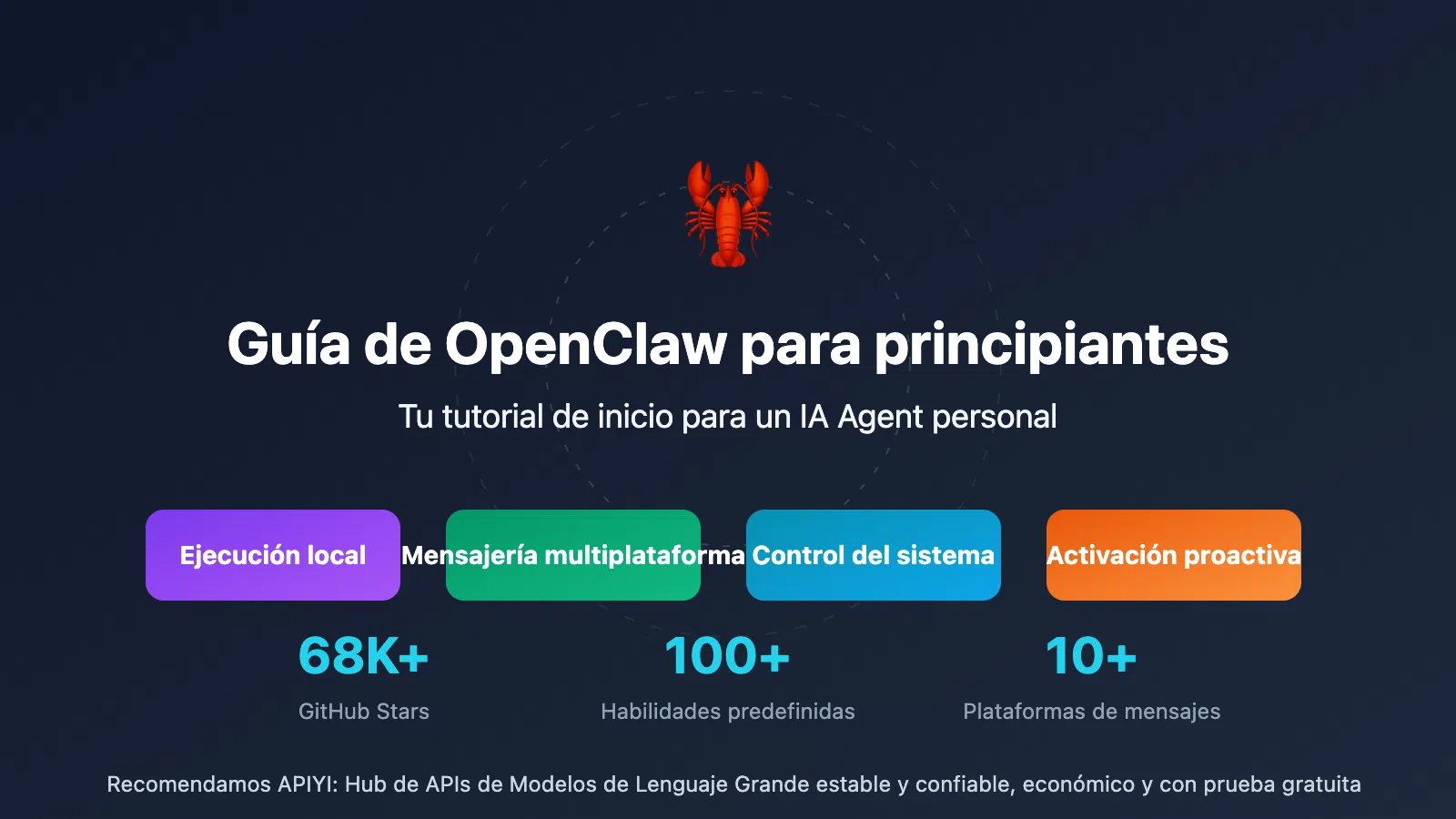
Se você já mexe com inteligência artificial há algum tempo, provavelmente já ouviu falar do OpenClaw, anteriormente conhecido como Clawdbot ou Moltbot, um agente autônomo capaz de controlar seu computador quase como uma pessoa. Não é "apenas mais um ChatGPT": esse pequeno programa abre janelas, navega na web, lê e-mails, move arquivos e se conecta aos seus aplicativos de mensagens para trabalhar para você 24 horas por dia, 7 dias por semana.
Neste guia, veremos como instalar e configurar o OpenClaw passo a passo no Windows, tanto no seu próprio PC quanto em um servidor VPS . Abordaremos os riscos de dar o controle da sua máquina à IA, quais modelos de linguagem usar para evitar custos exorbitantes e como se comunicar com ela via Telegram ou WhatsApp. O objetivo é que você termine este artigo com seu próprio "Jarvis" pessoal funcionando e, acima de tudo, com uma compreensão clara de suas limitações.
O que é OpenClaw e por que se fala tanto sobre ele?
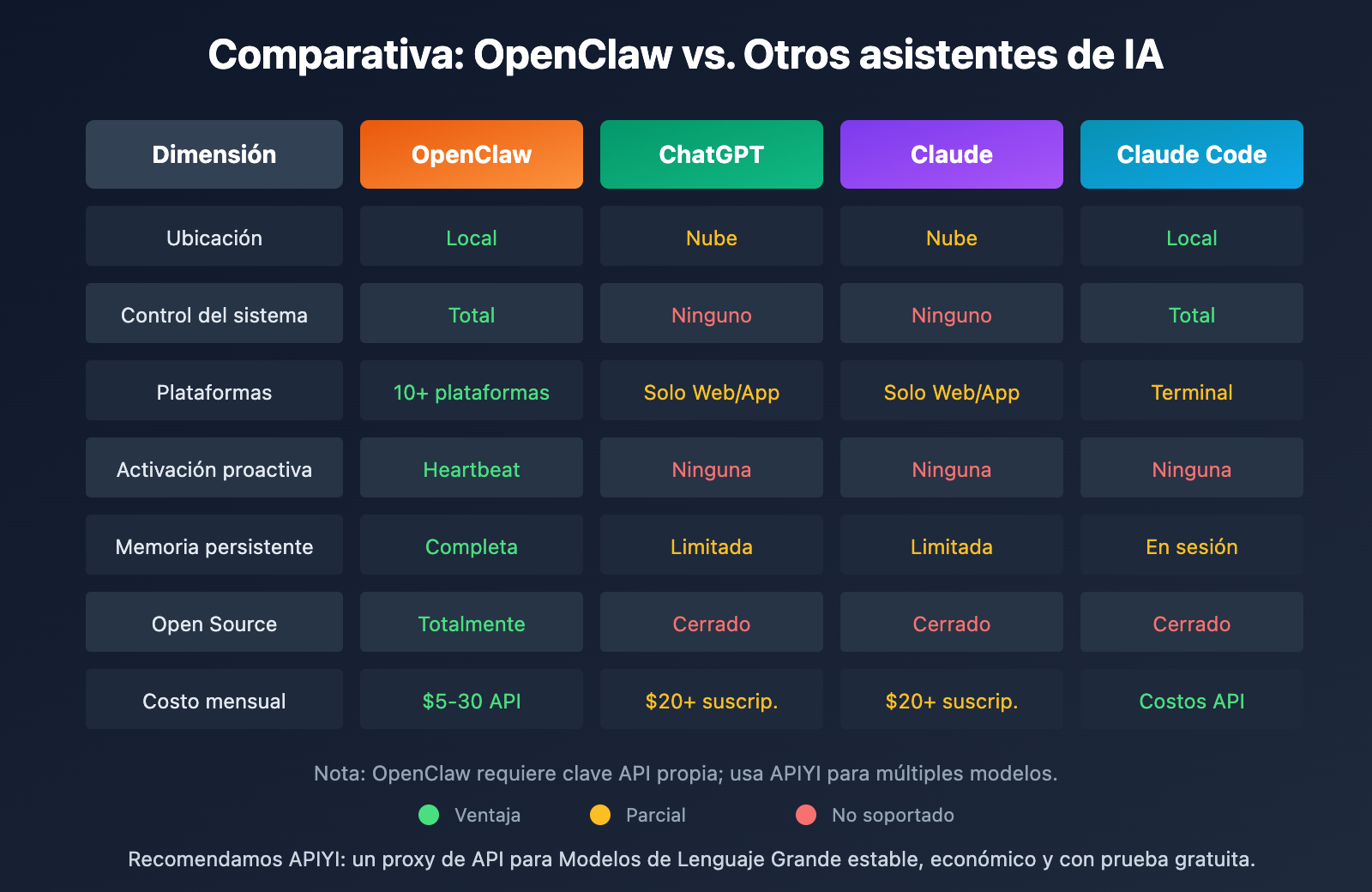
O OpenClaw é um agente de IA de código aberto que não apenas conversa, mas também executa ações reais no seu computador . Ao contrário do ChatGPT, Gemini ou modelos similares, ele não se limita a dar instruções: pode abrir seu navegador, preencher formulários, gerenciar arquivos, verificar sua agenda ou automatizar tarefas repetitivas sem que você precise tocar no mouse.
Originalmente, o projeto ficou famoso com o nome de Clawdbot, depois Moltbot e, finalmente, OpenClaw após diversas mudanças devido a problemas de marca registrada (principalmente com a Anthropic e sua IA, Claude). Se você encontrar tutoriais antigos com os nomes anteriores, não se preocupe: eles se referem ao mesmo projeto, apenas com uma nova identidade visual.
A filosofia do projeto pode ser resumida como "Seu assistente. Sua máquina. Suas regras." Você escolhe onde ele roda (laptop, desktop, servidor doméstico ou VPS), quais permissões conceder e qual modelo de IA está por trás dele. Todo o controle de dados e a automação permanecem dentro da sua infraestrutura.
Entre suas funcionalidades estão a integração com mais de dez plataformas de mensagens (WhatsApp, Telegram, Slack, Discord, iMessage, etc.) , sua memória persistente para lembrar o contexto e as preferências, e a função Heartbeat, que permite que ele aja proativamente: verificando seu e-mail, monitorando sites ou preparando coisas antes mesmo de você pedir.
No entanto, para entender e gerar texto, o OpenClaw depende de APIs de importantes modelos de linguagem, como Claude, GPT, Gemini e outros compatíveis com a API da OpenAI . O "corpo" é gratuito e de código aberto; você escolhe o "cérebro" entre vários fornecedores, seja diretamente ou por meio de agregadores como o OpenRouter ou plataformas como a APIYI.
Riscos e boas práticas antes de instalar o OpenClaw

A primeira coisa a entender é que o OpenClaw pode ter acesso total ao seu sistema se você permitir : arquivos, aplicativos, histórico do navegador, senhas salvas, dados bancários, documentos confidenciais… Não é um brinquedo inocente que responde a quatro perguntas e pronto.
Por isso, é altamente recomendável que você não o instale inicialmente em seu computador principal, onde todos os seus dados digitais estão armazenados . É muito mais sensato usar um laptop secundário, um computador mais antigo dedicado exclusivamente a testes ou, melhor ainda, uma máquina virtual isolada para limitar o impacto de eventuais erros de IA.
A ideia é que, pelo menos inicialmente, você limite os dados aos quais o OpenClaw tem acesso : nada de discos com fotos de família, documentos fiscais ou senhas salvas no seu navegador. Um ambiente limpo e controlado é a melhor maneira de aprender a usá-lo sem surpresas desagradáveis.
Além do isolamento, é recomendável começar com permissões restritas (modo sandbox) , expandindo-as gradualmente e revisando cuidadosamente todas as automações configuradas. O OpenClaw pode executar comandos do shell, scripts, gerenciar o sistema de arquivos e controlar um navegador; cada permissão extra representa mais poder concedido a uma IA sobre o seu computador.
E um último aviso importante: sempre instale o OpenClaw a partir do site oficial ou do repositório do GitHub . Como ele mudou de nome várias vezes, surgiram clones e sites falsos tentando infiltrar malware ou roubar chaves de API. Desconfie de arquivos binários de fontes duvidosas e nunca compartilhe suas chaves privadas com ninguém.
Preparação prévia no Windows: requisitos e configurações
No Windows, o processo de instalação apresenta algumas nuances adicionais, pois o OpenClaw foi projetado principalmente para ambientes Unix (macOS e Linux) e depende bastante da linha de comando. Simplesmente colar o comando do site provavelmente resultará em erros de permissão ou dependência.
Antes de executar o instalador, é recomendável instalar o Git a partir do site oficial (git-scm.com) . Baixe a versão para o seu sistema Windows, execute o instalador e aceite as opções padrão; não é necessário alterar nada no assistente.
Outro ponto importante é o PowerShell. Em algumas configurações do Windows, a política de execução bloqueia scripts baixados da internet. Se você receber um aviso ao executar o comando de instalação do OpenClaw informando que os scripts não podem ser executados devido à política de execução , será necessário alterá-la manualmente.
Para isso, abra o PowerShell com privilégios de usuário (privilégios de administrador não são necessários na maioria dos casos) e execute o comando `Set-ExecutionPolicy RemoteSigned -Scope CurrentUser` . Quando solicitado a aplicar as alterações, responda sim. Isso permite que scripts locais não assinados e scripts remotos assinados sejam executados para o seu usuário atual.
Não é obrigatório, mas é uma boa ideia verificar se você tem uma versão recente do PowerShell instalada e, caso esteja fazendo instalações manuais, se possui o Node.js e o npm. Você pode verificar isso digitando `pwsh --version`, `node -vy` e `npm -v` no console . O instalador do OpenClaw geralmente lida com o Node.js automaticamente, mas se você já o tiver atualizado, melhor ainda.
Como instalar o OpenClaw no Windows passo a passo
Com tudo preparado, podemos agora prosseguir com a instalação propriamente dita. Todo o processo é feito a partir do console, mas se você souber como copiar e colar, é bastante simples.
No Windows, usaremos o PowerShell como nosso terminal principal . Abra o PowerShell (você pode procurá-lo no menu Iniciar) e navegue até qualquer pasta onde você tenha permissões de usuário; não é necessário nenhum caminho especial.
No site oficial do OpenClaw, você encontrará o comando de instalação para Windows, que geralmente é algo como `iwr -useb https://molt.bot/install.ps1 | iex` (ou uma URL equivalente atualizada com o novo domínio e nome). Copie esse comando exatamente como mostrado no seu navegador.
Cole o comando na janela do PowerShell e pressione Enter. O instalador do OpenClaw para Windows será baixado e executado , detectando automaticamente seu sistema operacional e baixando as dependências necessárias, como Node.js e outros componentes.
Durante a instalação, mensagens aparecerão no console indicando o que está sendo configurado. Geralmente, você deve aceitar as opções padrão quando solicitado, a menos que tenha requisitos muito específicos. Ao final do processo, você verá várias marcas de seleção verdes indicando que todas as etapas foram concluídas com sucesso.
Após a conclusão da instalação, você verá uma mensagem verde confirmando que o OpenClaw foi instalado com sucesso . Em poucos segundos, sem que você precise fazer nada, o assistente de configuração inicial (integração) será aberto no próprio console, onde você configurará o modelo de IA, os canais de mensagens e outras configurações básicas.
Instalação no macOS e GNU/Linux
Se você estiver usando macOS ou uma distribuição GNU/Linux, o procedimento é bastante semelhante ao do Windows, mas o comando de instalação muda. Nesse caso, você usará o terminal padrão do sistema (Terminal no macOS, o console usual no Linux).
Abra o terminal e navegue até a pasta onde deseja instalar os arquivos (ou permaneça no seu diretório pessoal, se preferir). No site oficial do OpenClaw, copie o comando Unix, que geralmente é algo como ` curl -fsSL https://clawd.bot/install.sh | bash` ou similar, com a URL atualizada.
Cole o comando no terminal e pressione Enter. O script fará o download das dependências, verificará a versão do Node.js e preparará o OpenClaw para sua primeira inicialização . Assim como no Windows, você verá uma sequência de mensagens e, ao concluir, o assistente de configuração interativo será exibido.
Se preferir uma abordagem mais manual, você também pode clonar o repositório oficial do GitHub com `git clone`, navegar até o diretório e executar `npm install` para instalar as dependências. Em seguida, configure seu arquivo `.env` com as chaves da API e inicie o OpenClaw com `npm run start`. Este método é mais flexível, mas também um pouco mais técnico.
Instalar o OpenClaw em um VPS: a opção mais prática
Muitos usuários começaram instalando o OpenClaw em seus laptops ou Mac Minis em casa, mas, a médio prazo, ter um computador ligado 24 horas por dia, 7 dias por semana, é um incômodo : ruído, calor, consumo de energia e, acima de tudo, a questão de se você deseja que uma IA experimental tenha acesso aos seus dados pessoais.
Um servidor VPS barato resolve vários problemas de uma só vez: está sempre online, isolado dos seus arquivos pessoais e você paga mensalmente sem ter que investir 700 ou 800 euros em hardware novo que você talvez nem use. Para o OpenClaw, você não precisa de uma GPU ou um processador potente, porque o processamento pesado é feito pela API na nuvem.
Com um plano básico de um provedor confiável (por exemplo, um VPS com cerca de 4 GB de RAM e alguns euros por mês ), você terá potência suficiente para o OpenClaw executar tarefas de automação, raspagem de dados leve, gerenciamento de e-mails e muito mais sem qualquer dificuldade.
O processo típico é simples: você contrata o VPS, aguarda o e-mail de ativação com o endereço IP e a senha de root e, em seguida, conecta-se via SSH a partir do seu computador (terminal no macOS/Linux ou PuTTY no Windows) usando as credenciais fornecidas pela empresa.
Ao visualizar o console preto do servidor na tela, você já estará dentro do seu "computador na nuvem" e poderá começar a instalar o OpenClaw como se fosse uma máquina Linux normal.
Preparando o VPS: Docker, segurança básica e acesso à web.
Antes de instalar o OpenClaw em um VPS, é recomendável atualizar o sistema e manter o Docker em execução , pois muitos guias e scripts oficiais utilizam contêineres para encapsular todos os componentes e evitar conflitos de dependência.
Em distribuições baseadas em Debian ou Ubuntu, o procedimento usual é começar com `apt update && apt upgrade`, e então instalar o Docker e seu ecossistema seguindo as instruções oficiais ou um script automatizado. Após a conclusão, verifique se tudo está funcionando corretamente com `docker ps` ou `docker --version`.
Em seguida, você pode baixar os arquivos e scripts do OpenClaw do repositório e executar o assistente de implantação, que cria e inicia os contêineres necessários . Ao final do processo, o próprio script geralmente exibe uma mensagem indicando que os serviços estão "Ativos" ou "Em execução", um sinal de que o assistente agora está funcionando no VPS.
Para acessar a interface web do OpenClaw (caso opte por utilizá-la), geralmente basta abrir um navegador no seu computador e digitar o endereço IP do servidor seguido da porta 18789 , ou seja: http://SEU_IP_DO_VPS:18789. Lá, você encontrará um painel semelhante a um chat do ChatGPT, mas conectando-se diretamente à sua instância.
No entanto, como você está expondo um serviço à internet, não pode deixá-lo como está. É altamente recomendável instalar o Fail2Ban para bloquear ataques de força bruta e configurar um firewall com o UFW, permitindo apenas o acesso SSH e a porta OpenClaw, bloqueando todos os outros. Com apenas alguns comandos, você pode fortalecer significativamente a segurança básica do seu servidor.
Seleção e configuração de modelos de IA
Durante a integração com o OpenClaw, uma das etapas principais é selecionar qual modelo de IA irá lidar com o seu raciocínio . É aqui que as considerações de custo e desempenho entram em jogo, pois um agente autônomo pode gerar dezenas de chamadas de API para cada comando que você lhe der.
Quando você pede ao ChatGPT algo como "encontre um voo barato para mim", geralmente é uma única solicitação. Quando você pede ao OpenClaw para fazer isso, ele entra em um loop de planejamento, abertura de sites, extração de dados, comparação de resultados e redação de uma resposta . Uma única instrução pode desencadear 50 ou 100 chamadas internas à API.
Se você sempre utiliza o modelo mais potente de cada fornecedor (por exemplo, um Claude 4.5 Opus ou um GPT de última geração ), sua fatura pode facilmente chegar a centenas de euros por mês sem que você perceba, mesmo após apenas alguns dias de uso intenso. Por isso, é crucial desenvolver uma estratégia inteligente de escolha de modelos.
Uma combinação muito comum é usar um modelo econômico ou gratuito para tarefas do dia a dia (por exemplo, Gemini Flash, algum modelo de código aberto através do OpenRouter ou provedores de baixo custo como DeepSeek, SiliconFlow, etc.) e reservar os modelos "top" para tarefas específicas e de alta demanda, como programação complexa ou relatórios confidenciais.
O OpenClaw é compatível com o padrão da API OpenAI, portanto, você pode alternar facilmente entre provedores editando o arquivo de configuração (~/.openclaw/openclaw.json ou similar) ou diretamente no painel web: basta modificar a URL base e a chave da API para migrar de um serviço para outro.
Modelos recomendados: Claude, OpenRouter e outros fornecedores.
Atualmente, muitos usuários concordam que Claude (especialmente as variantes Sonnet e Opus) oferece excelente desempenho como o "cérebro" do OpenClaw , particularmente em tarefas de raciocínio complexo, escrita longa e programação.
Muitos guias especializados recomendam começar com um modelo potente como o Claude 4.5 Opus , que entenderá melhor instruções complexas e montará a estrutura do seu assistente com menos atrito, e depois passar para um modelo mais barato como o Claude 4.5 Haiku para uso diário.
Para você ter uma ideia das diferenças, diz-se que uma mensagem com o Opus pode custar cerca de US$ 0,10 , enquanto uma com o Haiku pode custar menos de US$ 0,001. Quando um agente autônomo envia dezenas de mensagens por tarefa, essa diferença de preço de 100 vezes faz uma grande diferença.
Uma opção muito conveniente para gerenciar facilmente vários modelos é usar o OpenRouter como gateway . Você cria uma conta, adiciona créditos e obtém uma única chave de API que permite acessar diversos modelos diferentes (Claude, Llama, Gemma, etc.), geralmente a preços competitivos em comparação com os provedores originais.
A grande vantagem do OpenRouter é que alterar o modelo no seu OpenClaw é tão simples quanto selecionar uma opção diferente no menu do assistente de configuração ou ajustar o identificador do modelo no arquivo de configurações. Isso permite que você experimente diferentes inteligências sem precisar reconfigurar tudo do zero a cada vez.
Iniciação ao OpenClaw: Guia Rápido e Configurações Básicas
Após a conclusão da instalação (tanto em PCs quanto em VPSs), você verá um assistente de configuração interativo aberto no terminal. A primeira coisa que você verá é uma mensagem de aviso pedindo que confirme que compreende os riscos de conceder tanto poder à IA sobre sua máquina; selecione "Sim" usando as teclas de seta e pressione Enter.
Em seguida, serão oferecidos vários caminhos de inicialização, incluindo a opção Início Rápido, projetada para uma configuração rápida sem a necessidade de se aprofundar nos detalhes de cada parâmetro . Para a maioria dos novos usuários, esta é a melhor escolha, pois posteriormente será possível ajustar a configuração diretamente pelo chat do OpenClaw.
O próximo passo é selecionar o provedor de IA e o modelo específico que você deseja usar. A lista geralmente inclui opções como OpenAI, Google (Gemini), Anthropic, OpenRouter e outros serviços compatíveis. Se você já possui uma assinatura ou créditos de algum provedor, faz sentido começar por aí.
Se você escolher o OpenRouter, o assistente exibirá opções como "Chave de API do OpenRouter"; ao selecioná-la, o OpenClaw solicitará que você insira sua chave de API. Cole-a no terminal (em muitos casos, clicando com o botão direito do mouse ou pressionando Shift+Insert) e pressione Enter para salvá-la.
Uma lista dos modelos OpenRouter disponíveis será exibida, incluindo Claude Opus 4.5, Claude Sonnet, Haiku e muitos outros . Selecione o modelo que você usará nesta fase inicial (por exemplo, Opus para integração) e confirme com Enter. Após alguns minutos de configuração, o OpenClaw terá se conectado com sucesso à IA escolhida.
Opções de canal de comunicação: Telegram, WhatsApp e outros.
A próxima seção do assistente se concentra em definir como você se comunicará com o seu OpenClaw . Você pode usar apenas a interface do console, mas o verdadeiro poder reside na integração com seus aplicativos de mensagens: Telegram, WhatsApp, Discord, Slack, Teams, Matrix e muitos outros.
A opção mais popular, especialmente para uso pessoal, costuma ser o Telegram , devido à sua velocidade, bots gratuitos e facilidade de envio e recebimento de arquivos. É por isso que muitos tutoriais se concentram em configurar esse canal como ponto de entrada principal.
Ao selecionar Telegram na tela de canais, o assistente mostrará instruções simplificadas para criar um novo bot com @BotFather, o "padrinho" dos bots do Telegram . Na sua conta do Telegram, procure por esse usuário e abra uma conversa com ele.
No chat do BotFather, digite o comando /newbot . Primeiro, será solicitado um nome para o bot (o nome que os usuários verão) e, em seguida, um nome de usuário exclusivo que termine com "bot". Depois de concluir essas etapas, o BotFather retornará um longo token composto por letras e números.
Copie esse token e cole-o na tela de configuração do OpenClaw no seu console SSH ou janela do PowerShell, exatamente onde é solicitada a chave do bot do Telegram. Pressione Enter e o assistente verificará se tudo está correto para vincular sua instalação do OpenClaw a esse bot específico.
Vinculando o bot do Telegram ao OpenClaw
Após inserir o token, a ponte técnica é criada, mas você ainda precisa autorizar a conexão entre seu usuário do Telegram e a instância do OpenClaw . O próprio sistema irá guiá-lo nesse processo com um código que aparece no chat do bot quando você o inicia.
Abra o Telegram, encontre o bot que você acabou de criar e envie o comando /start . Ele responderá com uma mensagem que inclui um código temporário usado para conectar sua conta ao servidor que executa o OpenClaw.
Retorne ao seu console SSH ou ao terminal onde você está executando o OpenClaw e, se ainda estiver no assistente de linha de comando, saia usando Ctrl+C . Em seguida, execute um comando como ` openclaw pairing approve telegram <seu_código_do_telegram>` , substituindo a parte entre colchetes angulares pelo código real que o bot lhe forneceu.
Se o código estiver correto, o terminal confirmará que o emparelhamento com o Telegram foi bem-sucedido . A partir desse momento, qualquer mensagem que você enviar para esse bot se tornará uma instrução para o seu OpenClaw, e as respostas serão enviadas diretamente para o seu dispositivo móvel.
Esse mesmo padrão de vinculação se repete, com variações, para outros canais como WhatsApp (por meio de um código QR que você escaneia com o celular), Discord ou Slack. Isso permite que você tenha um único assistente acessível em diversas plataformas, esteja você trabalhando, relaxando no sofá ou em qualquer lugar.
Gateway, habilidades e modo de operação contínua
Ao final do processo de integração, o OpenClaw perguntará se você deseja configurar "habilidades" adicionais naquele momento . Trata-se de módulos que integram funções específicas: conexão com aplicativos de terceiros, fluxos de trabalho predefinidos, ferramentas de desenvolvimento, etc.
A ativação inicial não é obrigatória. Aliás, muitos usuários optam por responder "Não" para concluir a configuração básica o mais rápido possível e deixar que o OpenClaw se configure posteriormente via chat , guiando-os passo a passo com perguntas como "ajude-me a conectar meu calendário do Google" ou "configure a integração com o GitHub".
Outro componente essencial instalado nesta etapa é o Gateway, o serviço que mantém o OpenClaw sempre ativo e proativo . Graças a ele, o agente pode receber mensagens a qualquer momento, executar verificações periódicas, monitorar sistemas e reagir a eventos sem que você precise iniciá-lo manualmente a cada vez.
Em alguns ambientes, também é possível instalar uma interface web para gerenciar o OpenClaw a partir do navegador . Essa interface é conveniente, mas em um VPS público, significa abrir mais uma porta para a internet, por isso geralmente é recomendável continuar gerenciando a instância pelo console SSH para minimizar os riscos.
Assim que o Gateway estiver configurado e funcionando e o assistente de configuração terminar, você verá uma mensagem no terminal indicando que o OpenClaw está operacional e aguardando comandos . Você pode testá-lo digitando comandos diretamente na CLI, mas se você configurou o Telegram, a abordagem mais prática é começar a se comunicar com ele por meio do bot que você acabou de vincular.
Funcionalidades avançadas: mensagens, pulsação e memória persistente.
Depois de instalar e configurar o OpenClaw, vale a pena entender melhor o que ele pode fazer além de conversar e por que ele é considerado um agente autônomo e não apenas um chatbot bonito.
Por um lado, seu sistema de mensagens multiplataforma permite centralizar conversas do WhatsApp, Telegram, Slack, Discord, Teams, iMessage e outros canais em um único assistente. Você continua usando seus aplicativos habituais, mas o OpenClaw recebe, categoriza e responde de acordo com as regras que você definiu.
O recurso Heartbeat adiciona um elemento proativo: você pode agendar verificações regulares de seu e-mail, calendário ou páginas da web específicas . O agente pode alertá-lo sobre e-mails urgentes, preparar resumos diários, verificar alterações em sites importantes ou acionar tarefas automatizadas em horários específicos.
A memória persistente completa o ciclo. O OpenClaw não se lembra apenas do contexto de uma conversa específica; ele armazena preferências, projetos em andamento e detalhes relevantes entre as sessões , para que, com o tempo, ele entenda você melhor, antecipe suas necessidades e adapte suas respostas ao seu estilo.
Essa combinação de execução em tempo real no sistema, proatividade e memória de longo prazo é o que diferencia o OpenClaw de um assistente de bate-papo básico. Quando configurado corretamente, ele se torna muito semelhante a um gêmeo digital, funcionando em segundo plano enquanto você se concentra no que importa.
Custos: APIs, consumo e como evitar que sua fatura dispare.
Como já mencionamos, o software OpenClaw em si é totalmente gratuito e de código aberto . Os custos começam com a hospedagem (caso utilize um VPS) e, principalmente, com as APIs para os modelos de IA que atuam como o cérebro do sistema.
Quanto ao servidor, um VPS pequeno por cerca de 3 a 4 euros por mês é mais do que suficiente para uso pessoal ou mesmo semiprofissional, desde que você não execute tarefas muito exigentes. Esse custo é comparável a uma assinatura básica em muitas plataformas, mas com a vantagem de ter controle total sobre o ambiente e seus dados.
Com APIs, as coisas são mais variáveis. O custo final depende de quantas requisições o OpenClaw gera e qual modelo você utiliza . Para uso leve (algumas automações por dia), você pode esperar gastar em torno de US$ 5 a US$ 10 por mês; se você o utilizar para trabalho intenso diariamente, monitorando coisas e tomando decisões, é fácil chegar a US$ 20 a US$ 30 ou mais.
A questão principal é que, ao contrário de um bate-papo pontual com o GPT, um agente autônomo multiplica as chamadas invisíveis à API em segundo plano . É por isso que é tão importante começar com modelos baratos ou gratuitos, analisar cuidadosamente os limites de cada provedor e ativar alertas de gastos sempre que possível.
Serviços como Google Gemini, OpenRouter, Mistral, DeepSeek, SiliconFlow e plataformas de agregação como APIYI oferecem uma ampla variedade de planos de preços, créditos de boas-vindas e modelos econômicos . A abordagem sensata é começar com essas opções mais acessíveis e reservar os modelos "premium" apenas para tarefas específicas e controladas.
Casos de uso e perfis de usuário ideais
O OpenClaw é especialmente indicado para desenvolvedores, pessoas obcecadas por produtividade, usuários preocupados com a privacidade e, em geral, qualquer pessoa disposta a investir algum tempo na configuração de um assistente que vá além de um simples bate-papo.
No mundo do desenvolvimento, por exemplo, pode ser usado para revisar commits recentes, detectar pull requests que não foram mesclados há muito tempo , executar testes, implantar serviços, gerenciar problemas ou preparar resumos diários do estado de um repositório.
Para quem vive rodeado de notificações e plataformas, o OpenClaw pode funcionar como um roteador de mensagens inteligente : ele unifica conversas do Slack, WhatsApp e Discord, classifica-as por prioridade, envia alertas urgentes para o seu celular e gera relatórios periódicos, para que você não fique preso a dez aplicativos ao mesmo tempo.
Se a privacidade é sua prioridade, a grande vantagem do OpenClaw é que você pode manter seus dados localmente ou em um VPS que você controla, sem enviar seus arquivos para serviços de terceiros além das chamadas estritamente necessárias à API do modelo de linguagem.
E para os mais curiosos, é um laboratório perfeito: por ser de código aberto, você pode modificar seu código, criar novas funcionalidades, integrar seus próprios serviços ou até mesmo conectá-lo a modelos locais via Ollama, se estiver disposto a sacrificar um pouco de qualidade em troca de maior independência da nuvem.
Em suma, se você dedicar tempo para instalá-lo corretamente, escolher um modelo de IA adequado, configurá-lo em um ambiente seguro (idealmente um VPS) e integrá-lo aos seus aplicativos de mensagens, o OpenClaw pode se tornar um assistente que realmente realiza tarefas para você , e não apenas mais um chatbot para o qual você pode fazer perguntas bobas de vez em quando.

Escritor apaixonado pelo mundo dos bytes e da tecnologia em geral. Adoro compartilhar meu conhecimento por meio da escrita, e é isso que farei neste blog, mostrar a vocês tudo o que há de mais interessante sobre gadgets, software, hardware, tendências tecnológicas e muito mais. Meu objetivo é ajudá-lo a navegar no mundo digital de uma forma simples e divertida.