- Centralize seus recursos no Canva para manter a consistência visual e agilizar o design.
- Utilize formatos apropriados e organize os recursos em pastas e em um kit de marca.
- Compartilhe bibliotecas e modelos para que toda a equipe possa usar os mesmos recursos.
- Evite erros comuns otimizando arquivos e cuidando das licenças e fontes.
Se você usa o Canva com frequência, mais cedo ou mais tarde precisará importar seus próprios recursos, arquivos ou materiais : imagens, logotipos, fontes, ícones, vídeos curtos, modelos... Em vez de se limitar ao que a biblioteca do Canva oferece, faz muito mais sentido usar seus próprios materiais para que seus designs sejam consistentes com sua marca e não se pareçam com os de outras pessoas.
O segredo é entender completamente todas as maneiras que o Canva oferece para carregar, organizar e reutilizar seus arquivos . Não se trata apenas de arrastar e soltar uma foto: você pode criar bibliotecas de marca, importar fontes personalizadas, gerenciar pastas compartilhadas com sua equipe e até mesmo conectar serviços de nuvem como o Google Drive ou o Dropbox para trabalhar mais rápido e com menos bagunça.
O que são ativos no Canva e por que você gostaria de importá-los?
Quando falamos de "ativos" no Canva, estamos nos referindo a qualquer recurso externo que você possa usar em seus designs : desde uma simples foto JPG até um pacote completo de elementos de marca. Compreender esse conceito é fundamental para aproveitar ao máximo a ferramenta e não depender exclusivamente de elementos predefinidos.
No Canva, os recursos mais comuns que você importa são imagens (JPG, PNG), gráficos com fundo transparente, ilustrações, logotipos e mockups . Todos esses elementos podem ser integrados aos seus designs da mesma forma que os elementos nativos do Canva, com a vantagem de preservar seu próprio estilo e identidade visual.
Outro recurso muito interessante são os arquivos de vídeo e áudio , que você pode usar em apresentações animadas, anúncios em redes sociais, reels ou stories. O Canva aceita formatos bastante comuns, então é relativamente fácil combinar seus vídeos com transições, texto e elementos gráficos da plataforma.
Num nível mais avançado, encontram-se os ativos da marca : logotipos de alta resolução, paletas de cores, fontes corporativas e modelos definidos. Esses elementos podem ser centralizados com o recurso "Kit de Marca", para que toda a sua equipe os tenha prontamente disponíveis e não haja variações incomuns em tons, tamanhos ou estilos.
Por fim, embora não sejam recursos visuais propriamente ditos, arquivos de documentos ( PDFs , apresentações etc.) também podem ser importados para edição no Canva. Isso é útil quando você recebe materiais criados em outra ferramenta e deseja adaptá-los, traduzi-los ou redesenhá-los sem precisar começar do zero.
Formas básicas de importar recursos para o Canva
A maneira mais direta de adicionar recursos à sua conta é usando a seção "Uploads", que aparece na barra lateral esquerda quando você está editando qualquer design. É aqui que tudo o que você importou — fotos, vídeos, áudio e muito mais — fica centralizado.
Nesse painel, você normalmente verá várias abas ou filtros para distinguir entre imagens, vídeos e áudio . Dessa forma, ao enviar um lote de arquivos variados, a organização não se torna uma bagunça; em vez disso, você pode localizar facilmente o tipo de arquivo que deseja usar a qualquer momento.
Para importar do seu computador, basta clicar no botão de upload (geralmente um ícone de seta apontando para cima) , selecionar os arquivos no seu disco rígido e aguardar a conclusão do upload. Outra opção prática é arrastar e soltar fotos ou vídeos diretamente de uma pasta do sistema para a tela do Canva ou para a seção "Uploads".
Assim que o arquivo termina de ser carregado, o Canva o adiciona automaticamente à sua biblioteca pessoal de recursos. A partir desse momento, ele estará disponível em qualquer design, sem precisar ser importado novamente. Essa é uma grande vantagem se você usa o mesmo logotipo, cabeçalho ou fotos de produtos repetidamente.
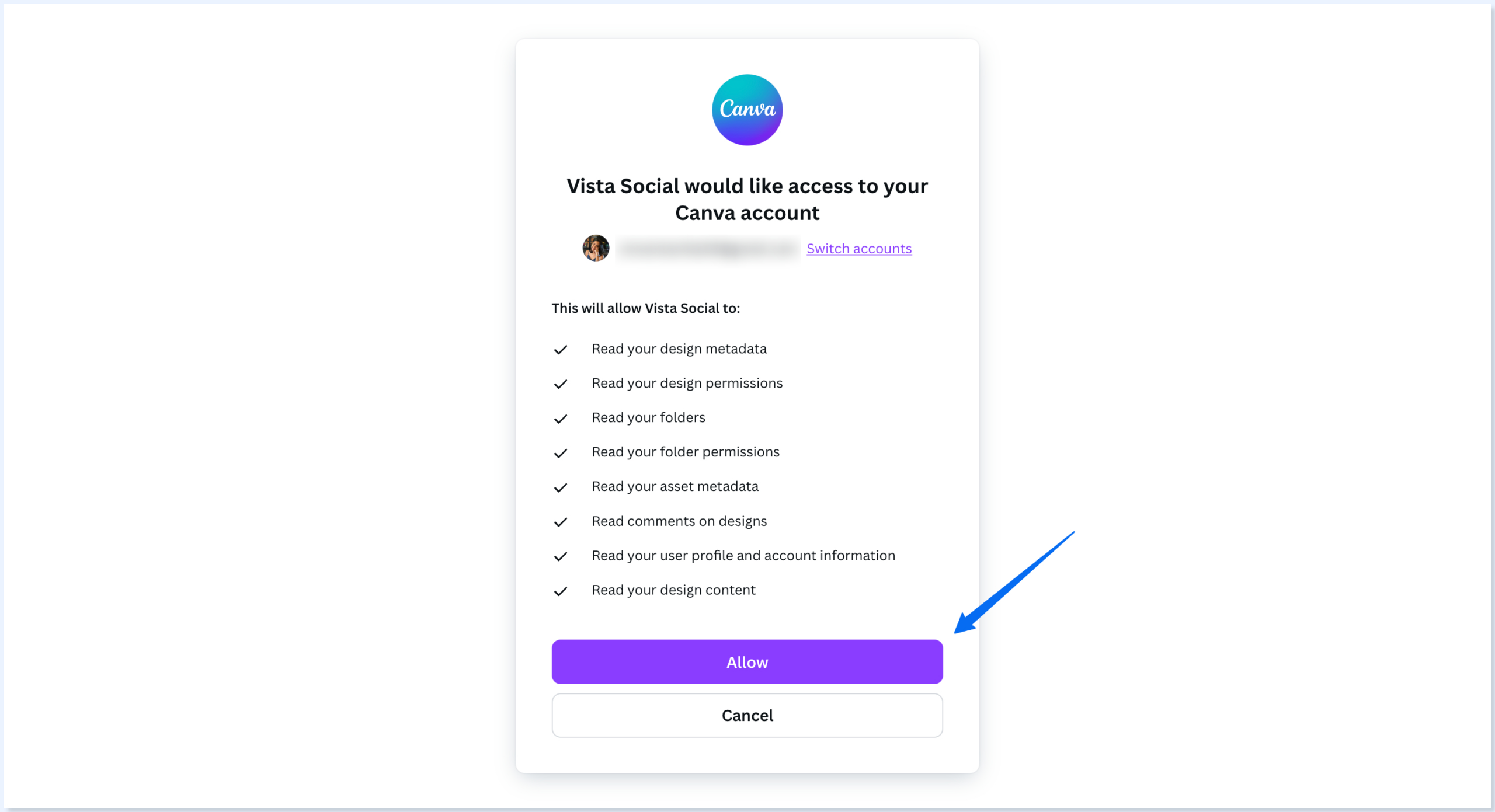
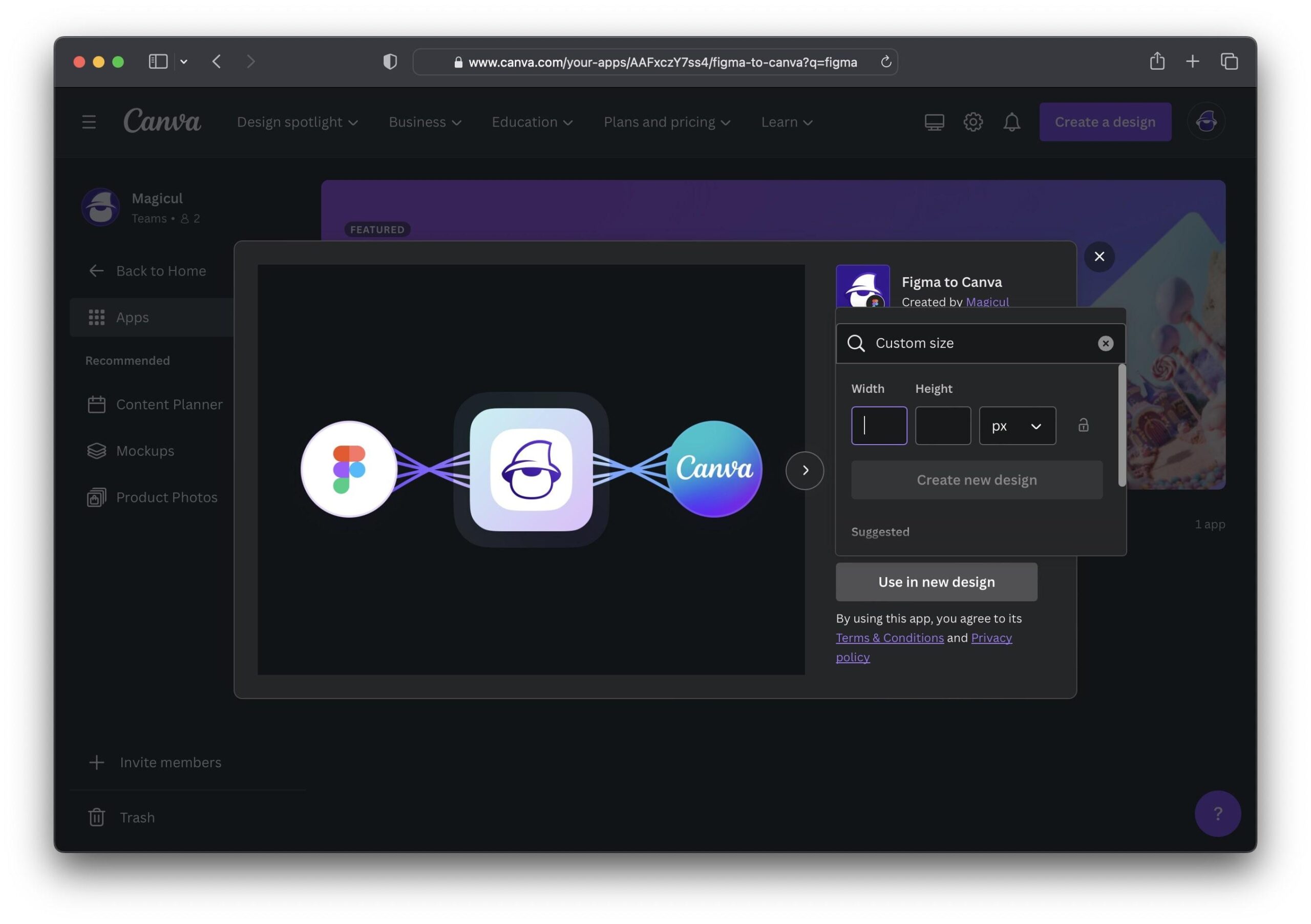
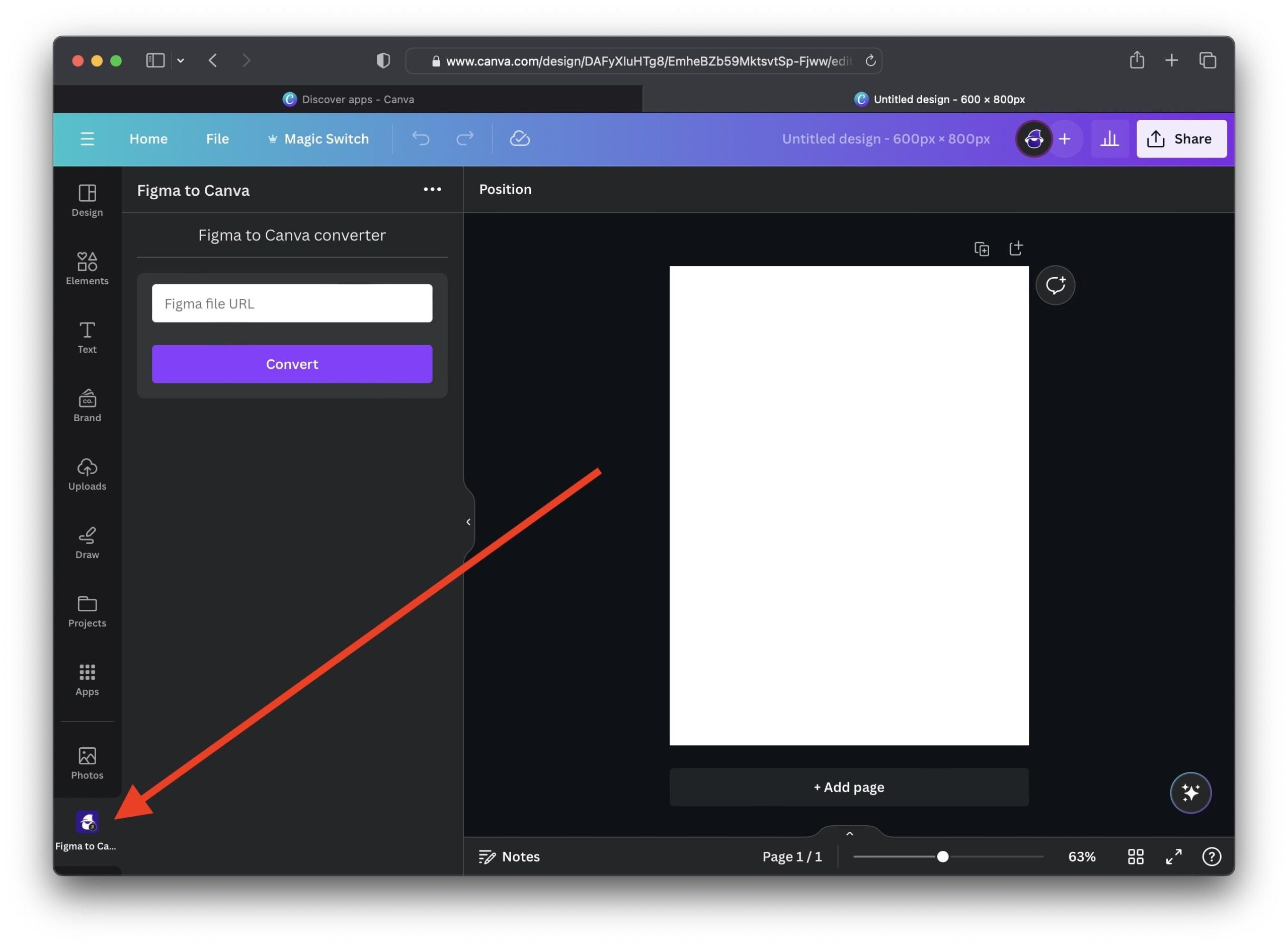
Além de fazer upload de recursos do seu dispositivo, o Canva permite conectar serviços em nuvem e aplicativos externos (dependendo da versão e das integrações ativas) para importar arquivos do Google Drive, Dropbox, OneDrive ou outras fontes. Isso agiliza bastante o fluxo de trabalho quando sua empresa armazena todos os materiais compartilhados em uma pasta online.
Tipos e formatos de arquivo recomendados para o Canva
Para evitar problemas de compatibilidade, é importante saber quais formatos de arquivo o Canva reconhece, quais funcionam melhor e como identificar o tipo de arquivo . Embora suporte uma ampla variedade de formatos, nem todos os tipos se comportam da mesma maneira ao serem editados ou exportados.
Para imagens estáticas, o Canva funciona particularmente bem com os formatos JPG e PNG . O JPG é perfeito para fotografias, enquanto o PNG é ideal para logotipos, ícones ou elementos com fundo transparente. Para manter a qualidade, evite arquivos excessivamente compactados. Se precisar retocar suas imagens antes de enviá-las, considere o Affinity como uma alternativa ao Photoshop.
Algo semelhante acontece com vídeos: formatos como MP4 tendem a ser mais fáceis de usar e reproduzem sem problemas no editor. Embora outros formatos de contêiner possam ser carregados, manter o formato padrão evita conversões complicadas ou travamentos durante a pré-visualização.
Quando se trata de arquivos de áudio, é comum trabalhar com arquivos MP3 ou formatos similares . Lembre-se de que clipes muito longos podem tornar o carregamento do projeto mais lento, portanto, é uma boa ideia cortar quaisquer partes não utilizadas com antecedência ou trabalhar com segmentos específicos.
Em relação a documentos, o Canva permite importar PDFs e alguns tipos de apresentações para transformá-los em designs editáveis. O resultado dependerá da complexidade do original: layouts muito elaborados podem exigir alguns ajustes, enquanto estruturas mais simples se adaptam muito bem.
Organize e gerencie seus arquivos enviados.
Depois de usar a ferramenta por um tempo, é fácil que a sua pasta "Uploads" se torne uma bagunça de arquivos . Por isso, vale a pena dedicar alguns minutos para organizar seus arquivos, principalmente se você trabalha com várias marcas ou projetos simultaneamente.
Uma das maneiras mais eficazes de se manter organizado é criar pastas temáticas dentro da sua conta do Canva . Você pode agrupar por cliente, campanha, tipo de conteúdo (mídias sociais, apresentações, anúncios) ou qualquer outro critério que melhor se adapte ao seu fluxo de trabalho.
Dentro dessas pastas, é melhor usar nomes de arquivo claros e consistentes . Em vez de "IMG_2354", algo como "logotipo-principal-horizontal.png" ou "foto-do-produto-tênis-vermelho.jpg" é muito mais útil. Esse pequeno esforço economiza tempo quando o projeto tem prazos apertados.
Se você compartilha uma conta ou biblioteca com outras pessoas, é muito útil definir uma estrutura de pastas e uma convenção de nomenclatura comuns . Dessa forma, qualquer membro da equipe saberá onde encontrar o logotipo aprovado mais recente, as fotos da última sessão de fotos ou os ícones validados pela marca.
Além de organizar as pastas, não se esqueça de limpar o sistema de tempos em tempos. Remover arquivos de campanhas obsoletos, duplicados ou concluídos ajudará a manter seu ambiente de trabalho organizado e evitará erros, como o uso de um logotipo desatualizado.
Utilizando o Kit de Marca para centralizar os recursos corporativos
Para quem trabalha com uma identidade visual definida, o recurso Kit de Marca é uma das ferramentas mais poderosas do Canva , especialmente se você tiver o Canva Pro . Ele permite centralizar os principais elementos da sua marca e aplicá-los a qualquer design sem precisar procurá-los manualmente todas as vezes.
Dentro do Kit de Marca, você pode carregar logotipos em vários estilos (horizontal, vertical, monocromático, para fundos escuros, etc.) e atribuir a eles um espaço reservado. Dessa forma, ao abrir um novo design, eles estarão sempre prontamente disponíveis na barra lateral, facilmente identificáveis.
Outra seção importante do Kit de Marca são as paletas de cores . Aqui você pode salvar os códigos exatos (geralmente em formato hexadecimal) das cores da sua empresa, para aplicá-las rapidamente a textos, fundos, ícones ou formas. Isso evita que você "aproxime" a cor a olho nu e acabe com tonalidades ligeiramente diferentes.
Além disso, o Canva permite definir fontes primárias e secundárias para sua marca . Depois de salvas, elas ficarão disponíveis nos seletores de fontes, garantindo que todos os designs mantenham o mesmo estilo de texto. Esse recurso é especialmente útil se você tiver uma equipe grande e nem todos os membros possuem formação em design.
Por fim, muitas contas usam o Kit de Marca para salvar modelos básicos de posts e documentos . Dessa forma, em vez de começar do zero, os usuários selecionam uma estrutura já alinhada à marca e simplesmente modificam textos, fotos e dados específicos, mantendo sempre a mesma aparência.
Importe fontes personalizadas para o Canva.
Um dos recursos mais delicados é a tipografia personalizada . O Canva inclui uma biblioteca bastante extensa, mas se a sua marca usa uma fonte específica, geralmente é necessário fazer o upload dela para garantir a consistência. É claro que você também precisa considerar o licenciamento e os direitos de uso.
Para importar uma fonte, normalmente você precisará acessar a seção Kit de Marca ou Configurações da Marca e procurar a opção "Carregar Fontes" ou algo semelhante. A partir daí, você pode selecionar arquivos de fonte em formatos compatíveis (como TTF ou OTF) e adicioná-los ao seu projeto.
Após o upload da fonte e a conclusão da importação, o Canva a adicionará à lista de fontes disponíveis no editor . A partir daí, você poderá aplicá-la a qualquer caixa de texto, assim como faria com as fontes nativas da plataforma.
É essencial verificar a licença da fonte antes de fazer o upload. Nem todas as fontes baixadas da internet permitem uso comercial ou integração em serviços de design online . Respeitar essas condições evita problemas legais e protege o trabalho dos designers de tipos.
Se você trabalha em equipe, é recomendável explicar a todos os usuários que eles não devem adicionar fontes por conta própria sem antes verificar se elas são autorizadas e fazem parte da identidade visual oficial . Idealmente, uma pessoa responsável pela identidade visual deve gerenciar esse aspecto para evitar combinações inusitadas.
Compartilhamento e reutilização de recursos em equipes de trabalho
Em ambientes colaborativos, uma das maiores vantagens do Canva é a facilidade com que permite o compartilhamento de recursos . Em vez de encaminhar logotipos por e-mail ou fazer o upload das mesmas fotos repetidamente, a abordagem mais eficiente é centralizar tudo em uma biblioteca compartilhada.
Para isso, podem ser criadas pastas compartilhadas com diferentes níveis de acesso . Dessa forma, cada membro da equipe pode visualizar e usar os recursos de que precisa, mas não necessariamente modificar ou excluir itens importantes, caso não seja apropriado. Isso reduz significativamente o risco de alguém realizar uma "limpeza" excessiva.
Outra opção é compartilhar modelos que já incluam recursos essenciais , como logotipos, planos de fundo corporativos e estilos de texto. Dessa forma, usuários menos técnicos só precisam se preocupar em substituir o conteúdo sem alterar a estrutura visual, mantendo a consistência em todos os elementos.
Quando um recurso é atualizado (por exemplo, um logotipo que sofre pequenas alterações), o ideal é que a pessoa responsável o substitua na pasta ou local de acesso comum . Dessa forma, os novos designs sempre usarão a versão correta, sem nenhum resquício do material antigo.
Para evitar duplicatas desnecessárias, tente ter uma única "fonte de verdade" para cada recurso crítico . Se cada usuário mantiver seu próprio logotipo carregado em sua pasta pessoal, mais cedo ou mais tarde algum ficará desatualizado. Centralizar os recursos principais é a melhor maneira de manter tudo sob controle.
Erros comuns ao importar ativos para o Canva e como evitá-los
Ao começar a trabalhar com recursos externos, é bastante comum cometer erros que posteriormente afetam a qualidade do design ou o fluxo de trabalho. A boa notícia é que a maioria desses erros pode ser evitada com alguns bons hábitos ao carregar e gerenciar arquivos.
Um dos erros mais comuns é usar imagens muito pequenas ou muito comprimidas . Elas podem parecer boas na miniatura, mas quando você as amplia em um design maior, ficam borradas ou pixelizadas. Sempre que possível, importe versões em alta resolução e ajuste o tamanho dentro do editor.
Outro erro comum é não respeitar o fundo transparente em logotipos ou ícones . Se você enviar um arquivo JPG com fundo branco, será difícil integrá-lo sobre fundos coloridos ou fotos. Sempre que o recurso exigir, opte por PNG com transparência para obter maior flexibilidade.
Também é fácil acabar com uma biblioteca caótica se você não dedicar nem um minuto para renomear e classificar os arquivos . Conforme o volume de arquivos aumenta, encontrar uma foto específica entre dezenas de arquivos "final_ok_definitive2" se torna um pequeno pesadelo. Um pouco de disciplina no início evita muitas dores de cabeça mais tarde.
Por fim, evite sobrecarregar seus projetos com vídeos ou imagens enormes que você não usará . Arquivos excessivamente grandes podem fazer com que o editor fique lento ou trave, principalmente em conexões de internet mais lentas. O ideal é otimizar seu material antes de enviá-lo e manter apenas o que você realmente usará.
Dicas avançadas para aproveitar ao máximo seus recursos no Canva
Depois de dominar o básico da importação e organização de recursos, vale a pena ir além e explorar os recursos de edição e combinação do Canva . Isso faz toda a diferença entre simplesmente posicionar elementos e criar composições mais elaboradas.
Por exemplo, você pode usar o mesmo conjunto de fotos de produtos e criar diversas versões de peças criativas , explorando recortes, fundos coloridos, gradientes e molduras. Dessa forma, você gera peças diferentes a partir do mesmo material, sem precisar repetir as sessões de fotos ou fazer upload de mais conteúdo.
Outra dica interessante é combinar seus próprios recursos com os elementos gráficos do Canva : ícones, adesivos, ilustrações, formas geométricas, etc. Ao misturá-los bem, você consegue designs visuais muito mais ricos do que se usasse apenas uma das duas fontes.
Você também pode aproveitar recursos importados para criar modelos reutilizáveis personalizados para o seu estilo de comunicação. Depois de ter um design que funcione (por exemplo, um formato de postagem para redes sociais), basta salvá-lo como um modelo e alterar o texto e as imagens de acordo com a campanha.
Por fim, não subestime o valor de ter sua própria biblioteca de pequenos recursos gráficos (ícones, formas, texturas, fundos claros). Com esses elementos à mão, criar composições originais e diferenciadas se torna muito mais rápido, e você certamente se destacará daqueles que usam apenas os recursos padrão do Canva.
Com uma estratégia sólida para importar, organizar e reutilizar recursos, o Canva se transforma de um simples editor online em um verdadeiro centro para seus designs . Ao aproveitar seus próprios recursos, integrá-los às ferramentas da plataforma e manter tudo organizado, você trabalha mais rápido, com maior qualidade e com uma imagem de marca muito mais forte em todo o seu conteúdo.


Escritor apaixonado pelo mundo dos bytes e da tecnologia em geral. Adoro compartilhar meu conhecimento por meio da escrita, e é isso que farei neste blog, mostrar a vocês tudo o que há de mais interessante sobre gadgets, software, hardware, tendências tecnológicas e muito mais. Meu objetivo é ajudá-lo a navegar no mundo digital de uma forma simples e divertida.