- La programação GPU acelerada por Hardwares permite que a GPU gerencie diretamente as tarefas de renderização, reduzindo a carga na CPU.
- Este recurso está disponível apenas em Windows 10 versão 2004 e superior e requer uma placa gráfica compatível.
- Habilitá-lo pode melhorar o desempenho gráfico, mas em alguns casos pode causar problemas de compatibilidade ou FPS baixo.
- Desativá-lo é tão simples quanto retornar às suas configurações e reiniciar, especialmente útil se instabilidade ou erros visuais forem detectados.

Em um mundo onde videogames , edição de vídeo, design gráfico e uso intensivo de computadores são cada vez mais comuns, o desempenho da placa de vídeo pode fazer toda a diferença. O Windows 10 e o Windows 11 incluem um recurso relativamente recente que oferece melhorias nessa área: o agendamento de GPU acelerado por hardware . Embora possa parecer técnico e complexo, entender como funciona e para que serve pode ajudá-lo a aproveitar ao máximo seu computador. E se não for do seu interesse, você também aprenderá como desativá-lo caso encontre algum problema.
Vamos detalhar tudo o que você precisa saber sobre esse recurso: o que é, para que serve, como ativá-lo passo a passo, quais são os requisitos necessários, quais benefícios ele oferece e também quais são as possíveis desvantagens que você deve conhecer. Além disso, mostraremos como otimizar ainda mais seu sistema para aproveitar ao máximo sua placa de vídeo. Tudo neste guia completo e detalhado, baseado nas melhores fontes e com uma abordagem 100% prática.
O que é programação de GPU acelerada por hardware?
Essa funcionalidade altera quem controla as tarefas relacionadas ao processamento gráfico. Normalmente, a CPU é responsável por organizar todas as tarefas gráficas e enviá-las para a GPU para processamento. Mas, ao habilitar o agendamento acelerado por hardware, a própria placa de vídeo assume o controle direto dessas tarefas . Isso reduz a latência e libera a CPU de parte desse trabalho, o que, em teoria, se traduz em melhor desempenho, menos gargalos e gráficos mais fluidos.
Essa funcionalidade foi introduzida com a atualização do Windows 10 versão 2004 (também conhecida como Atualização de maio de 2020) e continua presente e aprimorada no Windows 11. A ideia é delegar o gerenciamento da fila de comandos e a alocação de memória à GPU , algo que antes era feito exclusivamente pelo processador. Isso otimiza o uso de recursos e reduz a sobrecarga do sistema em ambientes exigentes.
Quais são os requisitos necessários para ativá-lo?
Nem todos os computadores podem usar esse recurso. Há certos requisitos mínimos que você deve atender para habilitar o agendamento de GPU acelerado por hardware:
- Sistema operacional: Você deve ter o Windows 10 versão 2004 ou superior, ou o Windows 11, instalado. Versões anteriores não suportam esse recurso.
- Placa gráfica suportada: Os gráficos NVIDIA da série 1000 (Pascal) e da Drivers 451.48 são compatíveis. Na AMD, há suporte para RX 5600 e RX 5700, embora ainda não esteja oficialmente disponível.
- Drivers atualizados: É essencial que você tenha os drivers mais recentes instalados. Você pode baixá-los dos sites oficiais da NVIDIA ou AMD, ou usar ferramentas como o GeForce Experience para mantê-los atualizados.
Caso todas essas condições não sejam atendidas, a opção não aparecerá no menu de configurações e, portanto, você não poderá ativá-la.
Como habilitar o agendamento de GPU acelerado por hardware
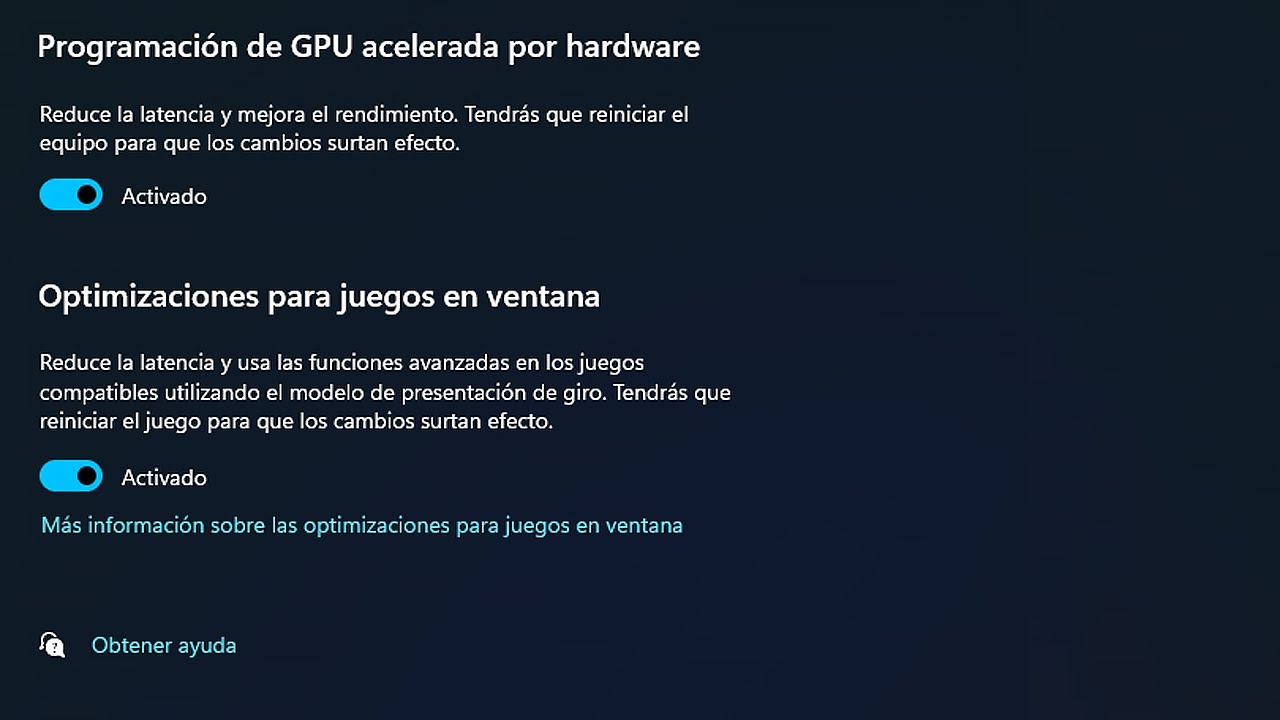
Se você atender aos requisitos, a ativação será bem simples. O processo é quase idêntico no Windows 10 e no Windows 11.
Etapas para ativar no Windows 10
- Pressione Windows + I para abrir o menu de configuração.
- Acesso a Sistema e então para Tela.
- Role para baixo até o final e clique em Configuração de gráficos.
- Nesta seção você verá uma opção chamada Programação de GPU acelerada por hardware. Vire o interruptor.
- Reinicie o seu computador para que as alterações tenham efeito.
Etapas para ativar no Windows 11
- Abra o Configuração do sistema (Janelas + eu).
- Ir para Sistema > Exibir e clique Gráficos.
- Clique em Configurações gráficas padrão.
- Ative a opção Programação de GPU acelerada por hardware.
- Reinicie o computador.
E pronto! Após a reinicialização, o sistema utilizará o gerenciamento baseado em GPU para tarefas gráficas.
E se eu tiver uma placa de vídeo AMD?
No caso das placas gráficas AMD, a situação é um pouco mais confusa. Embora tecnicamente pudessem se beneficiar desse recurso, a empresa optou por deixá-lo desativado na maioria dos modelos , argumentando que não faz diferença real no desempenho. Apenas as GPUs RX 5600 e 5700 permitem ativá-lo nas configurações do Windows, e mesmo assim, apenas sob certas circunstâncias. Se você possui uma RX 6600, 6700 ou superior, provavelmente não encontrará essa opção disponível.
A AMD afirma que suas próprias tecnologias de gerenciamento de memória e agendamento de tarefas já estão otimizadas, portanto habilitar esse recurso seria desnecessário, se não contraproducente.
Quais benefícios a ativação desse recurso oferece?
Os benefícios podem variar dependendo do hardware e do tipo de uso, mas, em geral, espera-se melhorias na fluidez gráfica, redução da latência e um sistema mais estável ao executar tarefas intensivas.
- Melhor FPS em videogames exigentes, liberando a carga do processador.
- Maior fluidez ao visualizar vídeos e conteúdo multimídia pesado.
- Menor latência em tarefas de edição ou design gráfico.
- Uso mais equilibrado do hardware se o sistema tiver bom resfriamento e energia.
No entanto, esses benefícios nem sempre são garantidos e dependem muito de cada configuração específica.
Isso pode causar problemas? Devo desativá-lo?
Embora ativar essa opção possa ser útil, nem todos os usuários percebem melhorias . Alguns relataram quedas de FPS, travamentos ou problemas com jogos específicos como GTA V. Em outros casos, podem ocorrer falhas visuais em navegadores ou vídeos.
Se você notar uma queda no desempenho do seu computador após ativar essa opção, a melhor solução é desativá-la novamente nas mesmas configurações e reiniciar o computador. Isso não causa danos permanentes e não requer a reinstalação de nenhum programa.
Como desabilitar o agendamento de GPU acelerado por hardware
O processo é idêntico ao da ativação, exceto que desta vez você deverá desmarcar a opção correspondente . Em ambos os sistemas, após desativá-la, será necessário reiniciar o computador para que as alterações entrem em vigor.
Pode ser forçado a ativar ou desativar?
Em algumas situações em que a opção não aparece na interface de configurações, você pode usar o Editor do Registro para forçar as alterações:
- Pressione Win + R e escreve regedit.
- Ir para HKEY_LOCAL_MACHINE \ SYSTEM \ CurrentControlSet \ Control \ GraphicsDrivers.
- Encontre o valor chamado MODO HWSCH. Se não existir, crie-o como DWORD (32 bits).
- Defina seu valor para 1 para ativá-lo o 0 para desativá-lo.
- Desligue e reinicie o seu PC.
Este método pode ajudar se os drivers não mostrarem a opção, mas não garante que funcionará corretamente e pode causar instabilidade se a sua placa não for compatível.


Escritor apaixonado pelo mundo dos bytes e da tecnologia em geral. Adoro compartilhar meu conhecimento por meio da escrita, e é isso que farei neste blog, mostrar a vocês tudo o que há de mais interessante sobre gadgets, software, hardware, tendências tecnológicas e muito mais. Meu objetivo é ajudá-lo a navegar no mundo digital de uma forma simples e divertida.