- A utilização dos codificadores NVENC e NVDEC permite a gravação de conteúdo sem sobrecarregar excessivamente o processador central.
- As configurações de privacidade são o passo crucial para conseguir capturar a sua área de trabalho do Windows e não apenas os seus jogos.
- O novo aplicativo NVIDIA unifica as funções de controle de drivers e gravação em uma interface mais moderna.
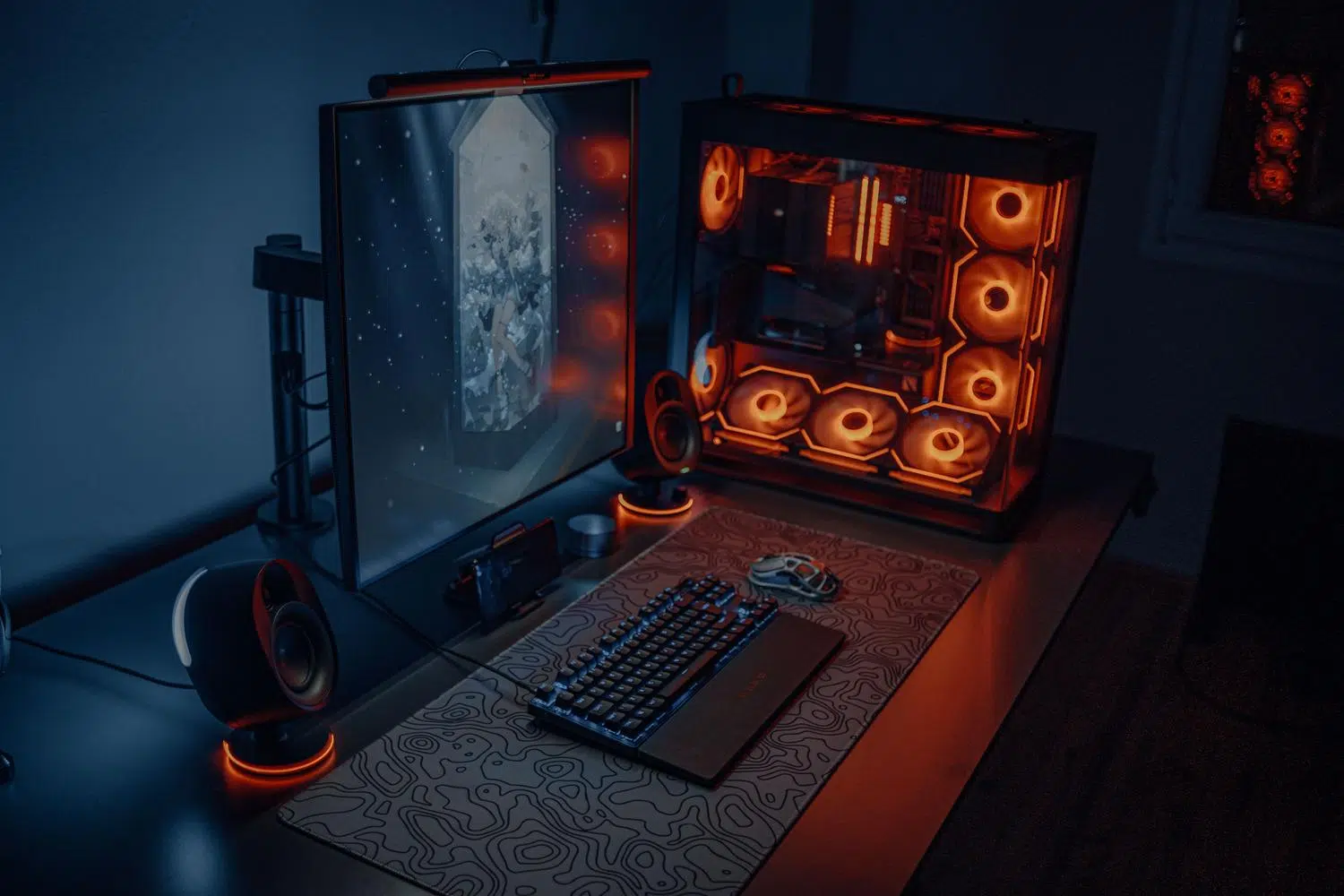
Quando começamos a gravar o que está acontecendo no monitor, o software geralmente se concentra apenas em jogos para que possamos enviá-los para o YouTube ou transmiti-los ao vivo na Twitch. No entanto, às vezes precisamos capturar a área de trabalho , seja para criar um tutorial rápido, ajudar um amigo com um programa ou gravar jogos que não ocupam a tela inteira, e é aí que as ferramentas da NVIDIA entram em ação.
Para alcançar esse objetivo, a NVIDIA oferece soluções integradas aos seus drivers que aproveitam o hardware da placa gráfica. Não se trata apenas de apertar um botão, mas de entender como o codificador funciona e configurar algumas opções que vêm desativadas por padrão para que tudo funcione sem problemas e sem atrasos.
O núcleo da gravação: NVENC e NVDEC
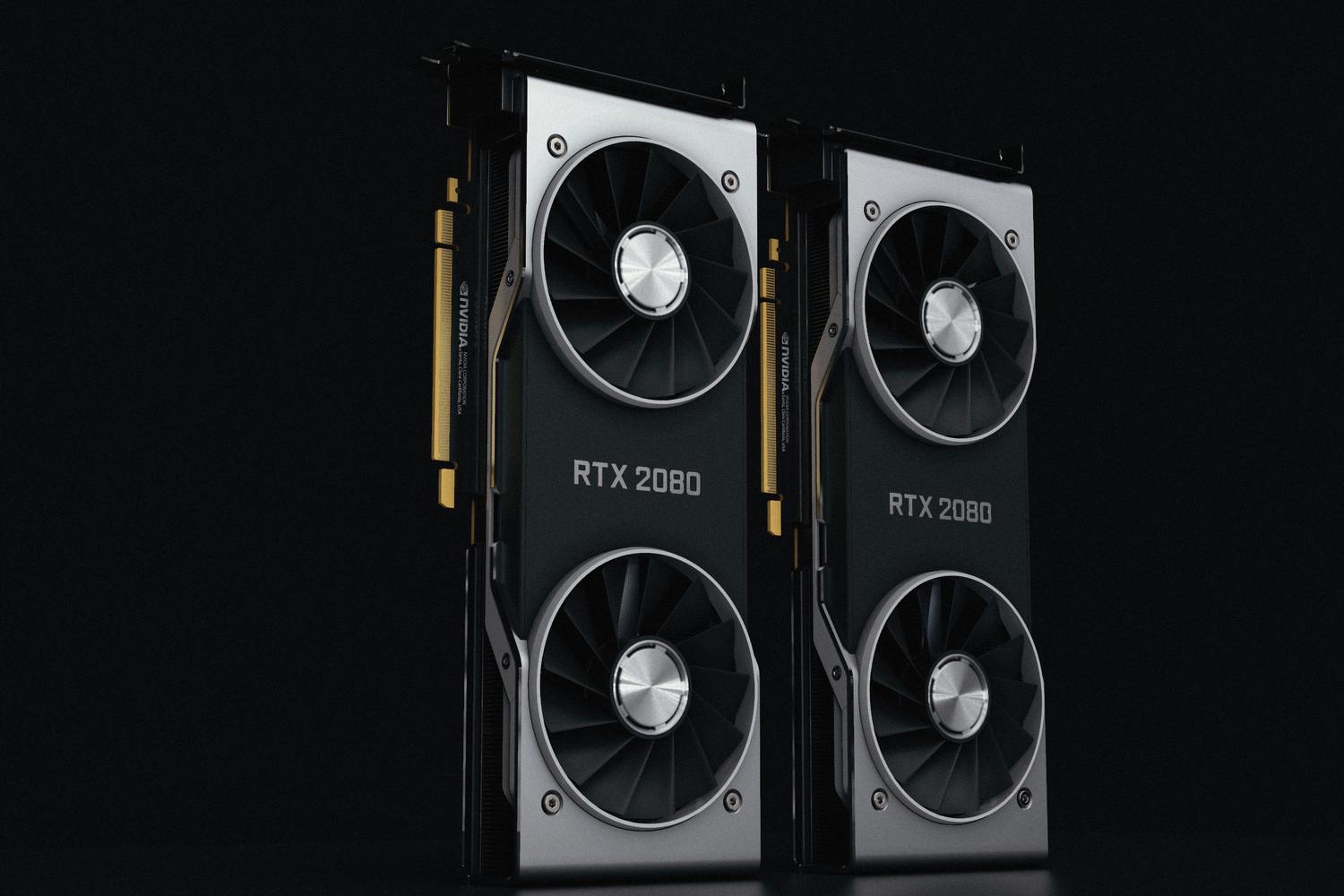
Para evitar que a gravação limite o desempenho do seu PC, a NVIDIA utiliza coprocessadores chamados NVENC (codificação) e NVDEC (decodificação) . Essas unidades estão localizadas dentro da GPU e operam independentemente do hardware que renderiza os quadros do jogo. Essencialmente, o NVENC pega as informações da VRAM e as converte em um arquivo de vídeo sem que a CPU precise realizar o processamento pesado.
É importante saber que nem todas as placas gráficas NVIDIA suportam NVENC, embora quase todas possuam NVDEC para reprodução de vídeo. Se você tiver uma placa moderna, como a série RTX 40, terá suporte para o codec AV1 , que permite uma qualidade incrivelmente alta ocupando significativamente menos espaço no disco rígido.
O problema com gráficos integrados e RAM
Um problema muito comum ocorre em laptops, que frequentemente possuem tanto placa gráfica integrada (parte do processador) quanto uma placa de vídeo dedicada NVIDIA. Às vezes, a área de trabalho é renderizada usando a placa gráfica integrada e a memória RAM do sistema, e como o NVENC não tem acesso direto a essa RAM , ele não consegue gravar a área de trabalho. Para evitar esse problema, a solução ideal é configurar o PC para usar a GPU NVIDIA o máximo possível , liberando memória e melhorando o desempenho.
Configurações do GeForce Experience
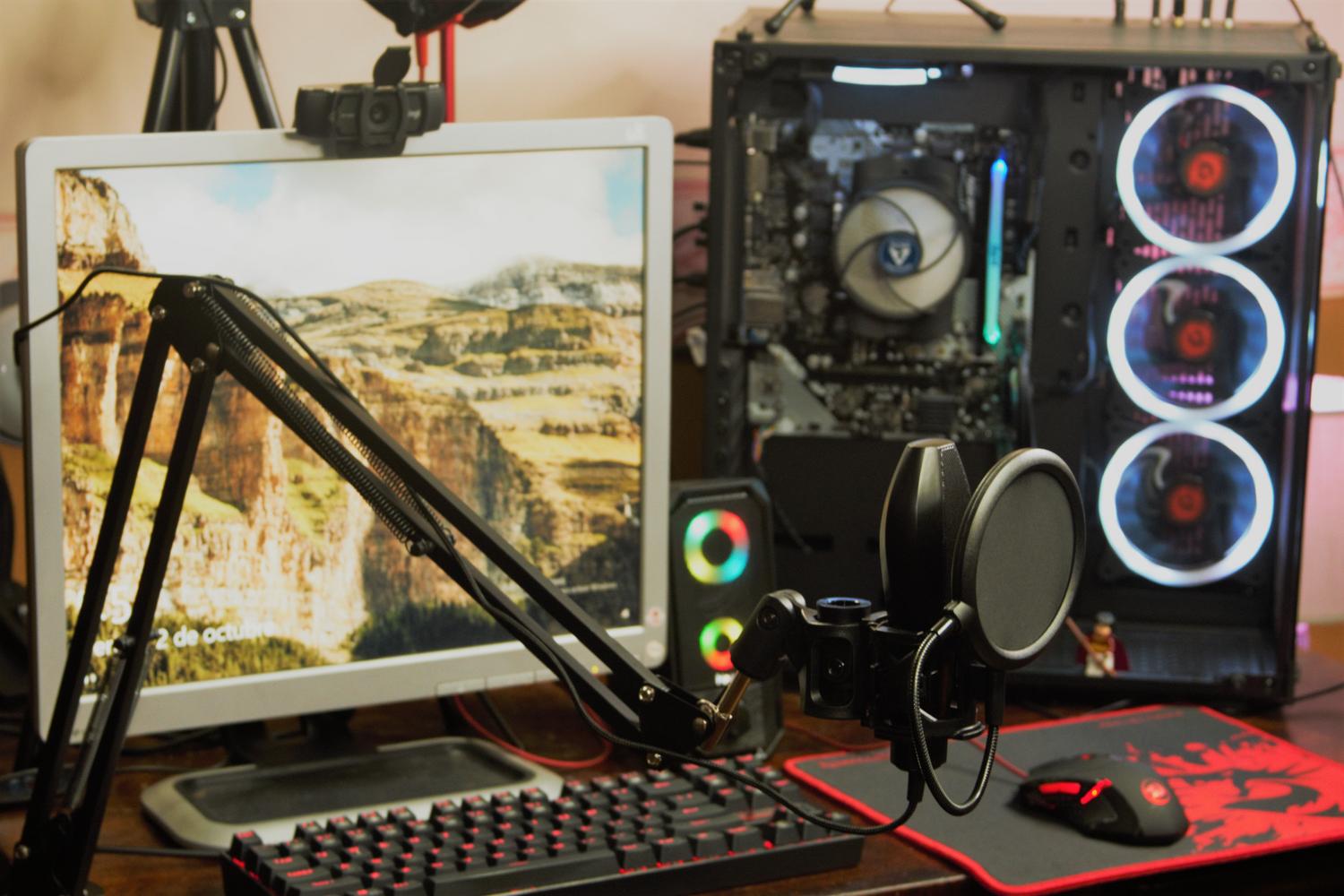
Se você estiver usando a versão clássica do GeForce Experience, a primeira coisa a fazer é ir até o ícone de engrenagem e marcar a caixa "Sobreposição no jogo" . Sem isso, você não verá o menu flutuante nem poderá usar os atalhos de teclado.
Para gravar a tela do seu computador, há um passo que muitas pessoas ignoram: abra o menu (Alt + Z), vá para Configurações e encontre a seção Controles de Privacidade . Lá, você deve habilitar a opção Captura de Tela ; caso contrário, o programa ignorará tudo, exceto jogos em tela cheia.
Em relação ao armazenamento, você pode definir o caminho de salvamento na seção Gravações . Observe que o software geralmente cria uma subpasta chamada Área de Trabalho para organizar os clipes da área de trabalho e dos jogos.
Dominando o novo aplicativo NVIDIA
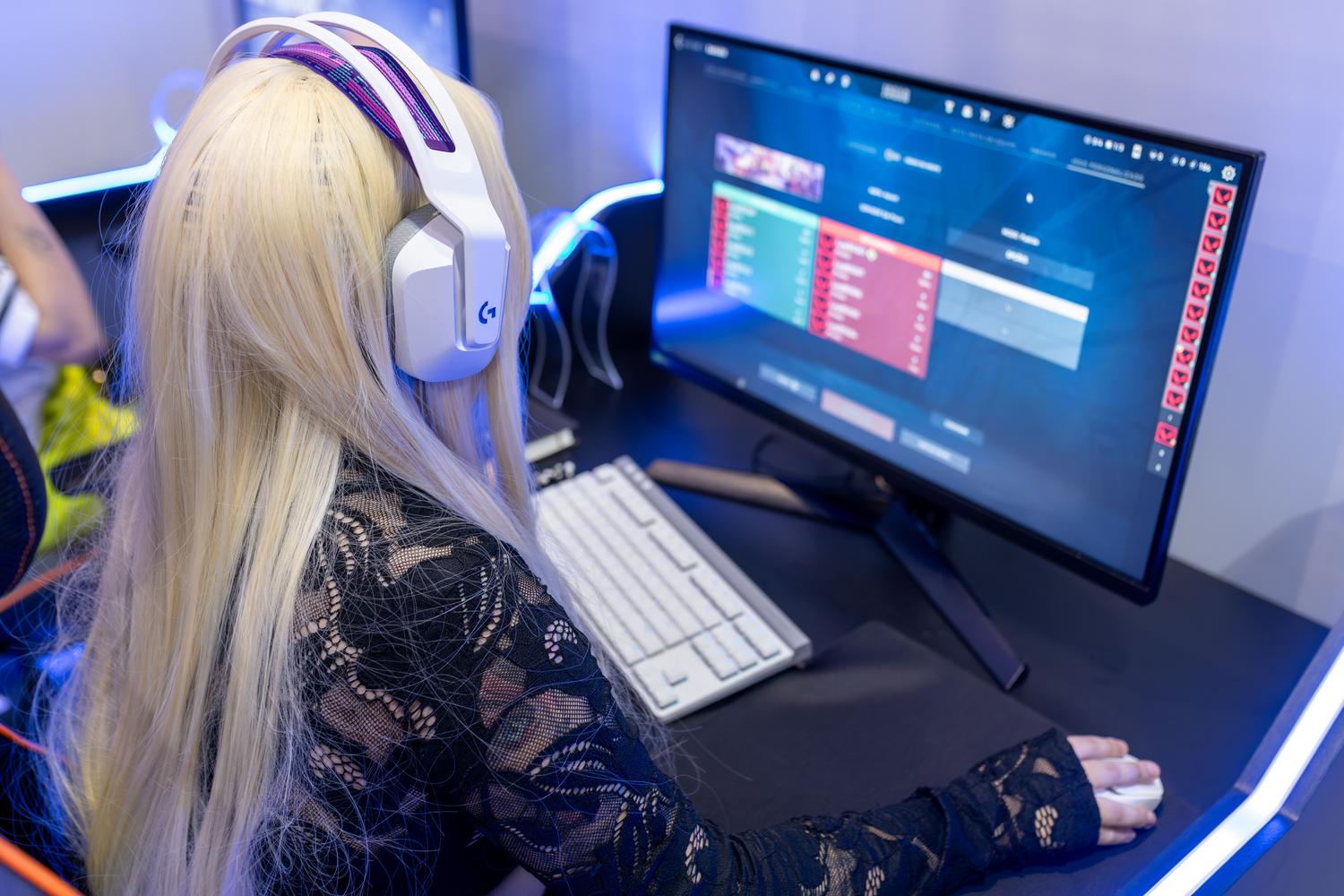
A partir do final de 2024, o novo aplicativo NVIDIA substituirá o GeForce Experience e o Painel de Controle. O design foi completamente reformulado, mas os recursos permanecem os mesmos. Para ativar a gravação, acesse Configurações, guia Recursos e ative a opção Sobreposição NVIDIA.
Uma vez ativado, o atalho Alt + Z abre um painel com opções diretas: Gravar (Alt + F9) para gravações manuais, Reprodução Instantânea (Alt + F10) para salvar os últimos minutos e capturas de tela com Alt + F1. Você também pode gerenciar o microfone diretamente deste menu para que sua voz não seja excluída do vídeo.

Desempenho e dicas antes de começar
A gravação consome recursos, principalmente VRAM. Se sua placa de vídeo tiver pouca memória em comparação com o que o jogo exige, você poderá notar quedas de frames ou travamentos . Gravar em 720p não é o mesmo que gravar em 1080p ou 4K a 60 FPS; uma qualidade maior exige mais da GPU. Se você perceber que seu PC está com dificuldades, a melhor solução é usar uma placa de captura externa para processar a imagem fora do seu computador.
Antes de começar uma sessão longa, sempre faça um teste de áudio e armazenamento . É frustrante gravar uma partida épica e descobrir que o disco rígido está meio cheio ou que o microfone está mudo. Um clipe de dez segundos é suficiente para garantir que tudo esteja funcionando corretamente.
Alternativas úteis à gravação de tela
Se por algum motivo seu cartão não for compatível ou se você estiver procurando algo diferente, existem outras opções. O Windows inclui a Barra de Jogos (Win + G) , que é muito simples e salva tudo em formato MP4, e a Ferramenta de Recorte no Windows 11 , que permite gravar trechos da tela, embora seja mais limitada em suas configurações.
Para quem busca controle total, o OBS Studio é a ferramenta definitiva. É um software gratuito que permite configurar resoluções, fontes e faixas de áudio independentemente. Por outro lado, o Steam implementou seu próprio recurso de gravação de jogos, permitindo salvar até os últimos 120 minutos de gameplay e criar destaques automáticos em títulos compatíveis.
Ter a ferramenta da NVIDIA configurada é a maneira mais eficiente de capturar conteúdo sem sacrificar muitos FPS, desde que a privacidade da área de trabalho esteja ativada e a memória de vídeo disponível seja monitorada para evitar travamentos nos jogos mais exigentes.

