- A interface Seelen UI permite criar uma área de trabalho no Windows 10/11 muito semelhante ao Linux ou macOS, com barras, docks e organização em mosaico.
- Combinando planos de fundo do macOS, um dock dedicado e cursores, obtém-se uma aparência quase idêntica à do sistema da Apple.
- Rainmeter e Droptop adicionam uma barra superior e widgets personalizáveis para completar a mudança visual.
- Criar um ponto de restauração e usar fontes confiáveis é fundamental para personalizar o Windows sem problemas.
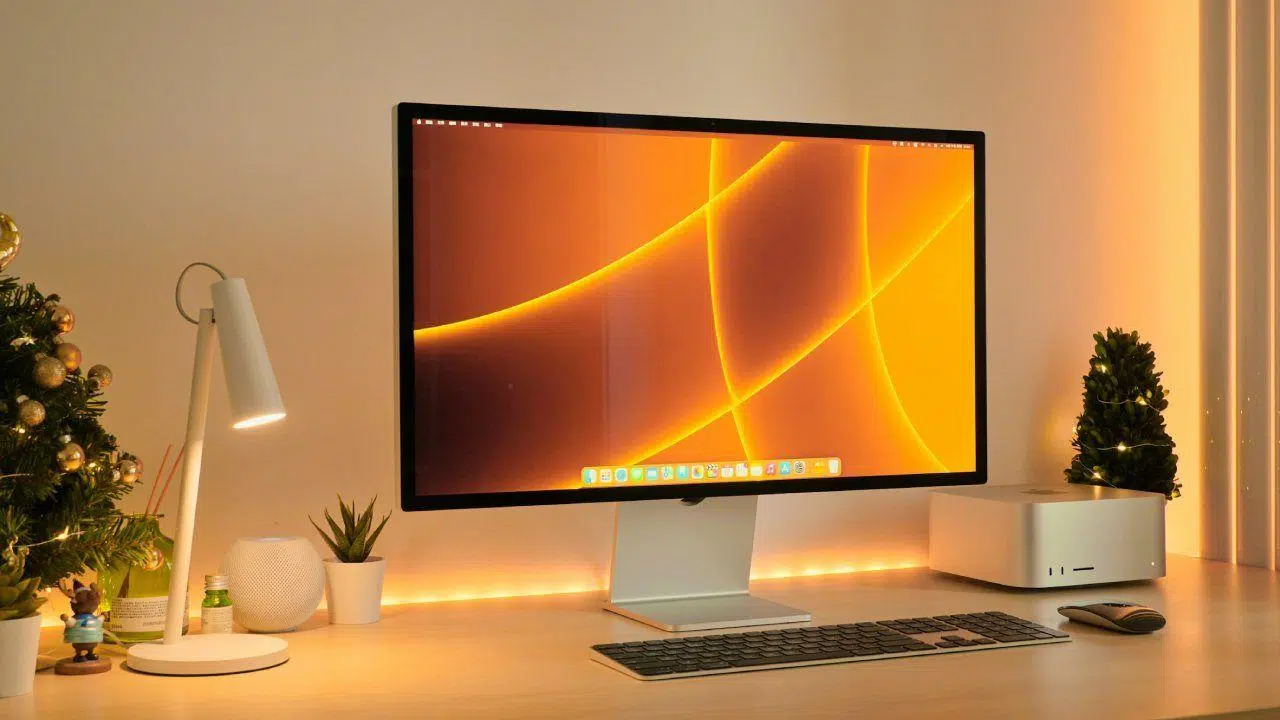
Se você tem um laptop com Windows 11 e adora a aparência do macOS ou de algumas distribuições Linux, você está com sorte: é totalmente possível dar uma repaginada no Windows para que ele fique muito parecido com um Mac ou uma distribuição Linux moderna , sem precisar formatar ou alterar o sistema operacional. Você só precisa de alguns aplicativos, um pouco de paciência e disposição para experimentar.
Além disso, se o seu uso principal for navegar com o Chrome, visualizar conteúdo e realizar tarefas cotidianas, você não precisa configurar nada muito complexo . Com alguns ajustes bem pensados, você pode obter uma experiência muito semelhante ao macOS ou a um ambiente Linux refinado, mantendo a compatibilidade com o Windows e sem gastar uma fortuna.
Opções gerais para "macOSificar" o Windows 11: macOS ou Linux
Antes de começar a instalar docks, barras de ferramentas e temas sem parar , é uma boa ideia ter clareza sobre o tipo de aparência e experiência que você procura e considerar a personalização do ambiente gráfico : uma área de trabalho que imita o macOS quase perfeitamente ou algo mais parecido com um ambiente Linux moderno, como GNOME, Budgie ou similar.
No mundo Linux, existe uma enorme variedade de ambientes de desktop e estilos, e muitos usuários sentem que a interface do Windows 11 fica devendo em termos de flexibilidade e estética . É por isso que surgiram soluções que trazem parte da experiência visual do Linux (e do macOS) diretamente para o Windows, sem a necessidade de trocar de sistema operacional.
Por um lado, existem ferramentas que transformam componentes específicos do Windows, como a personalização avançada do navegador , para se assemelharem ao macOS: papéis de parede, dock, cursores, barra de menus no estilo Mac e widgets . Por outro lado, existem ambientes mais completos, como o Seelen UI, que são construídos sobre a área de trabalho do Windows e a transformam em algo quase como um ambiente de trabalho Linux ou híbrido Linux/macOS.
Ao escolher, considere se você deseja principalmente replicar a estética do macOS (dock, planos de fundo, menus, ícones) ou se prefere uma área de trabalho altamente configurável no estilo Linux , com recursos como organização de janelas em mosaico, barras superiores modulares, lançadores poderosos e assim por diante. Depois de decidir, será mais fácil escolher o que instalar primeiro.
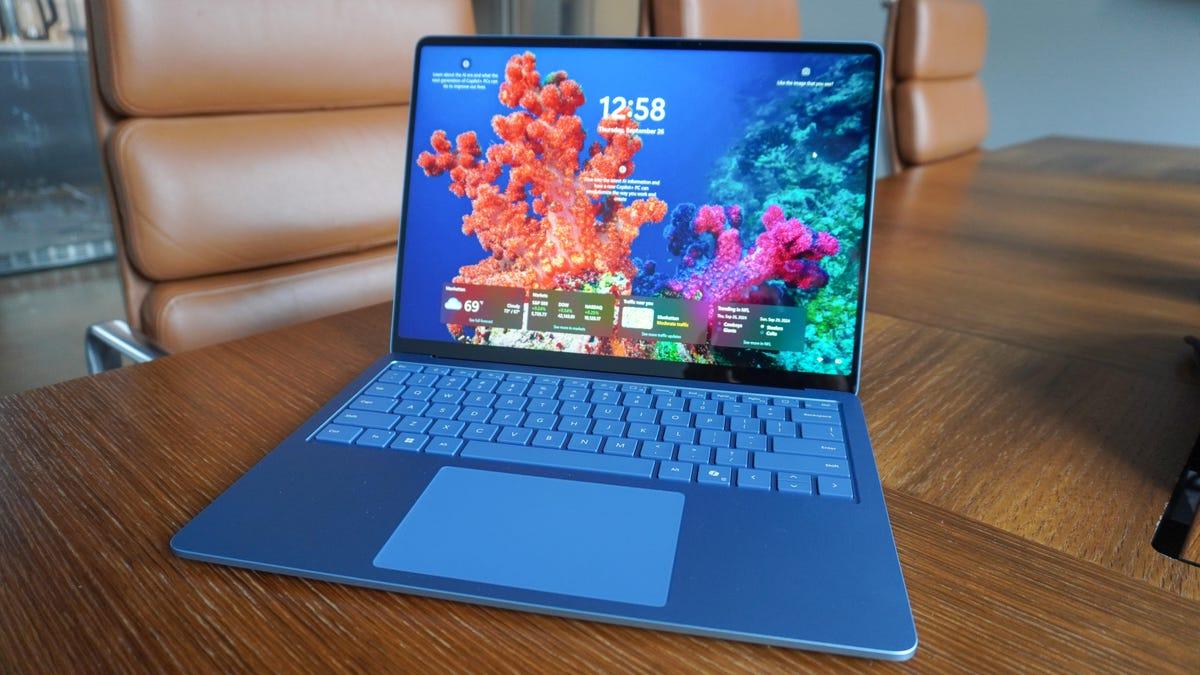
Seelen UI: uma área de trabalho semelhante ao Linux ou macOS dentro do Windows.
Uma das opções mais interessantes para uma experiência completa de desktop é o Seelen UI, um ambiente de desktop completo para Windows 10 e 11. Não se trata apenas de um tema ou uma interface, mas sim de uma camada que se integra ao sistema para oferecer uma área de trabalho quase totalmente nova.
De acordo com sua página no GitHub, a Seelen UI foi projetada para aprimorar a área de trabalho do Windows com foco em personalização e produtividade . A ideia é que você possa moldar a interface ao seu gosto, imitando desde ambientes Linux muito limpos até um estilo muito mais próximo do macOS, com docks, barras superiores e módulos adicionais.
Para quem vem do Linux, a interface Seelen UI é especialmente atraente porque permite recursos incomuns no Windows: janelas lado a lado — para melhorar a multitarefa com ferramentas gratuitas —, barras altamente configuráveis, módulos de mídia integrados e lançadores de aplicativos poderosos.
Algumas das principais funcionalidades que você pode obter com a interface Seelen incluem diferentes layouts de barra de tarefas, temas, ícones personalizados, painéis superiores e atalhos AutoHotkey . Tudo isso foi projetado para tornar seu fluxo de trabalho mais fluido e, de quebra, fazer com que o Windows pareça menos "plano" ou monótono.
Como instalar a interface Seelen no Windows 10 e 11
A instalação do Seelen UI é bastante simples, principalmente porque você pode encontrá-lo diretamente na Microsoft Store . Este é o método mais recomendado, pois garante atualizações automáticas e evita a complicação de instaladores de terceiros.
Se preferir fazer manualmente, você também pode baixar o instalador (instalador binário) do repositório , certificando-se de escolher sempre a versão mais recente. Após o download, basta clicar duas vezes no executável e seguir o assistente de instalação como faria com qualquer outro aplicativo do Windows.
É importante observar que a interface Seelen UI requer o Microsoft Edge e o WebView para funcionar. O WebView já vem instalado por padrão no Windows 11, mas se você estiver usando o Windows 10, precisará habilitá-lo durante a instalação (o instalador da Seelen UI inclui essa opção, então basta selecioná-la).
Após a instalação, ao abrir o Seelen UI, você verá um assistente de boas-vindas intuitivo que o guiará pelas configurações básicas iniciais. A partir daí, você poderá experimentar designs predefinidos ou começar a explorar opções mais avançadas quando se sentir à vontade.
Assim como acontece com qualquer software de terceiros para Windows, é prudente ter cautela ao adicionar temas, plugins ou módulos extras de fontes não confiáveis. O Seelen UI em si é uma ferramenta legítima, mas você deve sempre ter cuidado com o que baixa da internet para evitar surpresas desagradáveis.
Personalize a interface do usuário do Seelen para obter uma aparência e funcionalidade semelhantes ao macOS ou Linux.
Uma vez instalado e em funcionamento, o Seelen UI oferece uma variedade de opções para personalizar sua área de trabalho. No menu de configurações do Seelen UI, você pode facilmente alterar temas, barras de ferramentas, docks e módulos visuais.
Por exemplo, muitos usuários combinam temas que adicionam barras superiores arredondadas, docks com efeito "vidro" e barras de ferramentas flutuantes para obter uma área de trabalho que se assemelha bastante ao macOS ou a ambientes Linux sofisticados como o Budgie. O objetivo é que o Windows 11 deixe de parecer "a mesma coisa de sempre" e adquira essa aparência moderna e minimalista.
Entre as opções disponíveis, você pode ativar uma barra de ferramentas superior onde é possível adicionar atalhos para aplicativos, indicadores do sistema, um relógio, controles de áudio e outros módulos. Você também pode configurar uma barra de ferramentas inferior que funciona como o iniciador principal, assim como a Dock do macOS.
Com um pouco de tempo, a área de trabalho começará a se parecer completamente com o Windows. O segredo é experimentar temas e módulos até encontrar uma combinação confortável e visualmente atraente. Depois de personalizar tudo ao seu gosto, você quase não perceberá que ainda está usando o Windows por baixo dos panos.
Lembre-se, porém, que você pode facilmente passar horas ajustando detalhes : tamanhos de ícones, transparências, efeitos de animação, etc. A boa notícia é que, uma vez ajustado, o ambiente fica muito mais agradável do que a área de trabalho padrão do Windows 11.
Transforme o Windows em algo "quase macOS": planos de fundo, dock, cursores e barra superior.
Se o seu objetivo é fazer com que o Windows pareça um Mac, você pode combinar diversas ferramentas especializadas em imitar elementos específicos do macOS . Não é necessário reformular completamente sua área de trabalho com a Seelen UI se você deseja apenas um toque sutil da Apple.
A maneira mais comum de obter uma aparência muito semelhante ao macOS envolve estas etapas: alterar os papéis de parede para papéis de parede do macOS, adicionar um dock no estilo Mac, usar cursores no estilo macOS, colocar uma barra de menu superior e finalizar com ícones e widgets no estilo Apple.
Todas essas configurações funcionam tanto no Windows 10 quanto no Windows 11, então você não terá problemas independentemente da versão que estiver usando . No entanto, antes de instalar qualquer coisa, é altamente recomendável que você crie um ponto de restauração do sistema (ou consulte como usar o Ambiente de Recuperação do Windows ) caso algo dê errado ou você não fique satisfeito com o resultado.
Papéis de parede do macOS para mudar a aparência da sua área de trabalho.
O primeiro detalhe visual que chama a atenção é o plano de fundo da área de trabalho. O macOS se caracteriza por papéis de parede meticulosamente elaborados, com paisagens, desenhos abstratos e cores vibrantes , que variam em cada versão do sistema.
Existem muitos sites onde você pode baixar esses papéis de parede oficiais ou inspirados neles. Sites como WallpapersHome, WallpaperAccess e WallpaperCave têm coleções inteiras se você pesquisar por "papel de parede do macOS" em seus mecanismos de busca.
Geralmente, você encontrará diversas resoluções adaptadas para diferentes monitores , incluindo formatos ultrawide ou 4K. Basta escolher a imagem que mais lhe agrada (ou várias) e salvá-la em seu computador como qualquer outra foto.
Aplicar essas imagens no Windows é simples: basta clicar com o botão direito do mouse na área de trabalho, ir em "Personalizar", escolher "Plano de fundo", selecionar "Imagem" e encontrar o arquivo que você acabou de baixar. Depois de clicar em "OK", sua área de trabalho adotará a inconfundível aparência do macOS.
Se você gosta que o plano de fundo da sua área de trabalho mude ao longo do dia, pode ir além e usar o WinDynamicDesktop, um aplicativo gratuito da Microsoft Store . Essa ferramenta usa sua localização para determinar os horários do nascer e do pôr do sol e altera os planos de fundo dinâmicos (incluindo os planos de fundo do macOS) em sincronia com a luz ambiente, de forma semelhante a como o macOS usa seus papéis de parede dinâmicos.
Dock do macOS no Windows: Winstep Nexus, RocketDock e MyDockFinder
O elemento que melhor define a aparência do macOS é o seu Dock. Essa barra, onde você coloca seus aplicativos, pastas e atalhos favoritos, é um símbolo da identidade do Mac há anos, e muitos usuários sentem falta de algo semelhante no Windows.
Embora a Microsoft tenha centralizado a barra de tarefas no Windows 11, se você deseja ter mais controle, pode ativar e personalizar a nova barra de tarefas modular . No entanto, ela ainda fica aquém da experiência do Dock do macOS em termos de animações, comportamento e refinamento visual. Portanto, é recomendável usar aplicativos de terceiros que simulem melhor essa funcionalidade.
Uma das opções mais completas e abrangentes é o Winstep Nexus . Ele possui uma versão gratuita que é mais do que suficiente para a maioria dos usuários, e uma versão paga com recursos avançados. Você pode baixá-lo do site oficial como um arquivo ZIP, que você precisará extrair antes de executar o instalador .exe.
Após a instalação, o dock aparecerá na parte superior da sua área de trabalho por padrão, mas você pode facilmente alterar sua posição clicando com o botão direito do mouse e selecionando o local desejado . Se você quiser imitar o macOS, faz sentido colocá-lo na parte inferior, embora você também possa movê-lo para a esquerda ou para a direita, se for mais conveniente.
No menu de configurações do Winstep Nexus, você pode adicionar atalhos, alterar ícones, ajustar o tamanho do dock, o nível de transparência e ativar efeitos de animação nos ícones ao passar o mouse sobre eles, algo muito típico do Dock do Mac.
Se você procura algo totalmente gratuito e simples, pode experimentar o RocketDock . É um dock veterano que não recebe atualizações há anos, mas ainda funciona bem em muitas instalações do Windows. Oferece menos recursos que o Nexus, mas cumpre sua função.
Numa vertente mais refinada e próxima do macOS, encontra-se o MyDockFinder, disponível no Steam por €4,99 . Esta ferramenta ganhou popularidade por utilizar animações fluidas, efeitos de desfoque e cantos arredondados baseados na interface do usuário do Windows (WinUI) e na renderização por GPU, assemelhando-se bastante ao aspeto e à experiência originais do macOS.
O MyDockFinder suporta resolução 4K, modos claro e escuro, múltiplos monitores e desfoque dinâmico ajustável . Ele permite selecionar quais aplicativos aparecem no Dock, ajustar a intensidade dos efeitos e experimentar diferentes comportamentos ao abrir ou minimizar janelas, proporcionando uma experiência refinada, semelhante à do Mac.
Vale ressaltar que, embora as avaliações no Steam sejam geralmente positivas (mais de 4.200 avaliações, em sua maioria favoráveis), alguns usuários relataram problemas de desinstalação e falhas gráficas . Outros, no entanto, afirmam que, se os passos forem seguidos corretamente, a remoção é simples.
Em todo caso, é um programa pago relativamente acessível, que é atualizado com frequência e oferece a segurança adicional de estar disponível na loja Steam , onde você pode consultar as avaliações da comunidade para ver as experiências de outros usuários antes de comprar.
Altere os cursores para o estilo do macOS.
Outro detalhe visual que, embora possa parecer insignificante, influencia significativamente a experiência de usar um Mac é o cursor do mouse. Os cursores do Windows são bastante discretos e clássicos por padrão , enquanto o macOS tem um visual um pouco mais estilizado.
Existem pacotes de cursores gratuitos inspirados no macOS que você pode baixar de sites como o DeviantArt, onde artistas e criadores compartilham temas prontos para instalar no Windows. Eles geralmente são organizados por versão do macOS, com e sem sombras, e em diferentes tamanhos (normal, grande, extra grande).
Ao extrair o arquivo, você verá pastas contendo os cursores e um arquivo Install.inf, usado para instalá-los no seu sistema . Basta clicar com o botão direito do mouse nesse arquivo e selecionar "Instalar" no menu de contexto para que o Windows adicione o novo esquema de cursor.
Em seguida, na janela Propriedades do Mouse (Painel de Controle > Hardware e Sons > Mouse) , você pode escolher o esquema de cursor recém-instalado, aplicando assim o novo estilo a todo o sistema.
Em poucos segundos, você passará dos cursores típicos do Windows para um design muito semelhante ao do macOS , o que, embora não altere a funcionalidade, ajuda a completar a ilusão de estar em outro sistema operacional.
Barra de menu superior no estilo macOS com Rainmeter e Droptop.
A barra superior do macOS, que exibe menus de aplicativos, o relógio, notificações, volume e outros controles , é outro clássico que muitos usuários desejam replicar no Windows.
O Windows não inclui nada semelhante por padrão, então você precisa usar ferramentas externas. Uma das combinações mais populares é o Rainmeter como mecanismo de temas e o Droptop 4 como barra superior , que funciona muito bem com uma área de trabalho no estilo Mac.
O Rainmeter é uma plataforma gratuita e de código aberto que permite carregar temas personalizáveis para a sua área de trabalho : barras de ferramentas, widgets, relógios, controles de música e muito mais. Após a instalação, você pode adicionar diferentes temas dependendo do que deseja exibir.
O Droptop 4 é exatamente um desses temas, projetado para oferecer uma barra superior altamente configurável, onde você pode fixar atalhos para aplicativos, pastas, controles do sistema e outros elementos . Ele possui uma versão gratuita e uma paga, mas a gratuita geralmente é suficiente para obter a aparência desejada.
O processo típico é: primeiro instale o Rainmeter, depois baixe o arquivo Droptop 4 .rmskin do site oficial , clique duas vezes nele e siga as instruções do instalador de temas do Rainmeter para aplicá-lo.
Após configurar o idioma e as opções básicas, a barra aparece na parte superior da tela, exibindo atalhos que você pode editar arrastando e soltando seus aplicativos favoritos ou adicionando pastas e outros itens. É uma maneira eficaz de ter uma "barra de menus" semelhante à do Mac na parte superior.
Widgets, ícones e detalhes finais para um Windows com um toque de macOS
Com planos de fundo, dock, barra superior e cursores, a base estética está praticamente completa. Se quiser finalizar a transformação , você pode dedicar algum tempo aos ícones e widgets — e aprender a restaurar ícones e atalhos ausentes, se necessário.
O DeviantArt e outras comunidades de personalização oferecem pacotes de ícones no estilo macOS que alteram a aparência de pastas, aplicativos e atalhos do Windows. Aplicá-los requer um pouco mais de cuidado (às vezes são necessárias ferramentas adicionais para substituir os ícones do sistema), mas o resultado pode ser espetacular.
Quanto aos widgets, você pode continuar usando o Rainmeter para adicionar relógios, indicadores de CPU/RAM, controles de reprodução de mídia ou painéis de previsão do tempo que se integrem bem ao design visual geral. Muitas skins são inspiradas diretamente no macOS ou em desktops Linux minimalistas.
No Windows 11, você também pode experimentar com o menu Iniciar e a barra de tarefas centralizados , combinando-os com o Dock ou até mesmo ocultando completamente a barra de tarefas, de modo que apenas o Dock no estilo Mac e a barra superior Droptop fiquem visíveis.
O objetivo de todos esses detalhes é que, ao ligar o computador, você tenha a sensação de estar usando um Mac ou um desktop Linux moderno , mas mantendo a essência do Windows para programas, jogos e compatibilidade com tudo o que você já tinha instalado.
Com as ferramentas certas, um pouco de organização e um toque de experimentação, é perfeitamente possível tornar o Windows 11 irreconhecível, muito mais agradável de usar e com uma aparência muito semelhante ao macOS ou a um elegante ambiente Linux , sem abrir mão das vantagens práticas de permanecer no ecossistema da Microsoft.


Escritor apaixonado pelo mundo dos bytes e da tecnologia em geral. Adoro compartilhar meu conhecimento por meio da escrita, e é isso que farei neste blog, mostrar a vocês tudo o que há de mais interessante sobre gadgets, software, hardware, tendências tecnológicas e muito mais. Meu objetivo é ajudá-lo a navegar no mundo digital de uma forma simples e divertida.