- Métodos nativos: atalhos, corte atrasado e salvamento automático em PNG.
- Fluxos avançados: Game Bar, OneDrive e sobreposições NVIDIA/AMD.
- Sites completos e edição: extensões (FireShot/Awesome), Paint e Aplicativos como o ShareX.
Dominar a captura de tela no Windows 11 economiza tempo e evita dores de cabeça, pois permite salvar exatamente o que você vê , compartilhar instantaneamente e solucionar problemas com evidências visuais. Existem métodos integrados muito rápidos e, se precisar de recursos extras, também há utilitários e extensões integrados que facilitam ainda mais o processo.
Abaixo, você encontrará um guia claro e completo que abrange todos os atalhos de teclado , truques da Ferramenta de Recorte , salvamento automático e opções menos conhecidas, como a Barra de Jogos, o OneDrive e as sobreposições da NVIDIA/AMD. Você também aprenderá como alterar a pasta padrão e quais aplicativos ou extensões usar quando quiser capturar um site inteiro.
Atalhos de teclado para captura instantânea
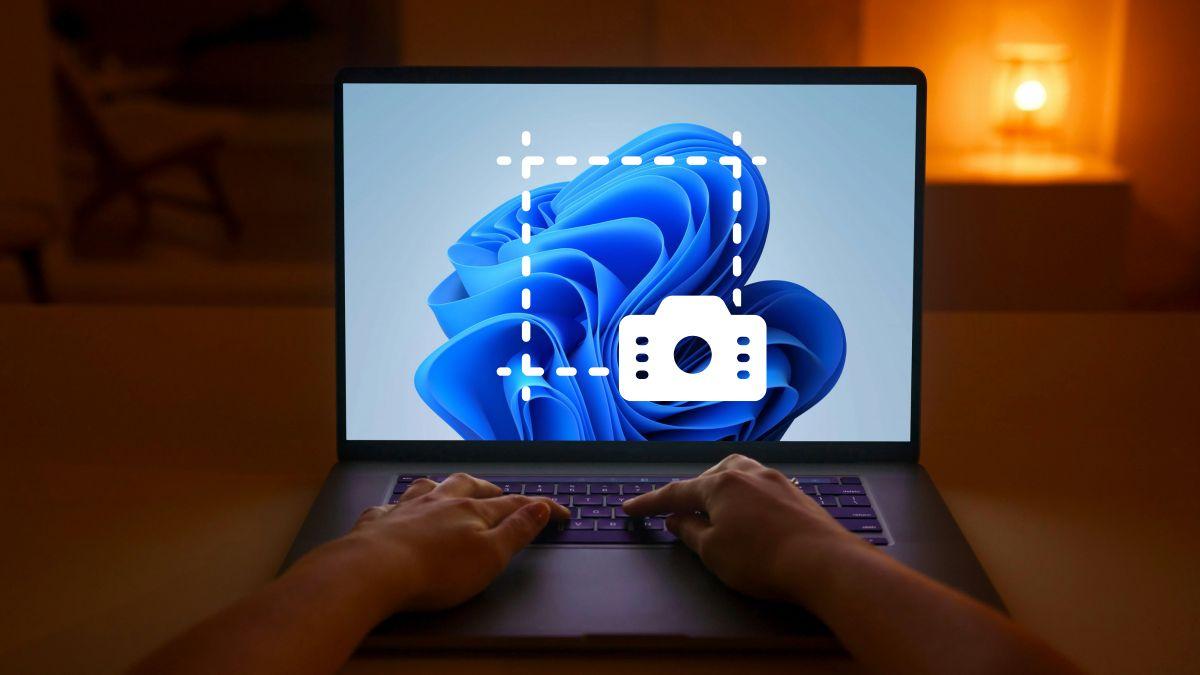
Se você quer ir direto ao ponto, os atalhos do sistema são a maneira mais rápida, pois você não precisa abrir nenhum aplicativo para fazer a captura de tela:
- Captura de tela (PrtSc/PrtScr/ImpPt): copia uma imagem da tela inteira para o prancheta. Então você pode colar com Ctrl+V no Paint, Word, um e-mail, etc.
- Alt + Imprimir tela: Captura apenas a janela ativa e a deixa na área de transferência também; ideal quando você tem várias janelas ou monitores.
- Windows + Deslocamento + S: Abra o recorte flutuante para escolher a área (retangular, de forma livre, janela ou tela cheia) e salve o resultado na área de transferência.
- Windows + Impressão: Salva automaticamente um arquivo em PNG da tela inteira em Imagens > Capturas de tela, sem passar por uma área de transferência.
Note que, com Print Screen e Alt+Print Screen, a captura de tela não é salva como um arquivo até que você a cole e salve em um programa (Paint, por exemplo). Com Windows+Print Screen, no entanto, o arquivo PNG é criado instantaneamente.
Em configurações com vários monitores, os atalhos de tela cheia capturam todos os painéis simultaneamente , então às vezes é melhor combinar Alt + Print Screen ou usar um recorte local.
Ferramenta de Recorte: modos, atraso e edição rápida
A Ferramenta de Recorte é a solução oficial do Windows 11 para recortar partes específicas e editar suas fotos rapidamente . Você pode acessá-la com Windows + Shift + S ou pesquisando por "Ferramenta de Recorte" no menu Iniciar.
Ao abrir o recorte, você verá um pequeno menu na parte superior da tela com quatro opções: retângulo, forma livre, janela e tela cheia . Selecione o modo desejado e arraste com o mouse para definir a área; o recorte será salvo na sua área de transferência e uma notificação aparecerá no canto inferior direito para abri-lo no aplicativo Ferramenta de Recorte, caso queira editá-lo ou salvá-lo.
Se precisar capturar um menu de contexto, uma dica de ferramenta ou algo que apareça com um pequeno atraso, aproveite o recurso de Atraso da Ferramenta de Recorte . Abra a Ferramenta de Recorte, escolha o atraso (por exemplo, 5 segundos), selecione o modo de recorte e toque em "Novo". Você terá esses segundos para preparar a cena (abrir o menu, posicionar o cursor etc.). Quando a tela escurecer, desenhe ou selecione a área e pronto.
Além de recortar, o aplicativo permite fazer edições básicas instantaneamente: desenhar por cima, selecionar, apagar, copiar novamente ou compartilhar por e-mail; ele permite até adicionar bordas às capturas de tela . É uma maneira muito prática de fazer anotações sem precisar abrir um editor complicado.
Um detalhe a considerar: as capturas de tela salvas pela Ferramenta de Recorte geralmente são exportadas como JPGs com compressão padrão , portanto, se a fidelidade for essencial, é preferível usar Windows + Print Screen (PNG), alterar o formato de salvamento para PNG na Ferramenta de Recorte ou colar no Paint e salvar como PNG.
A Ferramenta de Recorte também inclui a opção de gravar vídeos da área de trabalho . Abra-a no menu Iniciar, toque no ícone da câmera de vídeo e, em seguida, toque em "Novo". Selecione a área que deseja gravar, aguarde a contagem regressiva de 3-2-1 e, quando terminar, você poderá reproduzir, salvar ou compartilhar o clipe, assim como faria com uma imagem estática.
Salvamento automático e alteração da pasta padrão
O atalho Windows + Print Screen cria automaticamente um arquivo PNG da tela inteira e o salva no local padrão: Este Computador > Imagens > Capturas de Tela . É ideal quando você deseja um arquivo pronto sem etapas intermediárias.
Se preferir uma pasta de destino diferente para as capturas de tela feitas com Windows + Print Screen, você pode alterá-la no Explorador de Arquivos: abra a pasta Imagens no painel esquerdo, clique com o botão direito do mouse em "Imagens", acesse Propriedades e, em seguida, a guia Local. Lá, você pode inserir um caminho diferente ou clicar em "Mover" para selecionar uma pasta personalizada.
Essa configuração ajudará você a se organizar melhor se trabalhar em projetos e quiser que cada projeto tenha sua própria pasta de capturas de tela, ou se quiser salvá-las em um diretório sincronizado pelo seu serviço de nuvem preferido.
Vincule a tela de impressão à ferramenta de recorte para um corte mais rápido
Se você prefere recortar partes da tela, pode configurar a tecla Print Screen para abrir o recorte diretamente, em vez de copiar a tela inteira. Para isso, acesse Configurações > Acessibilidade > Teclado e ative a opção “ Usar a tecla Print Screen para abrir o recorte”.
Com essa alteração, ao pressionar Print Screen, a sobreposição da Ferramenta de Recorte será exibida com as quatro opções, permitindo que você selecione rapidamente a área ou janela desejada sem preencher a área de transferência com capturas de tela completas que você não precisará posteriormente.


Escritor apaixonado pelo mundo dos bytes e da tecnologia em geral. Adoro compartilhar meu conhecimento por meio da escrita, e é isso que farei neste blog, mostrar a vocês tudo o que há de mais interessante sobre gadgets, software, hardware, tendências tecnológicas e muito mais. Meu objetivo é ajudá-lo a navegar no mundo digital de uma forma simples e divertida.