- O Registro armazena configurações críticas do sistema e do usuário (HKLM, HKCU, HKCR, HKU, HKCC).
- Pode ser exportado com regedit (interface) ou com reg.exe (console) para arquivos .reg.
- A importação mescla valores; é uma boa ideia criar backups e pontos de restauração.
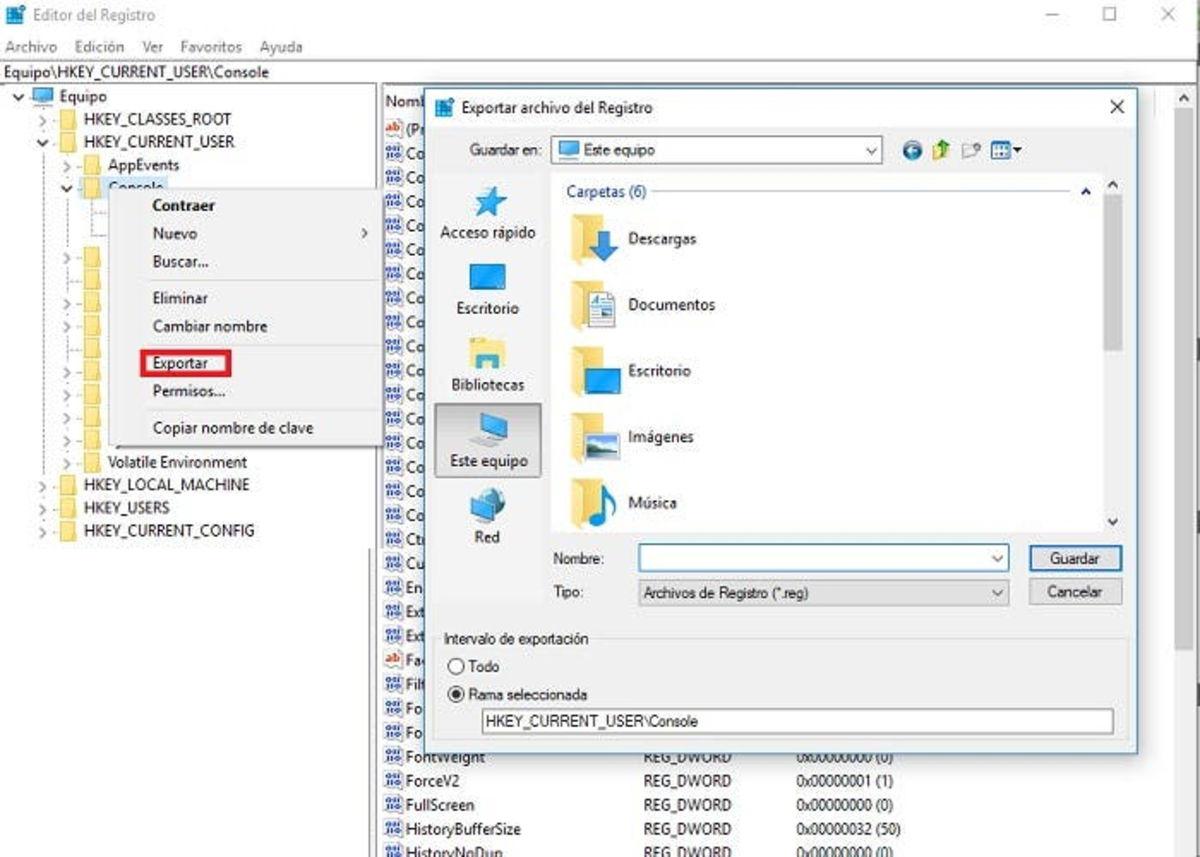
Antes de fazer qualquer alteração no Registro do Windows , é prudente tomar precauções, pois criar um backup permite desfazer as alterações caso algo dê errado. Este guia mostrará como criar um backup usando o Editor do Registro e a linha de comando , além de opções para restaurá-lo posteriormente e dicas para evitar erros comuns.
Exportar o Registro significa copiar subchaves, entradas e valores do seu computador local para um arquivo .reg, para que você possa transferi-los para outra máquina ou salvá-los como backup. Esse processo, quando realizado com a ferramenta apropriada, afeta apenas o computador em que você está trabalhando, e você precisará de privilégios de administrador para acessar determinados caminhos de sistema sensíveis.
O que exatamente é o Registro do Windows?
Imagine uma espécie de "árvore" com várias colmeias ou raízes principais: HKLM (HKEY_LOCAL_MACHINE), HKCU (HKEY_CURRENT_USER), HKCR (HKEY_CLASSES_ROOT), HKU (HKEY_USERS) e HKCC (HKEY_CURRENT_CONFIG). Cada uma armazena diferentes partes: chaves do sistema, chaves do usuário ativo, associações de classe, todos os perfis e configuração de hardware , respectivamente.
Especificamente, o Registro define aspectos como quais programas abrem determinados tipos de arquivo, quais serviços e dispositivos são iniciados e quais opções visuais e funcionais se aplicam a áreas de trabalho, janelas e pastas. Portanto, antes de fazer qualquer alteração, é recomendável exportar o que você pretende modificar.
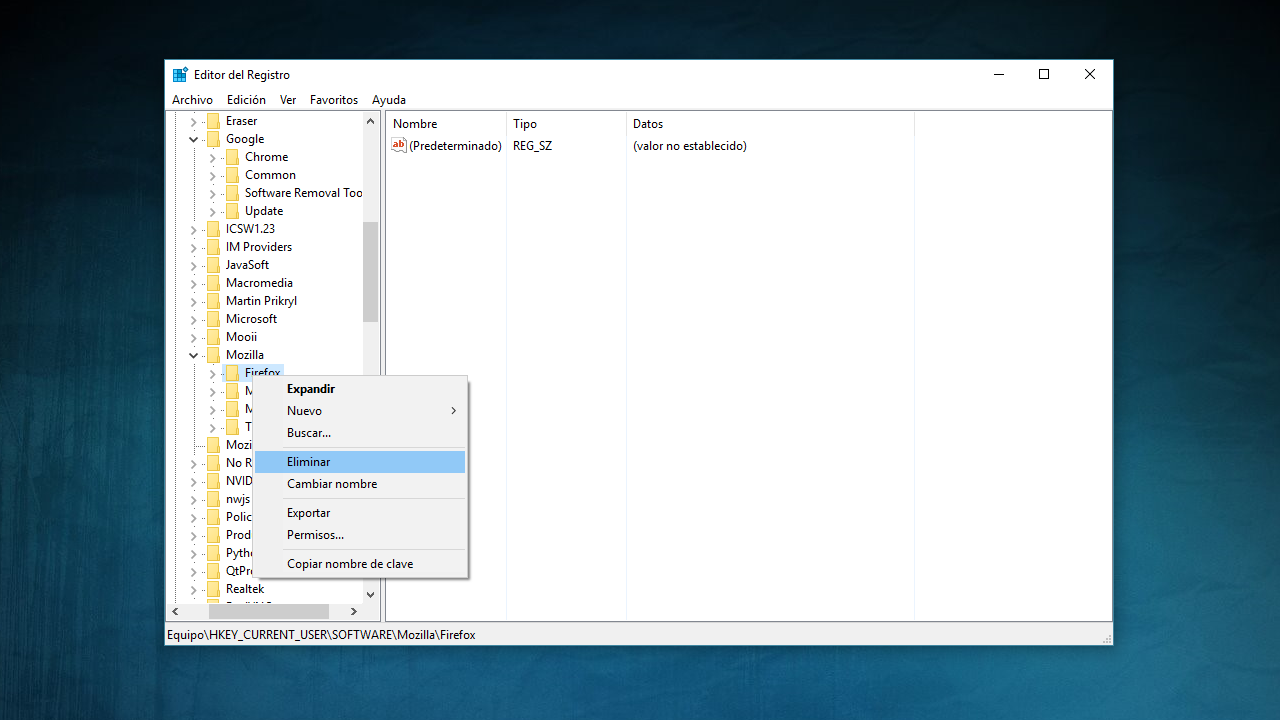
Exportar com o Editor do Registro (interface gráfica)
Se você prefere usar o Windows, o método clássico é o Editor do Registro. É simples, ideal para backups rápidos antes de uma alteração específica e permite escolher se deseja salvar tudo ou apenas uma ramificação específica.
Passos recomendados para criar uma cópia usando a interface gráfica :
- Abra a janela Executar com Win + R, digite regedit e pressione OK. Se forem solicitadas permissões de administrador, conceda-as.
- No Editor do Registro, navegue até a chave ou subchave que deseja salvar se precisar de um backup parcial ou deixe o nível raiz selecionado se preferir uma cópia maior.
- No menu superior, escolha Arquivo> ExportarA caixa de diálogo “Exportar arquivo do Registro” será aberta.
- Especifique um local seguro, nomeie o arquivo e certifique-se de que a extensão esteja correta. reg (é isso que o Windows entende para importar mais tarde).
- Confirme com Salvar. Se a cópia for grande, pode levar algum tempo para compilar todas as entradas.
Nas versões modernas do Windows (8 e 8.1, por exemplo), você pode acessar o Editor do Registro usando a pesquisa do sistema: abra a barra de pesquisa, digite regedit.exe e execute-o. No Editor do Registro, selecione a chave desejada, escolha Arquivo > Exportar e salve o arquivo .reg na pasta de sua preferência.
Exportar da linha de comando com reg.exe
Se você trabalha pela linha de comando ou deseja automatizar processos, o comando integrado `reg export` oferece uma maneira mais precisa de exportar chaves para arquivos .reg. Ele é especialmente útil em scripts ou para salvar consistentemente a mesma ramificação sem precisar navegar pela interface.
A sintaxe básica do comando reg export é a seguinte (observe os parâmetros e a ordem):
reg export <keyname> <filename> Significado de cada parte e considerações importantes a ter em mente para garantir uma execução bem-sucedida:
- : é o caminho completo da subchave que você está exportando. Ele deve começar com uma raiz válida na máquina local: HKLM, HKCU, HKCR, HKU ou HKCC. A exportação com reg export atua apenas na time da casa.
- Chaves com espaçosSe o nome da chave incluir espaços, coloque-o entre aspas. Por exemplo: "HKLM\Software\Minha Empresa\MeuAplicativo".
- : é o caminho e o nome do arquivo .reg que será criado. Lembre-se de terminar com .reg para facilitar a importação posterior.
- /y: Substitui o arquivo de destino, caso ele já exista, sem solicitar confirmação. Use com cuidado para evitar esmagar cópias que você quer manter
- /?: Exibe ajuda para o comando no console, caso você precise lembrar a sintaxe.
Exemplos práticos para lidar com casos comuns de uso do reg.exe sem complicar sua vida:
rem Exportar una aplicación concreta
reg export "HKLM\Software\MiEmpresa\MiApp" "C:\Copias\MiApp_Backup.reg"

rem Guardar toda la rama de usuario actual
reg export HKCU "C:\Copias\Usuario_Actual.reg" /y

rem Copiar una clave con espacios en la ruta
reg export "HKLM\Software\Mi Compañía\Producto" "D:\Backups\Producto.reg"
Você pode iniciar a exportação a partir de uma janela do Prompt de Comando ou do PowerShell . Se estiver trabalhando em um sistema de 64 bits e um aplicativo de 32 bits, considere o redirecionamento do registro (usando a view WOW6432Node) para evitar exportar o ramo errado. Embora o reg.exe possua opções como /reg:64 ou /reg:32 para outras operações, a exportação padrão é limitada à máquina local e aos caminhos que você especificar.
Restaurar (importar) um arquivo .reg
Após a criação da cópia, você pode restaurar os valores usando a importação. Esse processo mescla as chaves do arquivo com o seu Registro; se elas corresponderem a caminhos existentes, os dados serão sobrescritos. Certifique-se de verificar o que você está importando e de onde o arquivo está vindo.
Existem duas maneiras igualmente válidas de realizar isso:
- Com a interface: abra o regedit, vá para Arquivo> Importar, selecione o arquivo .reg e aceite. O Windows aplicará as alterações e exibirá uma mensagem de sucesso após a conclusão.
- Com console: executar
reg import "C:\Copias\MiApp_Backup.reg"Se você usar caminhos com espaços, lembre-se das aspas.
Quando o processo estiver concluído, você verá uma mensagem de confirmação. Se o arquivo for muito grande ou contiver muitas chaves, a importação poderá demorar um pouco e, em alguns casos, é recomendável reiniciar o computador para garantir que todos os serviços adotem os novos valores.
Estratégias de cópia: total, por colmeia ou por subchaves
Nem todos os backups são iguais: você pode exportar uma chave específica (por exemplo, a configuração de um aplicativo), um hive inteiro como HKCU ou HKLM, ou fazer backup de todo o sistema exportando várias ramificações separadamente. Quanto maior o backup, mais espaço e tempo ele consumirá, mas também abrangerá mais cenários.
Boas práticas para decidir o que e como exportar antes de começar:
- Se você for alterar as configurações de um programa, salve apenas sua ramificação. É rápido e fácil de reverter.
- Se você for mexer em valores do sistema (serviços, drivers), crie uma cópia do HKLM relevante e um ponto de restauração.
- Pára mantimento preventivo, exportações Preferências de usuário (HKCU) e as chaves de software que você mais usa.
Em ambientes de trabalho, você pode agendar scripts de exportação usando o reg.exe para criar backups regulares . Certifique-se de versioná-los (por data ou número) para identificar rapidamente qual arquivo corresponde a cada momento.
Windows 8, 8.1, 7, Vista e XP: Recursos úteis
Embora o processo básico seja muito semelhante, existem nuances dependendo da versão. No Windows 8 e 8.1, você pode deslizar o dedo da borda direita ou usar o canto superior direito para abrir a barra de pesquisa, digitar regedit.exe e executá-lo com privilégios de administrador, se solicitado.
No Windows 7 e no Windows Vista, além de exportar com o regedit, é altamente recomendável criar um ponto de restauração do sistema . Se algo der errado, você poderá reverter completamente para um estado anterior.
- Clique em Iniciar, depois em Executar, digite % SystemRoot% \ System32 \ restore \ rstrui.exe e confirme com Aceitar.
- Na janela Restauração do Sistema, escolha Criar ponto de restauração e clique em Avançar.
- Dê ao ponto um nome de identificação (por exemplo, “Antes_de_Alterar_Registro”) e clique em Criar.
- Quando terminar, feche a janela. Se o recurso foi desabilitado, o sistema permitirá que você habilitar restauração do sistema para poder usá-lo.
No Windows XP, exportar é muito simples: abra o Executar com Win + R, digite “regedit”, vá em Arquivo > Exportar e salve o arquivo .reg em um local seguro. Mesmo em sistemas mais antigos, o princípio é o mesmo : escolha a ramificação e crie a cópia.
Parâmetros, raízes válidas e detalhes a não serem esquecidos
- Raízes válidas no computador local: HKLM, Hkcu, Hong Kong, HKU y CCI de Hong KongEles não são intercambiáveis; cada um cumpre uma função.
- Aspas obrigatórias se houver espaços no nome da chave. Sem aspas, o comando interpretará incorretamente o caminho e a exportação falhará.
- A exportação com reg.exe funciona no computador local. Se precisar fazer backup de outra máquina, use procedimentos de administração remota ou outras ferramentas, mas suponha que exportação de registro não fará esse trabalho.
- O arquivo de saída deve terminar em .reg para que o Windows possa importá-lo com um clique duplo ou com o comando reg import simples.
Se você tiver alguma dúvida sobre a sintaxe exata, execute reg export /? para abrir o ajuda contextualEle mostrará opções e exemplos diretamente no console, o que é muito útil quando você está trabalhando rapidamente.


Escritor apaixonado pelo mundo dos bytes e da tecnologia em geral. Adoro compartilhar meu conhecimento por meio da escrita, e é isso que farei neste blog, mostrar a vocês tudo o que há de mais interessante sobre gadgets, software, hardware, tendências tecnológicas e muito mais. Meu objetivo é ajudá-lo a navegar no mundo digital de uma forma simples e divertida.