- Formas práticas de importar dados MQTT para o Excel: scripts em PythonExportando com o MQTT Explorer e fluxos de dados no Azure IoT.
- Controle total do pipeline com origens, transformações e destinos, incluindo persistência e esquemas.
- Exporte para CSV ou JSON e redirecione para armazenamento na nuvem sem perder mensagens ou estrutura.
- Resolve problemas típicos de exportação: formatos, dados incompletos e grandes volumes.

Se você trabalha com dispositivos IoT e precisa transferir dados de telemetria para uma planilha, provavelmente já se perguntou como transformar mensagens MQTT em um arquivo Excel de forma confiável. A boa notícia é que existem diversas abordagens sólidas: desde scripts leves em Python até ferramentas gráficas e fluxos de trabalho industriais na nuvem . Aqui, explicarei, em detalhes e sem rodeios, quais são as suas opções e quando cada uma é mais adequada para você.
Independentemente da sua experiência — mesmo que esteja apenas começando — você pode escolher soluções que variam de "plug and export" a arquiteturas com fontes, transformações e destinos. Mostrarei métodos práticos (usando Python e MQTT Explorer) e como aproveitar os fluxos de dados do Azure IoT à medida que seu projeto cresce , além de dicas úteis , problemas comuns e como resolvê-los.
Por que importar dados MQTT para o Excel e qual a melhor opção em cada caso?
Em ambientes pessoais ou de laboratório, um script simples é suficiente; para testes e depuração, uma interface gráfica como o MQTT Explorer resolve problemas em segundos; e se sua empresa precisa de fluxos estáveis com filtragem, enriquecimento e entrega garantida, recomenda-se um fluxo de dados gerenciado, como o Azure IoT Operations.
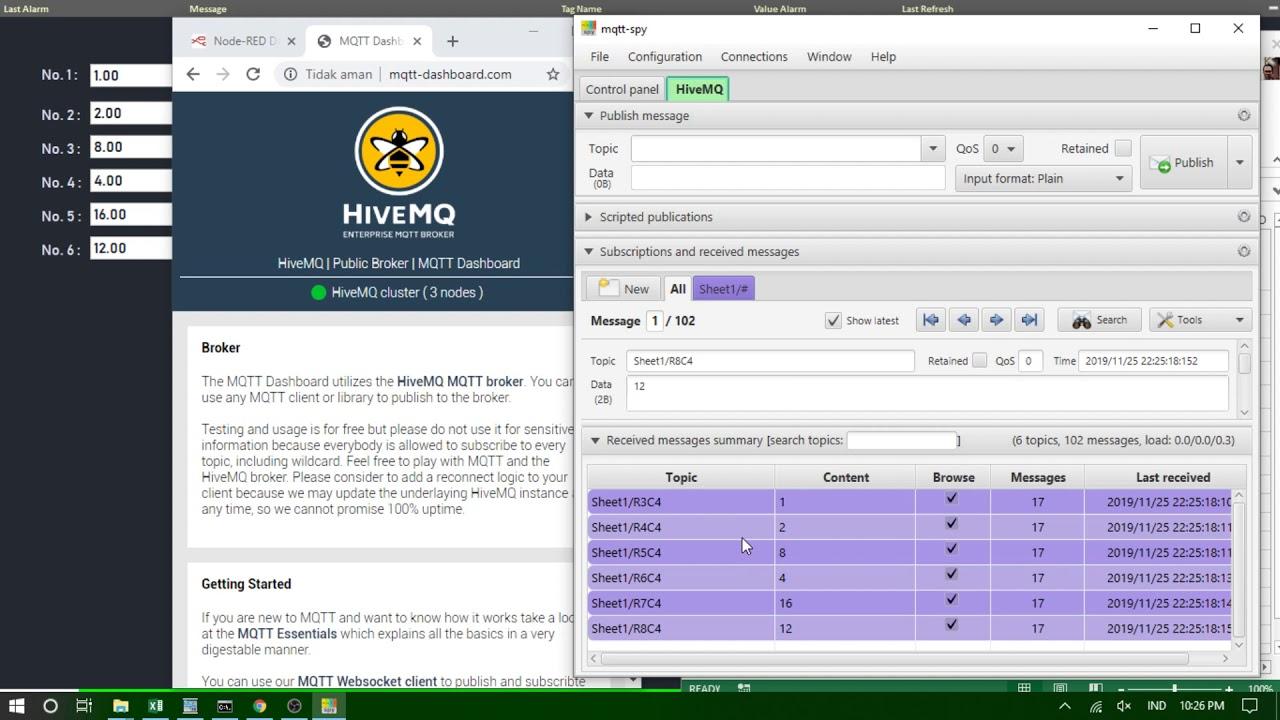
Opção 1: Script em Python que exporta dados MQTT para o Excel (rápido e controlado)
Uma solução leve e eficaz envolve um pequeno programa em Python que se conecta ao broker, se inscreve em um ou mais tópicos e salva as mensagens em uma planilha do Excel. Essa abordagem é ideal quando se busca portabilidade, nenhuma dependência de interface e controle preciso sobre o que, como e quanto é salvo — similar às técnicas para exportar a saída de um script.
Existe um exemplo público chamado mqtt2excel que ilustra esse padrão: você escolhe o broker, o nome do arquivo Excel e a quantidade de dados que deseja armazenar. Se você não especificar uma quantidade, o script captura um número limitado de mensagens (por exemplo, as 10 primeiras que chegarem) . Se você estiver inscrito em duas threads e nove mensagens chegarem da primeira e uma da segunda, esses serão os dez registros que acabarão na planilha.
Antes de usar, você precisa ter o Python instalado e duas bibliotecas: uma para escrever em arquivos Excel e outra para o cliente MQTT. A combinação típica é xlwt (para XLS) juntamente com a biblioteca Paho MQTT . Exemplo de instalação:
pip install xlwt
pip install paho-mqtt
Após obter as dependências, você ajusta o exemplo com seu corretor, o nome do arquivo e os temas. Você pode especificar um limite de registros para que o programa pare automaticamente ao concluir a captura . Um pseudoexemplo:
from MQTT2Excel import MQTT2Excel

broker = "BROKER_O_DIRECCION"
salida = "lecturas-demo.xls"

m2e = MQTT2Excel(broker, salida)
m2e.setRecordsNumber(50)  # total de mensajes combinados de todos los temas
m2e.addTopics("TOPICO1")
# Si necesitas más temas:
# m2e.addTopics("TOPICO2")

m2e.start()
Ao executar o programa, ele exportará cada mensagem com seu respectivo registro de data e hora. Assim que atingir o número especificado de registros, ele será interrompido e você terá o arquivo pronto para abrir no Excel . Se o seu provedor de serviços de internet exigir nome de usuário/senha ou TLS, você pode facilmente adicionar algumas linhas de código para facilitar o processo.
Repositório de referência: github.com/gsampallo/mqtt2excel . Embora seja um exemplo, ele oferece uma base muito boa para personalizá-lo de acordo com suas necessidades.
Opção 2: Exportar com o MQTT Explorer para CSV ou JSON (ideal para depuração e compartilhamento)
O MQTT Explorer é um aplicativo gráfico muito útil para visualizar, testar e entender suas mensagens MQTT. Ele permite conectar-se a brokers, explorar a árvore de tópicos, publicar testes e filtrar dados com uma interface simples . Para o Excel, seu principal recurso é a exportação dos dados recebidos para formatos padrão, como CSV ou JSON.
Principais funcionalidades a considerar: gestão de conexões, exploração e subscrição de tópicos, publicação, visualização estruturada de dados e filtros/pesquisas. Na prática, é extremamente útil para limpar dados e capturar instantâneos que podem ser abertos no Excel ou na sua ferramenta de análise favorita.
Etapas típicas para exportar dados com o MQTT Explorer: conecte-se ao broker, navegue até o tópico de seu interesse, escolha a opção de exportação e selecione o formato (CSV ou JSON). Você pode aplicar filtros por intervalo de tempo, tópico ou conteúdo antes de exportar, economizando tempo e esforço posteriormente.
Para que serve normalmente essa exportação? Análise offline, arquivamento histórico, integração com outras ferramentas ou compartilhamento com colegas. Um arquivo CSV exportado abre no Excel com um único clique, e um arquivo JSON se integra facilmente a fluxos de trabalho ou bancos de dados.
Casos de uso comuns ao exportar MQTT
Os motivos mais comuns para extrair mensagens para arquivos externos geralmente são os mesmos: análise offline, arquivamento, integração com outros sistemas, compartilhamento com terceiros, depuração e documentação. Também é uma maneira rápida de migrar dados entre plataformas e realizar backups antes da manutenção.
Exemplos concretos incluem: criar relatórios do Excel com gráficos e estatísticas, armazenar séries de dados históricos para auditorias, carregar JSON em um data lake ou em seu banco de dados, ou enviar um arquivo CSV para alguém sem acesso ao broker. Durante os testes, exportar uma amostra geralmente ajuda a detectar valores discrepantes e verificar se você está publicando e recebendo os dados corretos.
Opção 3: Fluxos de dados no Azure IoT Operations (quando o projeto crescer)
Se a sua organização precisa de algo mais robusto do que um script ou uma exportação ad hoc, você pode orquestrar fluxos de dados gerenciados no Azure IoT Operations. A ideia é simples: defina um pipeline com uma origem, transformações opcionais e um ou mais destinos . Tudo isso é gerenciado usando perfis e endpoints reutilizáveis.
Primeiro, você precisa de uma instância do Azure IoT Operations e, se necessário, definir perfis de fluxo de dados separados para distribuir a carga (evitando concentrar muitos fluxos em um único). Além dos perfis, você precisará de endpoints para as origens e destinos: MQTT local, Kafka, Hubs de Eventos, OpenTelemetry ou armazenamento como Data Lake ou Fabric OneLake.
A criação ou atualização de um fluxo pode ser feita por meio da CLI, do Bicep ou de manifestos do Kubernetes. Por exemplo, com a CLI do Azure, você aplica um arquivo JSON com as propriedades do fluxo, especificando o modo, as operações e as configurações de origem, transformação e destino. Essa flexibilidade permite versionar a configuração e automatizar as implantações.
Origens: MQTT ou Kafka, filtros de tema e assinaturas compartilhadas
Uma fonte de dados é definida por uma referência a um ponto de conexão e uma lista de fontes de dados. No MQTT, você pode usar filtros de tópico com curingas (+ e #), enquanto no Kafka, você deve listar estaticamente cada tópico. Isso é prático porque você pode reutilizar o mesmo endpoint em vários fluxos, simplesmente alterando os tópicos aos quais deseja escutar.
Em relação a assinaturas compartilhadas com brokers de mensagens MQTT: se o perfil de fluxo tiver várias instâncias, o prefixo `$shared` é ativado automaticamente e a carga é distribuída entre os consumidores. Você não precisa adicionar `$shared` manualmente, a menos que queira forçar sua ativação, e, em geral, é melhor deixar que a plataforma gerencie isso.
Se você usar um "recurso" como origem, o esquema será inferido a partir de sua definição e os dados ainda entrarão por meio do broker MQTT local subjacente. Observe a regra operacional: se o endpoint padrão do agente MQTT não for usado como origem, ele deverá ser usado como destino.
Com relação ao "esquema de origem", ele é usado atualmente para exibir pontos de dados na interface, mas não para validar ou desserializar mensagens de entrada. É útil para a clareza da interface do usuário, embora a tipagem efetiva seja feita durante a serialização, se configurada para isso.
Transformações: enriquecer, filtrar, mapear e criar novas propriedades.
As transformações são opcionais; se você não precisar modificar nada, pode omiti-las. Quando usadas, elas seguem fases claras: primeiro você enriquece, depois filtra e, finalmente, mapeia/renomeia/cria novas propriedades. Enriquecer significa fazer uma referência cruzada com um conjunto de dados de referência armazenado no estado da plataforma (por exemplo, adicionando localização e fabricante com base em um identificador).
Durante a filtragem, você aplica condições aos campos de origem para permitir apenas os dados necessários. No mapeamento, você pode mover campos, converter tipos, calcular derivadas (por exemplo, temperatura em Celsius) e também renomear pontos de dados ou adicionar novas propriedades para etapas posteriores.
Se você deseja serializar dados de forma confiável antes de enviá-los ao destino, defina um esquema e um formato de serialização. Para soluções de armazenamento como o Microsoft Fabric ou o Azure Data Lake, recomenda-se o uso de Parquet ou Delta com um esquema explícito para garantir consistência e consultas eficientes.
Detalhe prático: você pode acessar metadados MQTT em fórmulas, como o tópico ou as propriedades do usuário, usando uma sintaxe específica (por exemplo, @$metadata.topic). Essa flexibilidade permite rotear e transformar não apenas pelo payload, mas também pelas informações do cabeçalho.
Persistência em disco para evitar a perda de mensagens após a reinicialização.
Quando a continuidade é importante, você pode solicitar persistência em disco (MQTT v5) para que, se o broker ou o fluxo for reiniciado, o estado seja recuperado. Isso funciona quando o fluxo usa o agente/broker MQTT como sua origem e o broker tem a persistência habilitada com o modo dinâmico ativado para as filas de assinantes.
Ao habilitar essa opção por fluxo, apenas os pipelines que precisam dela consomem recursos de persistência. Isso evita perdas durante quedas de energia ou reinicializações e mantém o desempenho ideal para os demais.
Destinos: de um tema MQTT para Data Lake, ADX ou armazenamento local.
O destino é configurado com um endpoint e uma lista de "dataDestinations". No MQTT ou no Event Grid, trata-se de um tópico; no Kafka/Event Hubs, de um tópico/hub; no Data Lake, de um contêiner; no Azure Data Explorer, de uma tabela; e no armazenamento local, de uma pasta. Esse conceito permite que o mesmo ponto de conexão seja reutilizado por vários fluxos, alterando apenas "para onde" cada dado é enviado.
Para MQTT, você também tem "tópicos de destino dinâmicos" com variáveis como ${inputTopic} ou ${inputTopic.index}, que permitem construir o tópico de saída usando segmentos do tópico de entrada. Observação: se uma variável não puder ser resolvida (porque o segmento está faltando), a mensagem será descartada e um aviso será registrado; e curingas não são permitidos em destinos.
Exemplo de lógica de fluxo e verificação de pipeline
Imagine um fluxo que lê de um tópico MQTT, o enriquece com dados de localização, converte uma medição para Fahrenheit e filtra leituras anômalas. Em seguida, ele envia os dados para um tópico "fábrica/..." construído dinamicamente, usando o segundo segmento do tópico de entrada . Essa topologia é ideal para ambientes industriais com múltiplas linhas de produção e sensores.
Para verificar se um fluxo está funcionando de ponta a ponta, uma abordagem comprovada é configurar uma ponte MQTT bidirecional para um barramento (por exemplo, Event Grid) e verificar se as mensagens chegam e estão de acordo com o esquema, filtros e mapeamentos. A verificação usando mensagens sintéticas e uma exportação de amostra facilita a validação do formato e dos campos.
Exporte configurações e automatize implantações (CLI, Bicep, Kubernetes)
Você pode gerenciar esses fluxos tanto pela interface de operações quanto pela infraestrutura como código. Com a CLI, você aplica uma configuração JSON; com o Bicep, você define recursos aninhados (perfil, fluxo de dados, referências de endpoint); e com o Kubernetes, você descreve um CRD com a especificação de operações. Essa abordagem declarativa permite versionar alterações e escalar sem alterações manuais frágeis.
No Bicep, por exemplo, você referenciaria a instância do IoT Operations, a localização personalizada e o perfil padrão e, em seguida, criaria o recurso "dataflow" com operações de Origem, BuiltInTransformation e Destination. O mesmo processo se traduz para YAML no Kubernetes, apontando para o profileRef apropriado no namespace da solução.
Problemas comuns na exportação e como resolvê-los
Ao usar ferramentas como o MQTT Explorer, a opção de exportação pode não aparecer ou estar inativa. Atualize para a versão mais recente, confirme se está conectado e certifique-se de ter selecionado dados ou um tema específico antes de procurar o botão de exportação.
Outro erro comum é exportar em formato incorreto ou com dados incompletos. Verifique suas configurações de exportação, filtros ativos e, se estiver lidando com grandes volumes, divida a exportação em janelas de tempo ou por tópico para evitar travamentos.
Se o arquivo exportado não abrir ou parecer corrompido, tente abri-lo com outro aplicativo, tente exportá-lo novamente e verifique o espaço em disco. Quando um aplicativo trava, reiniciá-lo ou reinstalá-lo geralmente elimina bloqueios temporários.
Em pipelines gerenciados, monitore o alinhamento entre o esquema e o formato (Parquet/Delta) e a existência do destino (tabela, contêiner, pasta). Problemas de destino com variáveis não resolvidas causam o descarte de mensagens, portanto, é recomendável monitorar os avisos.
Boas práticas de segurança e privacidade em plataformas
Em ambientes corporativos, você verá telas de consentimento de cookies e configurações de privacidade, assim como em sites profissionais que exibem anúncios ou vagas de emprego. Antes de acessar consoles ou aplicativos incorporados , aceite ou rejeite os cookies não essenciais de acordo com sua política e lembre-se de que você sempre pode alterar suas preferências posteriormente.
Algumas aplicações empresariais (por exemplo, catálogos técnicos ou centros de conhecimento) carregam interfaces complexas que exigem JavaScript e autenticação. Se você vir mensagens como "carregando aplicação...", verifique as permissões, os scripts habilitados e sua rede corporativa; não é um problema de pipeline, mas sim um problema na camada web.
Contexto industrial: PLCs e telemetria em tempo real
Na indústria, os PLCs são o coração do controle de processos; são computadores industriais robustos que governam linhas de montagem, robôs ou qualquer processo que exija confiabilidade e diagnóstico. Muitas implementações modernas fazem a ponte PLC→gateway→MQTT para expor medições e eventos de forma padronizada.
Para os analistas, a capacidade de exportar uma amostra para o Excel é crucial, seja para auditorias, controle de qualidade ou investigação de incidentes. É por isso que coexistem três níveis: exportação ad hoc para análises rápidas, scripts repetíveis para turnos de manutenção e pipelines na nuvem para operação contínua.
Dicas para quem está começando a usar seu próprio dispositivo IoT
Se você estiver desenvolvendo um dispositivo e precisar transferir dados para uma planilha, comece pelo essencial: qual broker você usa, quais tópicos você publica e com que frequência as mensagens chegam? Com essas informações, escolher entre um script, uma interface gráfica ou um fluxo de trabalho gerenciado fica muito mais fácil.
Para um protótipo inicial, o MQTT Explorer com exportação para CSV fornecerá resultados imediatos; se você deseja automatizar a coleta regular de dados, um script em Python é uma ótima solução; e se precisar de escalabilidade com transformação, governança e múltiplos destinos, considere seriamente um fluxo de dados no Azure IoT. Além disso, se você planeja analisar os dados, aprenda como integrar dados do Excel com o Power BI . Em cada etapa, a chave é garantir a consistência do formato e que nenhuma mensagem seja perdida durante reinicializações.
Essa abordagem oferece três caminhos bem definidos: a velocidade e o controle do Python, a conveniência de exportar com o MQTT Explorer e o poder de um pipeline do Azure IoT com fontes versáteis, transformações (enriquecer, filtrar e mapear), persistência e destinos . Seja qual for o seu ponto de partida, você terá seus dados MQTT em Excel ou formatos compatíveis sem complicações e com opções de escalabilidade conforme as necessidades do seu projeto.


Índice
- 1 Por que importar dados MQTT para o Excel e qual a melhor opção em cada caso?
- 2 Opção 1: Script em Python que exporta dados MQTT para o Excel (rápido e controlado)
- 3 Opção 2: Exportar com o MQTT Explorer para CSV ou JSON (ideal para depuração e compartilhamento)
- 4 Casos de uso comuns ao exportar MQTT
- 5 Opção 3: Fluxos de dados no Azure IoT Operations (quando o projeto crescer)
- 6 Origens: MQTT ou Kafka, filtros de tema e assinaturas compartilhadas
- 7 Transformações: enriquecer, filtrar, mapear e criar novas propriedades.
- 8 Persistência em disco para evitar a perda de mensagens após a reinicialização.
- 9 Destinos: de um tema MQTT para Data Lake, ADX ou armazenamento local.
- 10 Exemplo de lógica de fluxo e verificação de pipeline
- 11 Exporte configurações e automatize implantações (CLI, Bicep, Kubernetes)
- 12 Problemas comuns na exportação e como resolvê-los
- 13 Boas práticas de segurança e privacidade em plataformas
- 14 Contexto industrial: PLCs e telemetria em tempo real
- 15 Dicas para quem está começando a usar seu próprio dispositivo IoT