- As contas podem ser excluídas em Windows 11 em Configurações, Painel de Controle ou com comandos en PowerShell.
- O sistema permite que você mantenha ou exclua arquivos associados à conta excluída.
- Você também pode excluir usuários usando o Gerenciamento do Computador ou o comando netplwiz.
- Usuários avançados podem gerenciar contas de Windows terminal com comandos específicos.

O Windows 11 permite criar várias contas de usuário no mesmo dispositivo, o que é útil para compartilhar o computador sem perder a personalização ou a privacidade . No entanto, pode chegar o momento em que você precise excluir contas que não estão mais em uso. Se você está se perguntando como excluir uma conta de usuário no Windows 11, você veio ao lugar certo. Existem várias maneiras de fazer isso, seja pelas configurações do sistema , pelo Painel de Controle ou até mesmo usando comandos avançados . Abaixo, explicamos todas as opções em detalhes para que você possa escolher a que melhor se adapta às suas necessidades.
É importante lembrar que excluir uma conta de usuário pode resultar na perda de dados importantes. Se você tiver arquivos importantes na conta que deseja excluir, certifique-se de fazer um backup antes de prosseguir. Para ajudar você a gerenciar seus arquivos, consulte o guia sobre como excluir arquivos desnecessários no Windows 7 , uma boa prática para manter seu computador organizado.
Excluir uma conta em Configurações
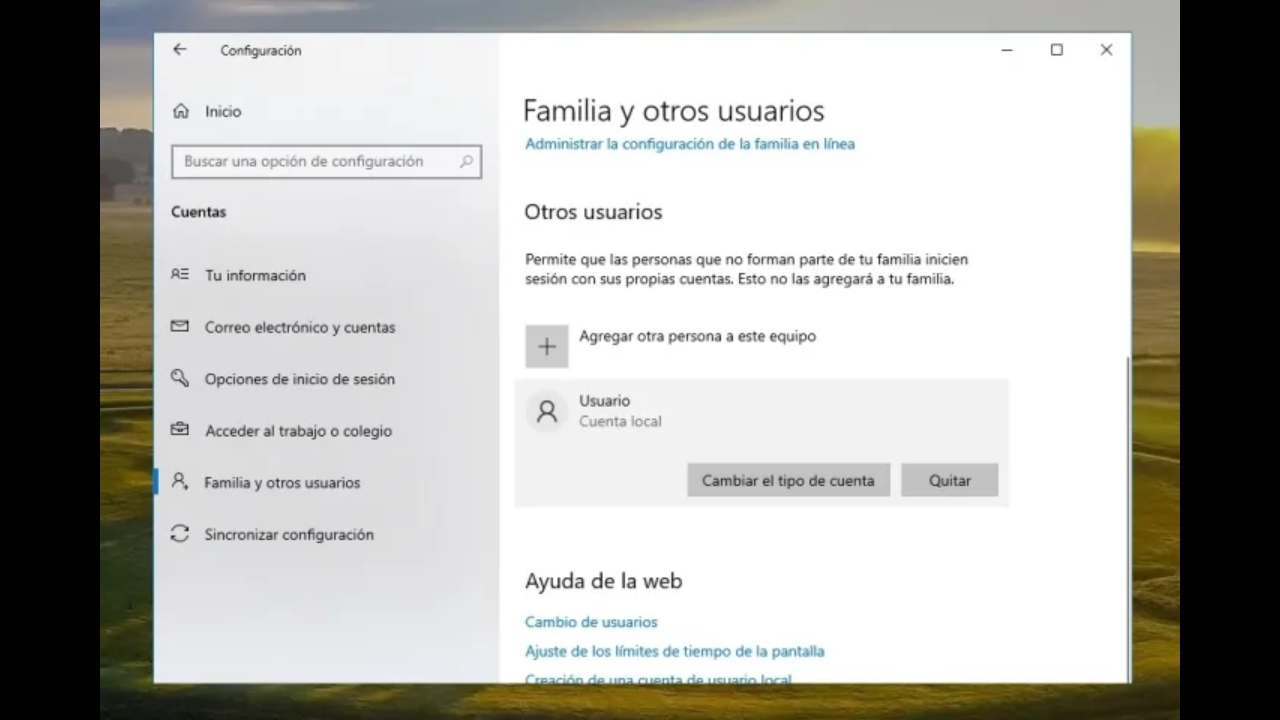
A maneira mais fácil de excluir uma conta no Windows 11 é através das Configurações . Este método é intuitivo e acessível a qualquer usuário, mesmo sem conhecimento técnico.
- Abra o configuração do Windows pressionando a combinação de teclas Win + I.
- selecione a seção Contas no painel esquerdo.
- Clique em Outros usuários para ver a lista de contas disponíveis no sistema.
- Selecione a conta que deseja excluir e clique em Remover.
- Confirme a exclusão da conta e de todos dados associados desaparecerá do sistema.
Se você estiver procurando mais informações sobre gerenciamento de contas, pode ser útil saber como excluir uma conta de usuário do Cash App, um processo que geralmente leva a confusões semelhantes.
Excluir uma conta do Painel de Controle
O Painel de Controle ainda é uma ferramenta útil para gerenciar contas e usuários no Windows 11. Se você preferir esse método, siga estas etapas:
- Abra o Painel de controle procurando seu nome no menu iniciar.
- Acesse a seção Conta de usuário.
- Clique em Remover contas de usuário.
- Selecione a conta que deseja excluir e pressione Deletar conta.
- O sistema perguntará se você deseja manter o arquivos de conta excluído. Você pode escolher Deletar arquivos o Manter arquivos para salvá-los na área de trabalho do usuário atual.
- Por fim, confirme a exclusão pressionando Eliminar conta.
Excluir uma conta de usuário dessa maneira é simples e eficiente. Lembre-se de que, se não tiver certeza sobre como manter os arquivos, é sempre melhor salvá-los em um local seguro.
Excluir uma conta com o Windows Terminal (PowerShell)
Se preferir usar um método mais avançado, você pode usar o Terminal do Windows (PowerShell) para excluir a conta usando os seguintes comandos:
- Aberto Terminal do Windows como administrador. Para fazer isso, clique com o botão direito do mouse no botão Iniciar e selecione Terminal do Windows (Administrador).
- Para listar todas as contas do sistema, digite o seguinte comando e pressione Entrar:
Get-LocalUser - Identifique o nome da conta que deseja excluir e execute o seguinte comando, substituindo “USERNAME” pelo nome correspondente:
Remove-LocalUser -Name USERNAME
Se você preferir uma interface gráfica, o Gerenciamento do Computador é outra alternativa que pode ser útil. Isso é especialmente relevante se você gerencia várias contas com frequência.
Excluir uma conta do Gerenciamento do Computador
Outra opção para usuários avançados é usar o Gerenciamento de Dispositivos . Siga estes passos:
- Clique com o botão direito no botão Iniciar e selecione Gerenciamento de equipe.
- No painel esquerdo, vá para Usuários e grupos locais.
- Clique duas vezes na pasta Usuários.
- Localize a conta que deseja excluir, clique com o botão direito nela e selecione Remover.
Este método é eficaz, mas só deve ser usado por usuários experientes. Pesquisar informações sobre como excluir uma empresa no Google pode ser um recurso útil para quem gerencia serviços ou produtos e precisa administrar contas online.
Excluir uma conta da caixa de diálogo 'Contas de usuário'
Você também pode excluir uma conta usando a caixa de diálogo "Contas de usuário", embora esse método seja menos conhecido:
- Pressione Win + R e escreve
netplwiz, então aperte Entrar. - Selecione a conta que deseja excluir e clique em Remover.
- Confirme a exclusão clicando em sim na mensagem de aviso.
- Para finalizar, pressione Aceitar na janela Contas de Usuário.
O gerenciamento de contas é um aspecto importante da administração de sistemas, e saber como excluir contas corretamente pode ajudar a manter sua equipe organizada. Para obter mais detalhes sobre o gerenciamento de contas em outras plataformas, considere ler sobre como excluir as publicações de outro usuário no Instagram , que fornece um contexto relacionado ao gerenciamento de contas.
Agora você conhece todas as maneiras possíveis de excluir uma conta de usuário no Windows 11. Desde métodos simples, como as Configurações , até opções avançadas usando comandos , você tem várias maneiras de gerenciar contas do sistema.


Escritor apaixonado pelo mundo dos bytes e da tecnologia em geral. Adoro compartilhar meu conhecimento por meio da escrita, e é isso que farei neste blog, mostrar a vocês tudo o que há de mais interessante sobre gadgets, software, hardware, tendências tecnológicas e muito mais. Meu objetivo é ajudá-lo a navegar no mundo digital de uma forma simples e divertida.