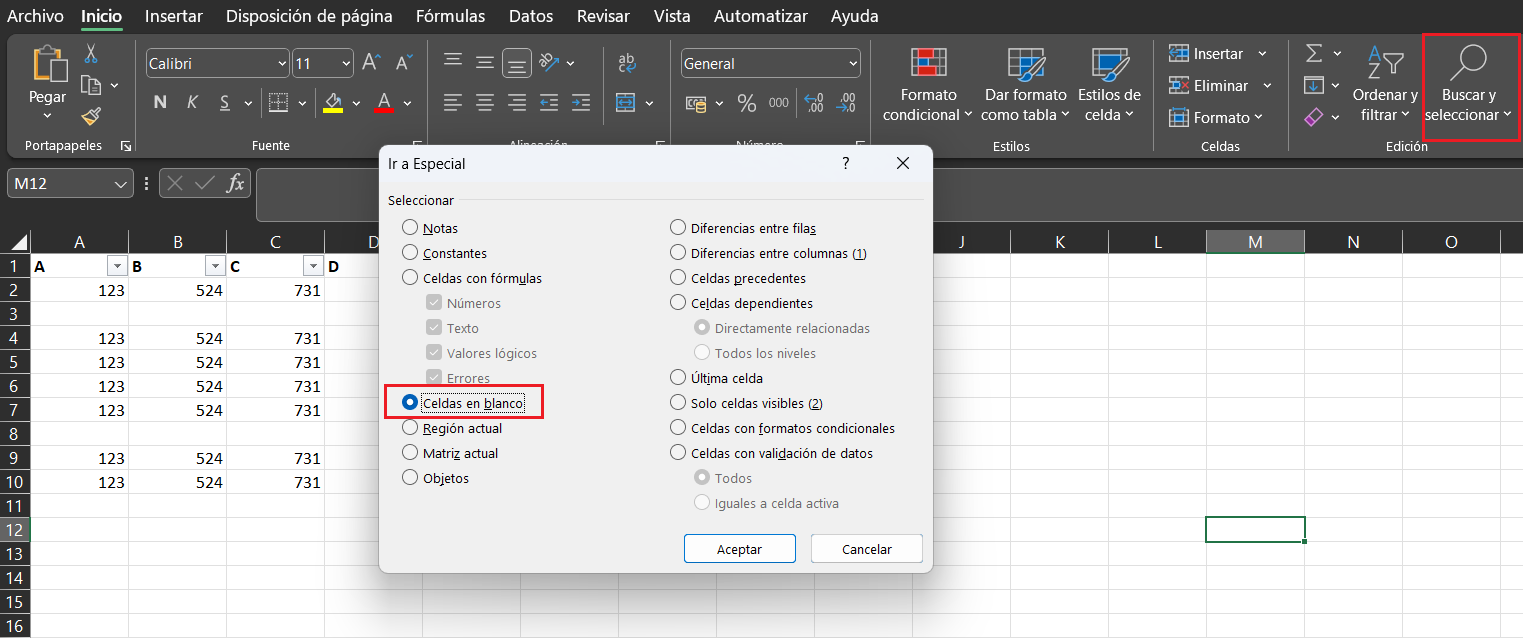
- O Excel permite localizar rapidamente células vazias com a opção Ir para Especial > Células em Branco.
- A partir dessa seleção, você pode excluir linhas inteiras, colunas inteiras ou apenas células, deslocando o restante.
- Os filtros e a classificação ajudam a agrupar linhas vazias para revisão e exclusão simultâneas.
- É fundamental diferenciar entre apagar conteúdo e remover células para não perder fórmulas ou dados.
Se você trabalha frequentemente com planilhas, provavelmente já se deparou com linhas, colunas ou células em branco que atrapalham , interrompem suas listas ou causam mau funcionamento de filtros e gráficos. À primeira vista, pode parecer trivial, mas conforme o arquivo cresce , esses espaços vazios se tornam um verdadeiro incômodo.
A boa notícia é que o Excel oferece diversas maneiras rápidas de localizar e excluir todas as células em branco extras , seja excluindo linhas inteiras, colunas inteiras ou apenas as células vazias em uma área específica, sem afetar o restante dos dados. Vamos analisar todos os métodos úteis, do mais básico ao mais avançado, para que você possa limpar suas planilhas em segundos.
Métodos rápidos para selecionar todas as células em branco
Uma das chaves para economizar tempo no Excel é saber como selecionar todas as células vazias em um intervalo, uma coluna ou até mesmo em toda a planilha de uma só vez. A partir dessa seleção, você pode excluir linhas, colunas ou apenas as células, conforme necessário.
A ferramenta mais poderosa para isso é a caixa "Ir para Especial" , que está um pouco escondida, mas se torna extremamente útil depois que você se acostuma a usá-la diariamente.
Para usar esse método, comece selecionando o intervalo no qual deseja detectar células em branco . Pode ser uma única coluna, várias colunas, uma tabela inteira ou até mesmo a planilha inteira (usando o botão no canto superior esquerdo da grade).
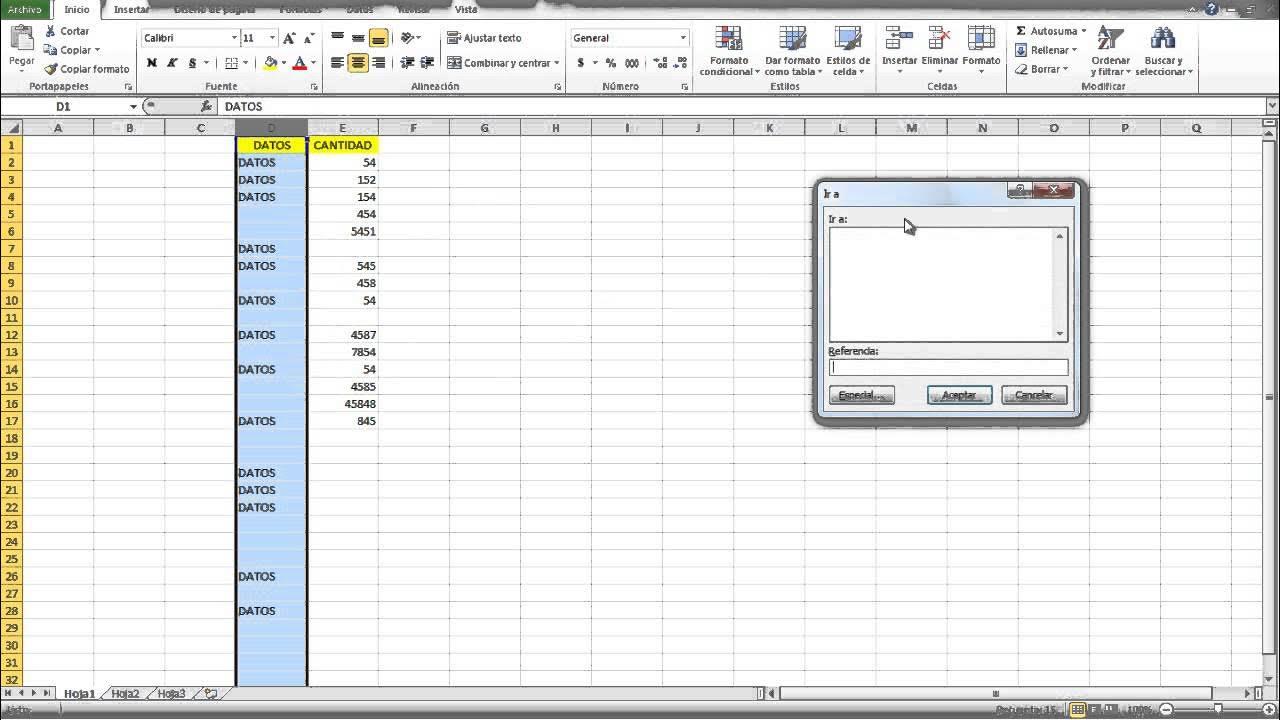
Em seguida, acesse a opção de pesquisa avançada. Você tem dois caminhos muito semelhantes: ou pressiona o atalho de teclado Ctrl + G , ou vai até a guia Página Inicial , grupo Edição , escolhe Localizar e Selecionar e clica em Ir para… . Em ambos os casos, você chegará à mesma janela.
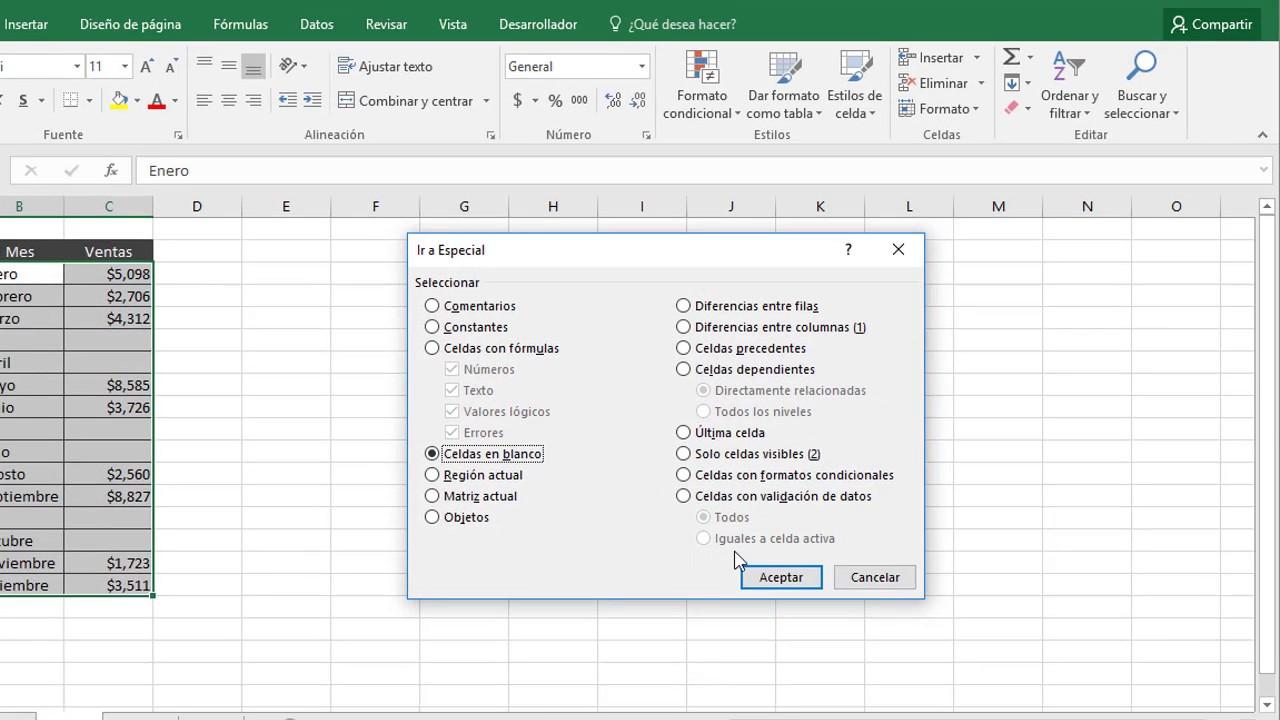
Na caixa de diálogo que aparece, clique no botão Ir para Especial , que abre uma lista com diferentes tipos de células que você pode selecionar em massa: células com fórmulas, com comentários, com constantes... e, o que nos interessa agora, células em branco.
Selecione a opção Células em branco e confirme com OK . O Excel selecionará automaticamente todas as células vazias dentro do intervalo inicialmente selecionado. Essa seleção é a base para quase todos os métodos de exclusão que veremos a seguir.
Exclua todas as linhas que contêm células em branco.
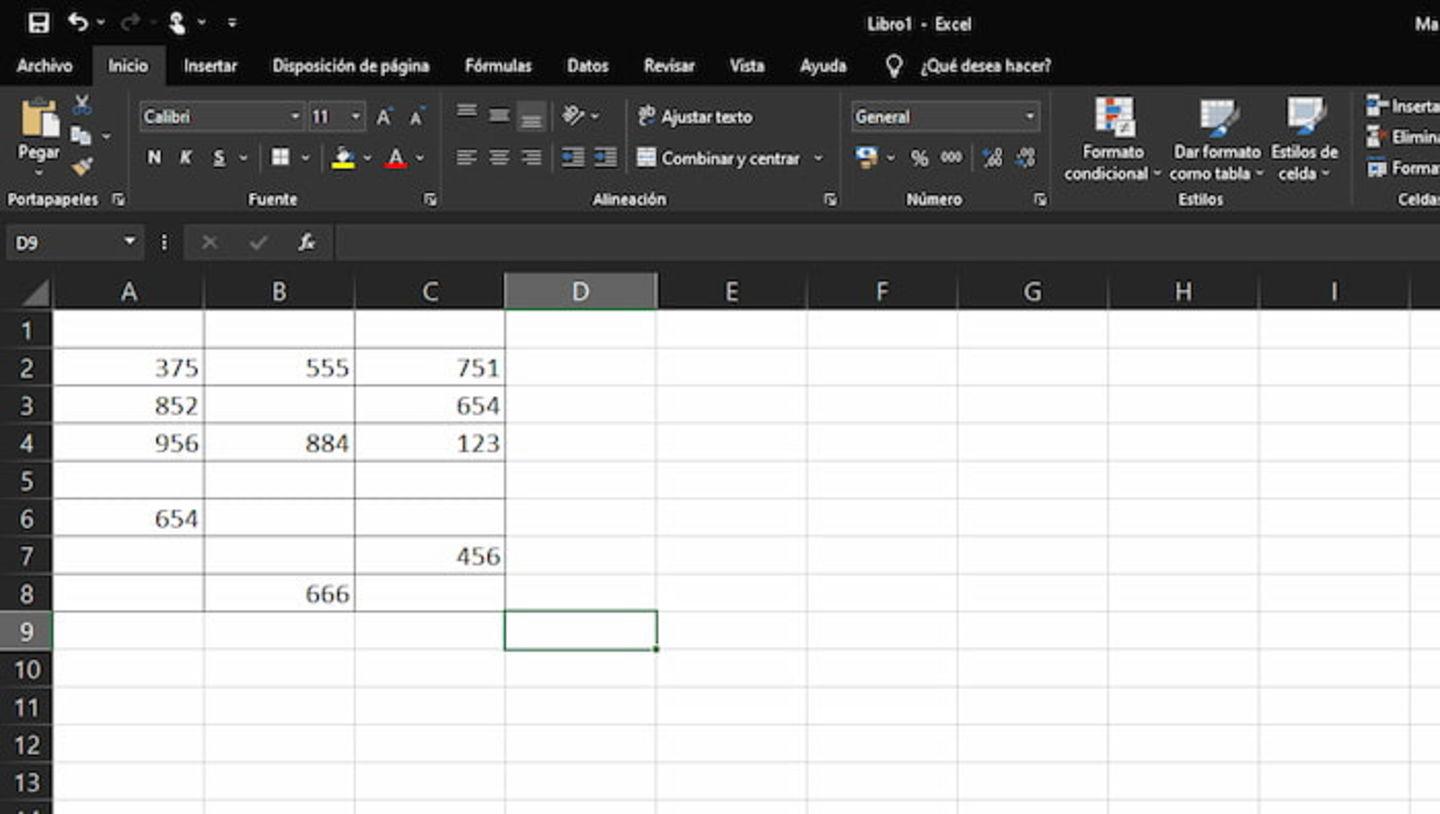
Uma situação muito comum é ter uma lista ou tabela com linhas completamente vazias intercaladas com dados válidos. Essas linhas "vazias" quebram a continuidade da tabela, afetam filtros, intervalos de impressão e, em geral, são bastante incômodas.
Com a seleção feita anteriormente em Ir para Especial > Células em Branco , você pode instruir o Excel a excluir automaticamente todas as linhas que contêm células vazias. É uma maneira muito simples de limpar uma tabela em segundos.
Após selecionar as células em branco, acesse a guia Página Inicial e, no grupo Células , abra o menu suspenso Excluir . Lá, você encontrará a opção Excluir Células… , que permite controlar se apenas as células ou linhas inteiras serão excluídas.
Ao selecionar "Excluir células...", uma pequena janela será exibida com várias opções: deslocar células para a esquerda, deslocar células para cima, linha inteira ou coluna inteira. Se você quiser remover linhas inteiras que contenham espaços em branco , selecione "Linha inteira" e clique em "OK". O Excel excluirá todas as linhas que tinham células em branco selecionadas de uma só vez.
Esse método é especialmente útil quando sua tabela está bem estruturada e você sabe que qualquer linha com células vazias é redundante . No entanto, é aconselhável pensar duas vezes antes de usá-lo em planilhas com dados mistos, pois você pode acabar excluindo linhas que contêm dados válidos em outras colunas.
Uma recomendação prática é fazer primeiro uma cópia de segurança do arquivo ou trabalhar em uma duplicata da planilha, especialmente se for um documento importante. Dessa forma, você pode desfazer facilmente as alterações caso apague acidentalmente mais do que pretendia.
Remova colunas em branco inteiras sem complicações.
Além das linhas, também é bastante comum encontrar colunas completamente vazias nos seus dados, geralmente porque os espaços foram deixados com a intenção de adicionar informações posteriormente ou porque o conteúdo foi colado de outros programas.
A maneira mais simples e visual de excluir uma coluna sem dados é clicar com o botão direito do mouse na letra do cabeçalho da coluna. Ao fazer isso, o Excel seleciona automaticamente a coluna inteira, de cima para baixo.
No menu de contexto que aparece, selecione a opção Excluir . Isso fará com que a coluna desapareça completamente e as colunas à sua direita se desloquem para a esquerda para preencher o espaço vazio. É uma ação muito rápida que você deve repetir para quaisquer colunas completamente vazias que encontrar.
Se você tiver várias colunas vazias consecutivas, poderá selecioná-las todas de uma vez arrastando o cursor da primeira letra da coluna até a última, ou selecionando uma delas, mantendo pressionada a tecla Shift e clicando na última coluna. Em seguida, clique com o botão direito do mouse e selecione Excluir , e o Excel fará o resto.
Outra alternativa, um pouco mais "formal", é selecionar uma célula vazia na coluna, ir até a guia Página Inicial , grupo Células , clicar no botão Excluir e, em seguida, escolher Excluir Colunas da Planilha . O resultado é o mesmo, mas pode ser útil se você estiver acostumado a trabalhar sempre pela faixa de opções.
Remova apenas as células em branco dentro de um intervalo definido.
Às vezes, você não quer excluir linhas ou colunas inteiras, mas sim compactar um bloco de dados removendo apenas os espaços em branco entre elas. Isso geralmente acontece com listas de números ou registros onde você deixou linhas em branco e depois deseja "dobrar" as informações para que fiquem contínuas.
Para um resultado mais organizado, é muito útil trabalhar dentro de um intervalo claramente definido por bordas ou uma área distinta do restante da planilha. Isso garante que as seleções e exclusões não afetem colunas ou linhas que você não deseja modificar.
Comece selecionando a área onde seus dados estão localizados, incluindo quaisquer células vazias que você deseja excluir. Em seguida, vá para a guia Página Inicial e entre no grupo Edição . Lá, clique em Localizar e Selecionar e depois em Ir para Especial.
Selecione a opção Células em Branco e clique em OK. O Excel irá sublinhar todas as células vazias dentro desse intervalo, respeitando as bordas definidas. A partir daí, você pode decidir o que fazer com elas: excluí-las ou movê-las.
Se você quiser que as células com conteúdo "subam" ou se sobreponham, escolha Excluir células… no menu Excluir da guia Página Inicial e selecione Deslocar células para cima . Isso moverá as células abaixo de cada espaço vazio para cima, comprimindo a coluna sem linhas vazias entre elas , enquanto preserva as outras colunas.
Limpe as linhas vazias usando filtros automáticos.
Além da pesquisa avançada, o Excel oferece a opção de aplicar filtros às colunas , que servem não apenas para mostrar ou ocultar dados, mas também como ponto de partida para eliminar linhas vazias de forma bastante visual.
Para aplicar filtros, selecione o intervalo da sua tabela (incluindo os cabeçalhos) e acesse a guia Dados . Lá você encontrará o botão Filtrar ; ao ativá-lo, um menu suspenso aparecerá na primeira linha de cada coluna selecionada.
Ao expandir o filtro de uma coluna, você verá as várias opções de filtragem. Entre elas, o Excel geralmente exibe uma caixa com o rótulo " (Vazio)" ou algo semelhante, que representa todas as linhas onde essa coluna está em branco. Aqui, você pode decidir se deseja ocultar ou exibir apenas essas linhas vazias.
Se você deseja ocultar linhas vazias, mas sem excluí-las, basta desmarcar a opção "células vazias" no filtro. O Excel ocultará todas as linhas que atendem a essa condição, permitindo que você trabalhe apenas com os registros que contêm dados.
Se você deseja excluir completamente as linhas em branco, use o filtro para exibir apenas as linhas vazias (deixando selecionada apenas a opção "Vazio"). Quando a planilha exibir apenas essas linhas, selecione-as pelos seus números (que aparecerão em azul), clique com o botão direito do mouse e escolha " Excluir Linha" . Após a exclusão, retorne ao filtro e selecione novamente todas as opções para recuperar a visualização completa dos dados.
Classificar para agrupar e remover linhas vazias
Outra maneira muito prática de se livrar de linhas vazias é usar a ferramenta de classificação de dados . A ideia é simples: você classifica uma coluna de forma que todas as células vazias fiquem agrupadas e, em seguida, as exclui todas de uma vez.
Comece selecionando o conjunto de linhas que deseja revisar , incluindo quaisquer colunas com informações relevantes. Em seguida, vá para a guia Dados e clique no botão Classificar — não nos ícones de classificação rápida em ordem crescente/decrescente, mas na opção que abre a caixa de diálogo completa.
Nessa janela, escolha a coluna pela qual deseja classificar no menu suspenso, geralmente uma que não deve conter lacunas (por exemplo, um identificador, um nome, um código etc.). Em seguida, selecione se deseja ordem crescente ou decrescente , dependendo do que for mais adequado para sua análise.
Ao clicar em OK, o Excel reorganiza todas as linhas nesse intervalo. Como resultado, as linhas que estão completamente vazias ou que contêm células vazias nessa coluna serão agrupadas , seja no início ou no final da tabela. Você pode então selecioná-las todas de uma vez e excluí-las manualmente.
Este sistema é muito útil quando se deseja combinar limpeza e revisão visual , pois permite verificar rapidamente quais linhas não contêm informações antes de excluí-las, evitando a exclusão acidental de dados importantes.
Diferenças entre limpar o conteúdo e excluir células
É importante distinguir entre limpar o conteúdo das células e excluir as próprias células . À primeira vista, podem parecer a mesma coisa, mas o efeito na planilha é diferente, e é crucial entender essa distinção para evitar perder seus dados.
Ao usar a tecla Delete do teclado ou a opção Limpar Conteúdo , você está esvaziando a célula, mas mantendo sua posição . A célula ainda existe, com sua formatação, bordas e comentários, mas sem nenhum dado ou fórmula dentro dela.
Em contrapartida, ao usar as opções do menu Excluir (seja a linha inteira, a coluna inteira ou excluir células deslocando as demais), o Excel modifica a estrutura da planilha: as células desaparecem e as outras se movem para ocupar seus lugares. Isso pode afetar referências de fórmulas , intervalos nomeados e gráficos vinculados.
Para ter mais controle sobre o que você exclui, vá para a guia Página Inicial , grupo Edição e clique na seta ao lado de Excluir . Lá você encontrará várias opções específicas: Excluir tudo , Excluir formatação , Excluir conteúdo , Excluir comentários e notas e Excluir hiperlinks.
Se você deseja limpar completamente a célula, escolha Limpar tudo , que remove dados, formatação, formatação condicional, bordas, comentários e hiperlinks de uma só vez. Como alternativa, se você deseja remover apenas as informações, mas manter o design, selecione Limpar conteúdo , que preserva a cor de fundo, as bordas e os estilos.


Escritor apaixonado pelo mundo dos bytes e da tecnologia em geral. Adoro compartilhar meu conhecimento por meio da escrita, e é isso que farei neste blog, mostrar a vocês tudo o que há de mais interessante sobre gadgets, software, hardware, tendências tecnológicas e muito mais. Meu objetivo é ajudá-lo a navegar no mundo digital de uma forma simples e divertida.