- O histórico do Copilot salva tanto as conversas quanto as atividades nos aplicativos do Microsoft 365 e pode ser gerenciado separadamente.
- Através do portal de privacidade da Microsoft, é possível exportar ou excluir todo o histórico do aplicativo Copilot e do Copilot no Microsoft 365.
- As opções de exclusão não afetam documentos já salvos, apenas o registro de interações armazenado pela Microsoft.
- O histórico de conversas pode ser apagado seletivamente ou completamente no copilot.com, nos aplicativos para desktop e no aplicativo móvel.
Proteger o que você diz a uma IA como o Copilot tornou-se quase tão importante quanto escolher uma senha forte. Cada vez que você conversa com o assistente da Microsoft, você deixa um rastro de atividade que inclui suas perguntas e as respostas que recebe, e é natural querer saber como apagá-lo ou controlá-lo com mais detalhes.
Apagar seu histórico de bate-papo do Copilot e gerenciar as atividades associadas não é tão simples quanto clicar em "excluir tudo". Depende se você usa o Copilot no Microsoft 365 (Word, Excel, OneNote, PowerPoint etc.), no site copilot.com, no aplicativo para desktop ou no seu dispositivo móvel, e até mesmo se você está conectado com uma conta Microsoft, uma conta corporativa, uma conta escolar ou um ID Apple. Vamos analisar passo a passo para que você entenda exatamente o que será excluído e o que não será.
O que exatamente é o histórico de atividades do Copilot?
O histórico de atividades do Copilot registra tudo o que você faz com o assistente : as solicitações que você digita, as instruções que você dá e as respostas geradas por IA nos diversos aplicativos e serviços em que ele está integrado. Não se trata apenas do "bate-papo", mas de qualquer interação guiada pelo Copilot.
No Microsoft 365 Copilot, esse histórico de atividades inclui, por exemplo, quando você solicita que ele reescreva um parágrafo no Word, resuma uma página de anotações do OneNote ou gere uma lista de tarefas a partir de vários itens separados. Todas essas ações são salvas e associadas à sua conta corporativa ou escolar.
No Copilot para web, Windows, macOS ou dispositivos móveis , o histórico é organizado em conversas: cada bate-papo com o Copilot é armazenado como um tópico com suas mensagens e as respostas do assistente. A Microsoft afirma que retém até 18 meses de interações nesse histórico de conversas enquanto você estiver conectado.
É importante distinguir entre o histórico de atividades e o conteúdo dos arquivos : mesmo que você exclua o histórico do Copilot, quaisquer documentos, apresentações ou anotações nos quais você tenha aceitado as alterações sugeridas pela IA e as tenha salvo permanecerão intactos. A exclusão afeta o registro de interações, não os arquivos salvos.
Como excluir seu histórico de atividades do Microsoft 365 Copilot
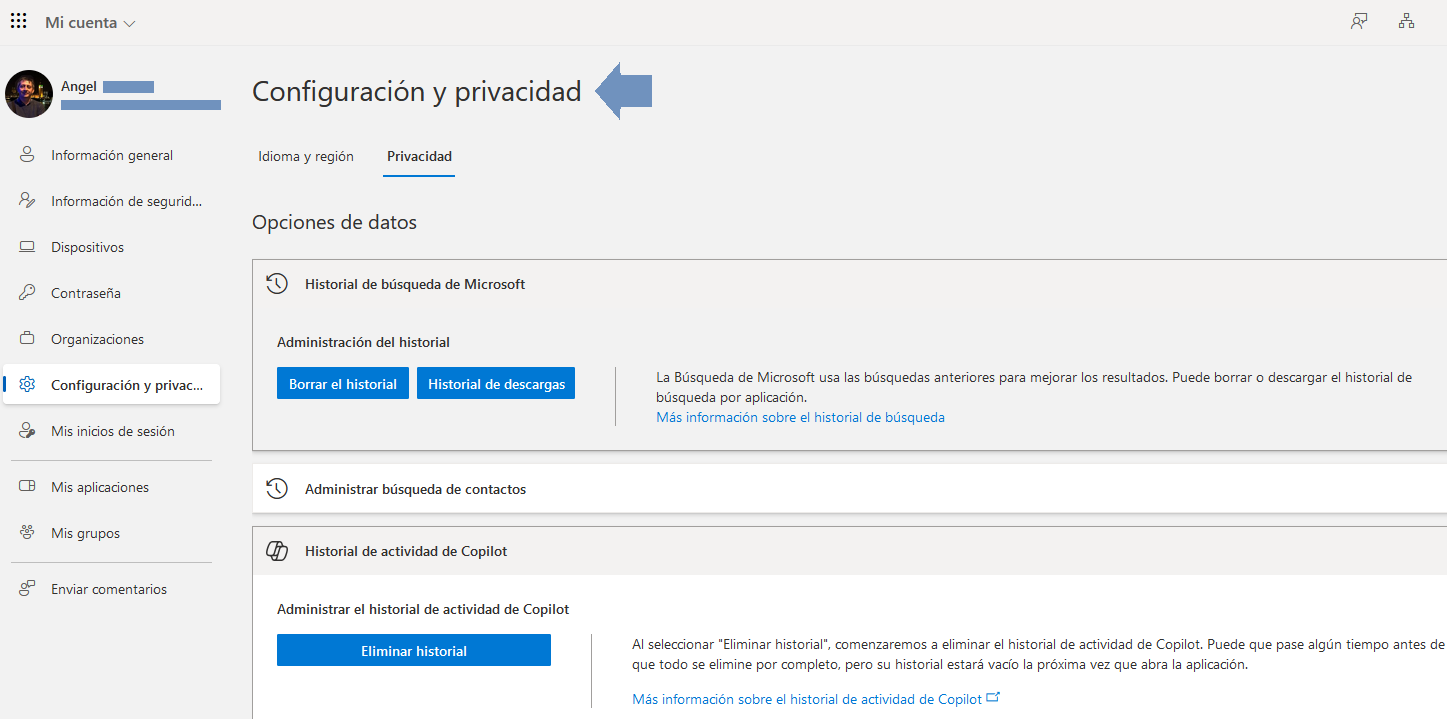
Se você usa o Microsoft 365 Copilot com uma conta corporativa ou escolar , você tem uma opção específica para limpar o histórico de atividades do Copilot associado a esses aplicativos. Esse processo é feito pelo portal Minha Conta da Microsoft, e não diretamente do Word ou do Excel.
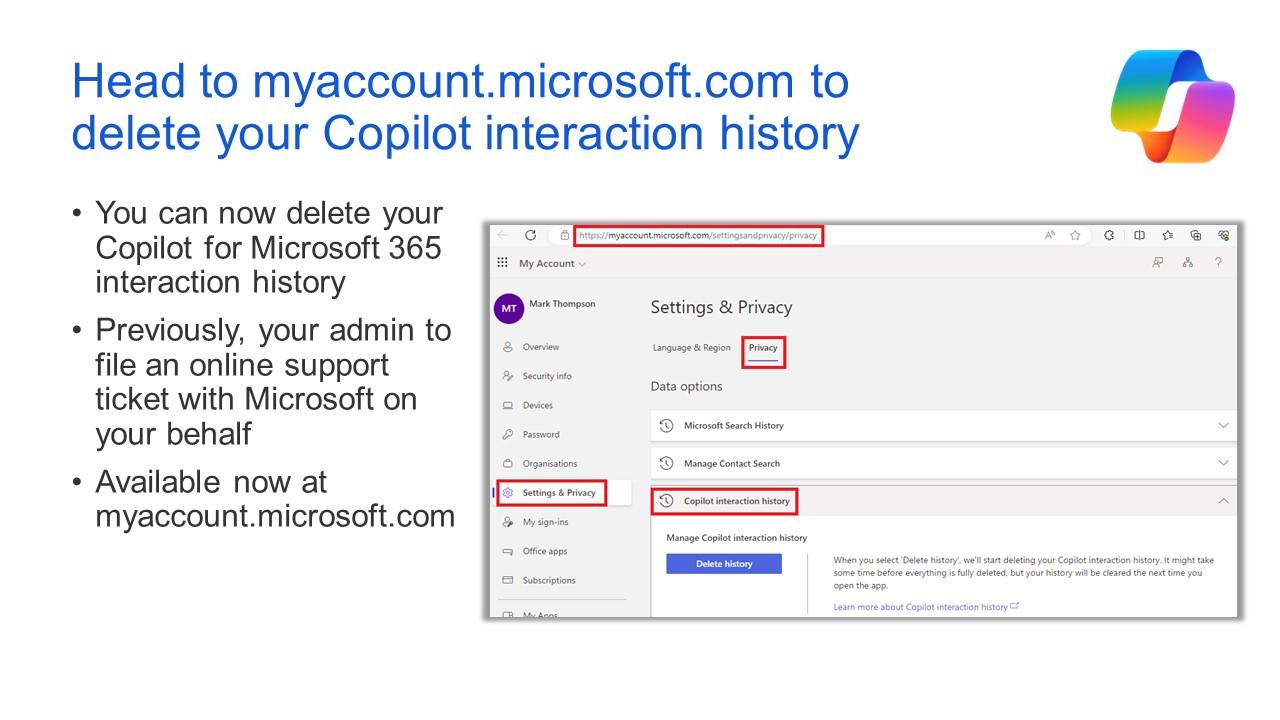
Para limpar seu histórico do Microsoft 365 Copilot, siga estas etapas: Primeiro, faça login no portal "Minha conta" com sua conta corporativa ou escolar. Depois de fazer login, acesse a seção Configurações e privacidade para acessar suas configurações de privacidade.
Em Configurações e Privacidade, acesse a seção Privacidade e, em seguida, Opções de dados . Lá, você encontrará uma seção específica chamada Histórico de atividades do Copilot , onde o gerenciamento das interações com o Microsoft 365 Copilot é centralizado.
Ao abrir o Histórico de Atividades do Copilot, você verá a opção Excluir Histórico . Selecionando-a, você poderá marcar a caixa de seleção do Microsoft 365 Copilot para indicar que deseja excluir todo o histórico associado a esse assistente nos aplicativos do pacote.
Para concluir a exclusão, clique no botão Excluir . Isso envia uma solicitação formal à Microsoft para excluir esse histórico de atividades. Essa não é uma exclusão local instantânea, mas sim um processo que é executado nos sistemas da Microsoft e pode levar algum tempo para ser concluído.
O que acontece quando você exclui seu histórico do Microsoft 365 Copilot?
Após confirmar que deseja excluir seu histórico, sua solicitação é registrada nos servidores da Microsoft. A partir desse momento, o sistema inicia o processo de exclusão dos dados de atividade do Copilot associados à sua conta, embora possa levar algum tempo para que sejam completamente apagados de todos os sistemas.
Se você tiver um aplicativo aberto ao tocar em Excluir (por exemplo, Word, PowerPoint ou OneNote com Copilot), poderá ver parte do seu histórico recente enquanto o aplicativo permanecer aberto. Esse conteúdo visível não significa que o histórico não será excluído; significa apenas que a interface ainda não foi atualizada.
Na próxima vez que você fechar e reabrir o aplicativo e começar a usar o Copilot novamente, seu histórico de atividades anterior não será mais exibido. É como começar uma sessão limpa: o Copilot não mostrará nenhuma interação anterior que você teve com esse assistente nesses aplicativos.
Lembre-se de uma distinção fundamental: excluir o histórico não afeta seus documentos . Se o Copilot ajudou você a redigir uma seção de um relatório no Word, aprimorar alguns slides no PowerPoint ou estruturar algumas anotações no OneNote, e você salvou essas alterações, o conteúdo salvo permanece. O que desaparece é o registro da conversa ou das etapas intermediárias, não o resultado final, que você já optou por manter.
Selecionar o Microsoft 365 Copilot nas opções de exclusão aplica a exclusão globalmente a todos os aplicativos do Microsoft 365 que usam o mesmo histórico de atividades do Copilot. Não é possível excluir apenas os dados do Word e deixar os dados do PowerPoint intactos: o sistema não permite filtrar por aplicativo; a limpeza é feita de forma coletiva.
Aplicativos do Microsoft 365 que salvam o histórico do Copilot
O histórico de atividades do Microsoft 365 Copilot é compartilhado entre vários aplicativos do pacote, o que significa que as interações com o assistente podem vir de diferentes ambientes, mas acabam centralizadas como parte da sua atividade com o Copilot.
Entre os aplicativos do Microsoft 365 que aproveitam esse histórico estão clássicos como Word, Excel, PowerPoint e OneNote , nos quais o Copilot pode ajudar na redação de textos, geração de resumos, criação de apresentações ou transformação de notas em tarefas, entre outras funções.
O Copilot, um recurso do Microsoft 365 , também entra em ação, oferecendo um chat unificado para trabalhar com dados, e-mails, documentos e outros conteúdos corporativos. Toda essa atividade também fica registrada no histórico, que você pode gerenciar pelo portal de privacidade.
Ao selecionar a opção "Limpar histórico" no Microsoft 365 Copilot , a exclusão se aplica a todos esses aplicativos de uma só vez. O sistema não permite excluir o histórico de um aplicativo específico da lista, portanto, a decisão tomada no nível do Microsoft 365 Copilot é "tudo ou nada".
Essa gestão centralizada simplifica o controle dos seus dados , mas significa que, se você quiser manter o histórico de atividades de um aplicativo específico, não poderá fazê-lo seletivamente: terá que recorrer à exportação do histórico antes de excluí-lo, caso precise manter um registro local do que fez.
Como funciona o histórico de conversas do Copilot na web, no computador e no celular.
Ao usar o Copilot em copilot.com, no Windows, macOS ou no aplicativo móvel e fazer login com sua conta, o sistema salva seus chats como um histórico de conversas. Isso permite que você revise perguntas anteriores, retome uma conversa de onde parou ou encontre respostas úteis.
A Microsoft afirma que, se você estiver conectado, o Copilot retém até 18 meses de interações no histórico de conversas. Esse período de retenção se aplica a chats associados à sua conta, não a sessões anônimas sem login, onde o comportamento pode ser diferente.
O histórico do chat pode ser acessado facilmente de vários locais. No copilot.com, ele aparece por padrão no lado esquerdo da tela; caso não o veja, geralmente ele aparece ao tocar no ícone da barra lateral.
No Copilot para Windows ou macOS, você verá algo muito semelhante : um painel lateral à esquerda que lista suas conversas anteriores. Se o painel não estiver visível, você também pode acessá-lo usando o ícone da barra lateral na interface do assistente.
No aplicativo móvel Copilot, você pode acessar seu histórico de conversas pelo menu principal. Ao abrir esse menu, uma lista de conversas recentes é exibida, permitindo que você entre em qualquer conversa e continue digitando como se não tivesse fechado o aplicativo.
Como excluir itens individuais do seu histórico de conversas
Nem sempre é necessário apagar todo o seu histórico do Copilot; muitas vezes, basta remover uma conversa específica que contenha dados sensíveis ou provas que você não queira mais. Para isso, você pode excluir itens individuais diretamente da interface do Copilot.
No copilot.com, quando você abre o histórico na barra lateral , verá cada conversa listada com seu título ou pré-visualização. Ao lado de cada item, há um ícone de três pontos; ao tocar nele, um menu é aberto, onde você pode selecionar a opção Excluir para remover apenas aquele chat.
No Copilot para Windows ou macOS, o método muda um pouco : em vez de pressionar um ícone de menu, o procedimento usual é clicar com o botão direito do mouse na conversa em questão e selecionar a opção Excluir no menu de contexto que se abre.
No aplicativo móvel Copilot, o processo é muito semelhante ao da versão web . Abra o histórico no menu, localize a conversa que deseja excluir, toque nos três pontos à direita do item e escolha a opção Excluir na lista de ações disponíveis.
Essa função de exclusão única permite que você faça uma limpeza seletiva sem precisar apagar todo o seu histórico. É especialmente útil se apenas algumas das suas conversas contêm informações confidenciais ou se você simplesmente não quer que elas continuem aparecendo na lista.
Compartilhando conversas do Copilot e suas implicações
Além de excluir, o Copilot também permite compartilhar uma conversa específica por meio de um link, o que é muito útil se você quiser mostrar a alguém como resolveu uma dúvida ou qual resposta o assistente lhe deu sobre um determinado assunto.
Para compartilhar uma conversa inteira, você geralmente verá um ícone de compartilhamento na interface do chat ou no histórico da conversa. Ao tocar nele, um link é gerado e outras pessoas podem abri-lo para ver uma cópia do que você está vendo.
Se você quiser compartilhar apenas uma resposta específica em vez de toda a conversa, também pode usar um botão de compartilhamento associado a essa resposta. Dessa forma, quem receber o link verá apenas a parte da conversa que você deseja destacar.
Antes de publicar o link, uma janela de pré-visualização exibe o conteúdo a ser compartilhado. Nela, você pode verificar se as mensagens corretas estão incluídas e se não está expondo dados que prefere manter privados antes de confirmar o envio ou a cópia do link.
A pessoa que receber o link verá uma cópia estática da conversa tal como foi gerada. Se, posteriormente, você continuar a conversar nessa mesma conversa e adicionar novas perguntas e respostas, essas mensagens adicionais não aparecerão no link compartilhado, dando a você um controle bastante claro sobre qual parte do chat é exibida.
Como apagar todo o histórico de bate-papo do Copilot
Se você deseja apagar completamente todas as suas conversas do Copilot , também existe a opção de excluir todo o histórico do aplicativo, mas o caminho varia um pouco dependendo do tipo de conta com a qual você está conectado.
Ao iniciar sessão com uma conta pessoal da Microsoft , a exclusão do seu histórico do Copilot é feita através das configurações de privacidade associadas à sua conta. Você precisa acessar a seção de atividades do Copilot e localizar a seção "Histórico de atividades do app Copilot".
Nessa seção, você verá a opção "Excluir todo o histórico de atividades ". Selecionar essa opção excluirá todo o seu histórico de conversas do aplicativo Copilot, não apenas de uma plataforma específica, desde que esteja associado à mesma conta Microsoft.
Se você usa o Copilot com um ID Apple no aplicativo para celular , o caminho é diferente: você precisará abrir o aplicativo, acessar o menu Conta , depois ir em Privacidade e selecionar a opção Apagar meu histórico , que exclui todo o histórico de conversas vinculado a esse login.
Em ambos os casos, é aconselhável ler atentamente as mensagens de confirmação que aparecem antes de apagar todo o seu histórico. Elas geralmente lembram que tipo de dados serão apagados e que, uma vez confirmado o processo, você não poderá recuperar essas conversas pelo próprio serviço.
Gerencie o histórico de atividades do Copilot no painel de privacidade.
Além de simplesmente excluir ou não os dados, a Microsoft oferece um painel de privacidade que centraliza o gerenciamento do histórico de atividades do Copilot e de outros serviços. É uma espécie de "painel de controle" onde você pode visualizar, exportar ou excluir os dados acumulados.
Para acessar, você precisa entrar com sua conta pessoal da Microsoft e ir ao painel de privacidade. Lá, no menu à esquerda, você encontrará uma seção dedicada à Privacidade e, dentro dela, uma seção específica para Aumentar sua produtividade , onde as opções relacionadas ao Copilot estão agrupadas.
Na seção Privacidade > Aumente sua produtividade > Copilot, você encontrará o histórico de atividades do app Copilot . Dentro dessa seção, há uma subseção chamada Apps do Copilot , onde você pode gerenciar as atividades geradas em sites como copilot.microsoft.com e ambientes semelhantes.
A partir daí, você tem duas opções principais: Exportar todo o histórico de atividades ou Excluir todo o histórico de atividades . A opção de exportação permite baixar um arquivo CSV contendo suas atividades no Copilot; a opção de exclusão, por outro lado, apaga completamente esse histórico dos sistemas da Microsoft.
Se optar por exportar todo o histórico , o sistema irá gerar um arquivo de valores separados por vírgula (CSV) que será descarregado para o seu dispositivo. Poderá abri-lo com o Excel, LibreOffice ou outros programas para consultar em detalhe os tipos de interações que foram guardadas.
Histórico do Control Copilot em aplicativos do Microsoft 365
O painel de privacidade também diferencia entre a atividade "geral" do Copilot e a atividade que ocorre especificamente em aplicativos do Microsoft 365, como Word, Excel, PowerPoint ou OneNote, bem como no chat do Microsoft 365 Copilot.
Para gerenciar esta seção, no painel de privacidade, siga este caminho: Privacidade > Aumente sua produtividade > Copilot > Histórico de atividades do app Copilot > Copilot nos apps do Microsoft 365. Esta seção contém atividades relacionadas ao pacote Office.
Uma vez dentro do aplicativo, você terá várias opções de exportação . Você pode selecionar "Exportar todo o histórico de atividades do Copilot no Microsoft 365" , o que gerará um arquivo CSV contendo as interações vinculadas à ajuda do assistente no Word, Excel, PowerPoint e OneNote.
Além disso, existe a opção de exportar todo o histórico de atividades do Copilot Chat , que se concentra especificamente nas conversas que você teve com o chat do Microsoft 365 Copilot, por exemplo, no aplicativo unificado do Microsoft 365 onde você visualiza e gerencia informações da sua organização.
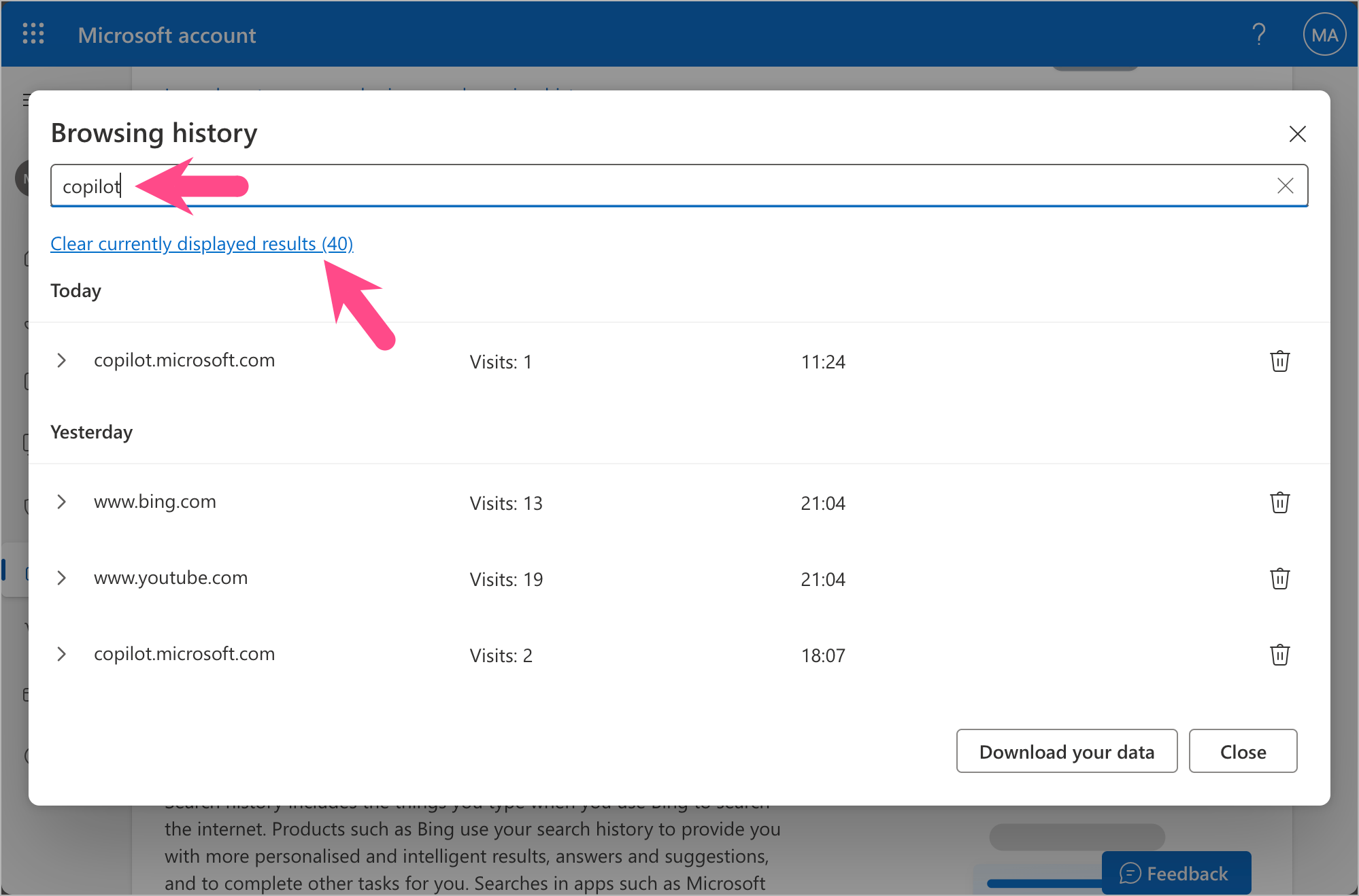
Se preferir não salvar nada e apagar completamente essa parte do histórico , toque em " Excluir todo o histórico de atividades ". Antes de ser excluído permanentemente, uma caixa de diálogo aparecerá com a mensagem "Tem certeza de que deseja excluir seu histórico de atividades do Copilot?", onde você poderá confirmar ou cancelar a ação.
Quais aplicativos do Microsoft 365 são afetados?
O gerenciamento do Copilot nos aplicativos do Microsoft 365 tem um impacto direto em diversas ferramentas importantes do ecossistema Microsoft, onde o assistente está cada vez mais integrado para economizar tempo e automatizar tarefas.
Entre os aplicativos abrangidos por essas opções estão o Word , onde o Copilot ajuda a escrever, corrigir ou reformular textos; o Excel , onde pode criar fórmulas, analisar dados ou gerar tabelas; e o PowerPoint , que se beneficia da capacidade da IA de criar apresentações de rascunho a partir de instruções simples.
Também está disponível no OneNote , onde o assistente ajuda a organizar anotações dispersas, resumir rascunhos longos ou transformar ideias em listas estruturadas. Toda essa atividade é registrada em um histórico dedicado que você pode exportar ou excluir no painel de privacidade.
Usar as opções de exclusão de histórico nesta seção apaga as interações do Copilot nesses aplicativos do Microsoft 365 e seus respectivos chats, desde que tudo esteja vinculado à mesma conta. Seus documentos salvos, como vimos anteriormente, permanecem intactos.
Se você precisa manter um registro do que fez com o Copilot nessas ferramentas , exportar para CSV antecipadamente é a melhor opção: isso permitirá que você consulte o histórico posteriormente, mesmo que decida deixá-lo completamente vazio na nuvem.
Em conjunto, todas essas opções oferecem um controle bastante preciso sobre o que o Copilot salva e por quanto tempo, permitindo que você ajuste o equilíbrio entre conveniência (continuar de onde parou) e privacidade (não acumular mais dados da conta nos servidores da Microsoft do que o necessário).


Escritor apaixonado pelo mundo dos bytes e da tecnologia em geral. Adoro compartilhar meu conhecimento por meio da escrita, e é isso que farei neste blog, mostrar a vocês tudo o que há de mais interessante sobre gadgets, software, hardware, tendências tecnológicas e muito mais. Meu objetivo é ajudá-lo a navegar no mundo digital de uma forma simples e divertida.