- Controle completo de cookies no Safari: exclua todos, por site ou bloqueie seletivamente.
- Soluções para problemas comuns, como botões esmaecidos e restrições de conteúdo.
- Opções equivalentes no Chrome e Firefox, além de dicas de privacidade.
Se você usa o Safari diariamente, é normal acumular cookies e dados de sites que, com o tempo , ocupam espaço e afetam sua privacidade. Aprender como excluí-los no iPhone , iPad e Mac permite que você controle sua navegação e evita comportamentos incomuns em alguns sites.
Neste guia, você encontrará procedimentos passo a passo e soluções para problemas comuns: o que fazer se o botão estiver acinzentado, como excluir cookies sem afetar seu histórico de navegação, como bloqueá-los completamente e como usar bloqueadores de conteúdo. Também incluímos opções para Chrome e Firefox , uma comparação entre navegadores, dicas de privacidade e uma seção sobre como otimizar o Safari no macOS caso suspeite de extensões irritantes ou adware.
O que são cookies e qual a diferença entre eles e o cache?
Os cookies são pequenos arquivos que um site armazena no seu dispositivo para lembrar preferências, sessões ou configurações. Eles são usados para manter você conectado, lembrar seu idioma ou personalizar o conteúdo , e também podem ser usados para análises ou publicidade.
Existem vários tipos: essenciais para o funcionamento do site, cookies de rastreamento ou análise para medir a interação e cookies de terceiros colocados por domínios externos, como redes de publicidade. Os cookies de terceiros são os que mais preocupam devido ao rastreamento entre sites.
O cache, por outro lado, armazena arquivos temporários , como imagens e scripts, para acelerar o carregamento. Limpar o cache resolve erros de exibição ou carregamento , enquanto excluir cookies afeta sessões, preferências e dados salvos pelos sites.
O acúmulo excessivo de cookies ou cache pode deixar seu navegador mais lento e causar comportamentos inesperados. A limpeza regular melhora o desempenho e a privacidade sem complicações.
Se você se preocupa com a privacidade, mas não quer abrir mão da praticidade, pode excluir apenas cookies específicos ou bloquear cookies de terceiros. Safari, Chrome e Firefox permitem ajustar esse equilíbrio com bastante precisão.

Como excluir cookies no Safari no iPhone e iPad
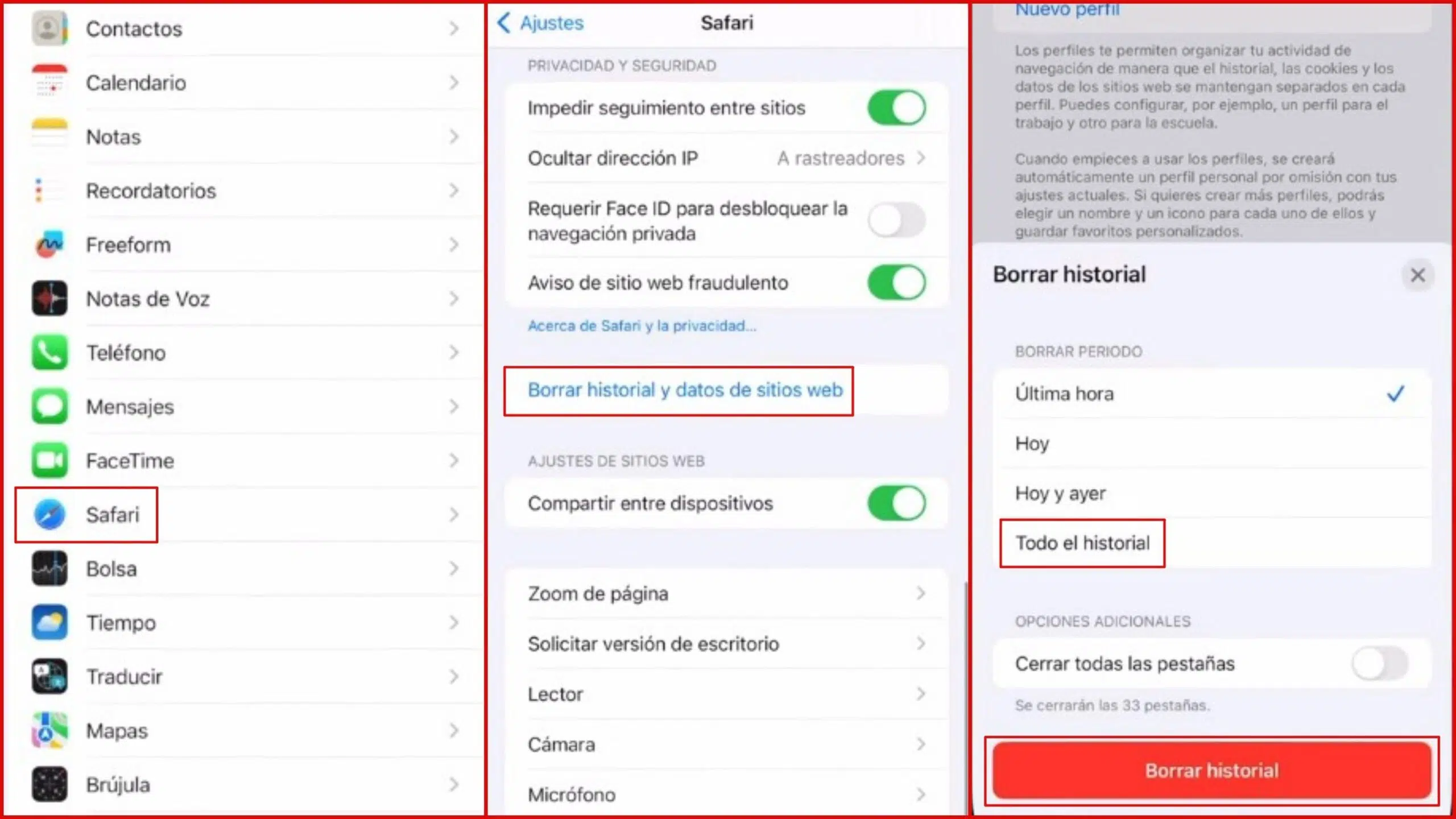
O Safari no iOS e iPadOS oferece duas opções principais: limpar o histórico e os dados de sites simultaneamente ou excluir os dados de sites sem afetar o histórico. Ambas as opções podem ser encontradas em Ajustes ou Ajustes do Dispositivo ; se precisar de instruções específicas para limpar o histórico no iPhone ou iPad, como excluir compras, consulte Limpar Histórico de Compras no Safari.
Limpar histórico e dados do site
- Vá para Configurações > Apps > Safári. Toque em Limpar histórico e dados do site.
- Confirme a ação quando solicitado. Histórico, cookies e outros dados de navegação serão excluídos..
Observe que realizar essa limpeza não modificará as informações de Preenchimento Automático. Os dados de Preenchimento Automático permanecerão como estavam , a menos que você os exclua da seção específica.
Não consegue tocar no botão porque ele está acinzentado? Isso pode acontecer por dois motivos: ou não há histórico ou dados para excluir, ou existem restrições ativas. Verifique o Tempo de Uso em Restrições de Conteúdo e Privacidade e ajuste o filtro de conteúdo da web, se necessário.
Se você deseja visitar páginas sem que elas sejam salvas no seu histórico, ative a navegação privada. A navegação privada impede que seu histórico de navegação seja salvo localmente , embora não o torne invisível para os sites ou para o seu provedor de internet.
Excluir cookies sem excluir o histórico
- Acesse Ajustes > Aplicativos > Safari > Avançado > Dados do site. Toque em Excluir todos os dados para excluir cookies e outros dados armazenados por sites sem alterar seu histórico.
Quando não houver dados para excluir, esse botão também poderá aparecer acinzentado. Novamente, verifique se não há restrições de conteúdo da web ativadas no Tempo de Uso caso o botão esteja desativado sem motivo aparente.
Excluir sites específicos do seu histórico no Safari
- Abra o aplicativo Safari. Toque no botão Mostrar favoritos e então o botão Histórico.
- Toque em Editar, selecione os sites que deseja remover e toque em Excluir. É assim que você limpa seletivamente seu histórico.
Essa configuração é útil se você quiser remover apenas algumas entradas recentes. Para excluir cookies de um site específico, use Dados do site em Configurações avançadas , onde você pode excluí-los por domínio.
Como excluir cookies no Safari no macOS
Em um Mac, você tem controle total diretamente do navegador. Você pode limpar todos os cookies ou gerenciar cada domínio individualmente sem muita dificuldade.
Excluir cookies das preferências do Safari
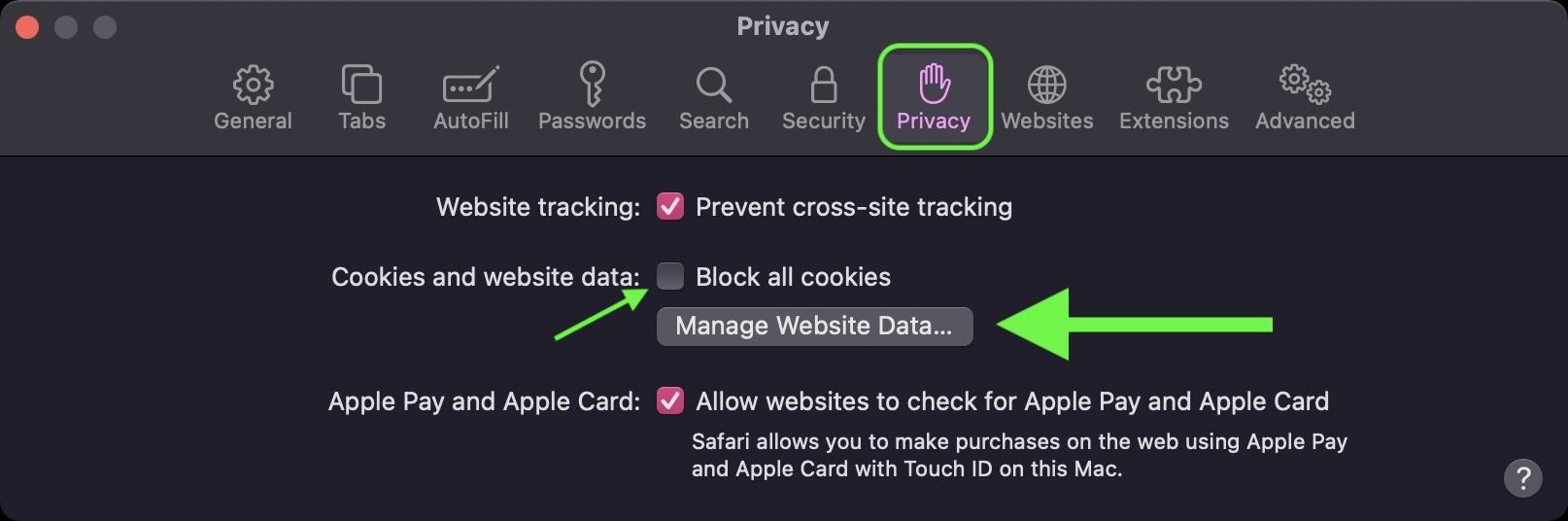
- Abra o Safari e vá para o menu Safari na barra superior. Selecione Preferências ou Configurações.
- Acesse a aba Privacidade e clique em Gerenciar dados do site. Você verá uma lista com todos os dados armazenados para cada site.
- Você pode excluir entradas específicas ou clicar em Excluir tudo para uma limpeza completa. Confirme quando o sistema solicitar.
Embora alguns artigos afirmem ser impossível excluir cookies sem também excluir o histórico de navegação no macOS, as versões atuais permitem excluir dados de sites pelo menu Privacidade. Gerenciar dados de sites permite limpar cookies sem afetar o histórico de navegação.
Excluir histórico de navegação no macOS
- No menu Safari, escolha Limpar histórico. Selecione o intervalo de tempo, por exemplo Todo o histórico, e confirme com Excluir histórico.
Este processo limpa seu histórico de navegação e pode excluir cookies associados a essas sessões. Para uma limpeza mais completa, use Privacidade > Gerenciar dados.
Inicialização segura do Safari e ajuste de adware
- Mantenha pressionada a tecla Shift ⇧ e clique no ícone do Safari no Dock. Isso ajuda a iniciar o Safari sem restaurar sessões problemáticas.
- Acesse Safari > Limpar histórico e selecione Todo o histórico. Confirme para limpar sessões antigas.
- Abra Safari > Preferências > Privacidade e toque em Gerenciar dados do site. Selecione Excluir tudo e confirme.
- Em Preferências > Sites > Janelas pop-up, selecione Bloquear. Você evitará pop-ups intrusivos durante a navegação.
- Na aba Extensões, desinstale complementos suspeitos. Preste atenção especial a nomes como Search2me, Searchme, Ebay Shopping Assistant ou Slick Savings.
- Na aba Geral, revise sua página inicial e altere-a para uma confiável, como www.apple.es ou www.google.es. Com isso você fecha a porta para redirecionamentos irritantes.
Após seguir esses passos, verifique se o Safari está funcionando normalmente. Se o problema persistir, crie um novo perfil de usuário ou tente usar um navegador diferente temporariamente para descartar causas relacionadas ao sistema.
Bloqueie cookies no Safari e use bloqueadores de conteúdo
O Safari permite bloquear todos os cookies, mas não é uma decisão que deva ser tomada de ânimo leve. Fazer isso impedirá que você faça login em alguns sites ou exibirá avisos de que os cookies são necessários.
Bloquear todos os cookies no iPhone e iPad
- Acesse Ajustes > Aplicativos > Safari > Avançado. Ativar Bloquear todos os cookies.
Se ativar o bloqueio fizer com que partes de um site parem de funcionar, desfaça a alteração. Bloquear tudo é drástico e pode afetar funções básicas como o carrinho de compras ou o login.
Bloqueadores de conteúdo no iOS e iPadOS
- Baixe um aplicativo de bloqueio de conteúdo na App Store. Há opções para bloquear rastreadores, cookies de terceiros e pop-ups..
- Acesse Ajustes > Aplicativos > Safari > Extensões. Ative o bloqueador de conteúdo que você instalou.
Você pode ativar mais de uma lista de bloqueio, caso o aplicativo permita. Se precisar de ajuda, entre em contato com o desenvolvedor do aplicativo para configurar listas de bloqueio ou regras.
No macOS, também existem extensões de terceiros que se integram ao Safari ou ao Chrome para bloquear anúncios e rastreadores. Alguns pacotes incluem módulos de bloqueio de anúncios que são instalados como extensões do navegador ; siga sempre as instruções do fornecedor se optar por essas ferramentas.
Como excluir cookies no Chrome, Firefox e outros navegadores
Mesmo que você se concentre no Safari, provavelmente acabará usando outros navegadores. Aqui estão os passos essenciais para o Chrome, Firefox e opções menos comuns.
Google Chrome no desktop
- Abra o Chrome e toque no menu de três pontos no canto superior direito. Vá em Configurações.
- Acesso Privacidade e segurança. Vá para Configurações do site e depois Cookies e dados do site para gerenciar cookies.
- Para limpá-los, volte para Privacidade e segurança > Limpar dados de navegação. Verifique os cookies e outros dados do site e escolha o intervalo. Se você precisa saber exatamente onde eles estão no Chrome, confira Onde encontrar cookies no Chrome.
- Se preferir excluir por site, vá em Exibir todos os dados e permissões do site e use a lixeira ao lado de cada domínio. Confirme com Excluir dados.
O Chrome permite bloquear cookies de terceiros por padrão e definir exceções para cada domínio. Use isso para manter a funcionalidade em sites confiáveis e reduzir o rastreamento em outros.
Mozilla Firefox no desktop
- Abra o menu de três linhas e vá para Configurações ou Opções. Ir para Privacidade e segurança.
- Em Cookies e dados do site, toque em Limpar dados para limpar os cookies e o cache. Verifique os cookies e os dados do site e confirme.
- Para controle granular, escolha Gerenciar dados, pesquise sites específicos e exclua suas informações. Reinicie o Firefox para aplicar as alterações.
O Firefox se destaca pela proteção aprimorada contra rastreamento e pelos controles detalhados. Você pode bloquear rastreadores em diferentes níveis e manter cookies essenciais por meio de exceções.
Internet Explorer e navegadores mais antigos
- No IE, vá em Ferramentas > Opções da Internet > Geral. Em Histórico de navegação, escolha Excluir e marque a caixa para excluir ao sair, se desejar. Para obter instruções sobre o Edge e seu histórico, consulte excluir histórico no Microsoft Edge.
Se você ainda usa navegadores antigos, considere migrar para alternativas modernas. Os navegadores atuais oferecem melhores controles de privacidade e atualizações de segurança.
Navegação móvel no Android e iOS
No Chrome para dispositivos móveis, abra o menu, acesse Configurações > Privacidade e procure por Limpar dados de navegação. Selecione Cookies e outros dados do site e confirme. Se precisar visualizar os cookies no Chrome para Android , veja como exibir cookies no Chrome para Android.
Em versões mais antigas do navegador Android, acesse Configurações > Privacidade e segurança e use as opções de limpeza. No Firefox para dispositivos móveis, acesse Configurações > Privacidade e selecione os dados que deseja excluir em Limpar dados privados.
No Safari para iPhone ou iPad, além dos métodos descritos acima, você pode acessar Ajustes > Safari > Limpar Dados dos Sites para manter seu histórico de navegação, mas excluir os cookies. Toque em Remover Todos os Dados dos Sites para concluir o processo.
Dicas práticas de privacidade e desempenho
Ative o bloqueio de cookies de terceiros no seu navegador. É uma solução intermediária muito eficaz para reduzir o rastreamento sem comprometer totalmente a funcionalidade do site.
Verifique e limpe regularmente seus dados de navegação, especialmente se notar lentidão ou problemas de carregamento. Remover o cache e os cookies antigos evita incompatibilidades com arquivos desatualizados.
Use a navegação privada quando quiser impedir que seu histórico de navegação ou cookies temporários sejam salvos. No entanto, combine esse modo com bloqueadores de rastreadores se desejar proteção adicional.
Considere extensões que automatizam o gerenciamento de cookies. Algumas excluem cookies quando você fecha as abas ou criam listas de permissões confiáveis para preservar apenas o necessário.
Entre os utilitários mais conhecidos estão EditThisCookie, Vanilla Cookie Manager, Cookie AutoDelete, Ghostery, Privacy Badger, Cookie Editor e Cookie Manager for Firefox. Escolha ferramentas com boa reputação e suporte ativo para garantir compatibilidade e eficácia.
Comparação: Chrome, Safari e Firefox
O Chrome se destaca pela facilidade de uso e por oferecer diversas configurações e exceções por site. Ele permite excluir todos os cookies ou gerenciá-los seletivamente nos menus de privacidade.
O Safari, integrado ao ecossistema da Apple, adota uma abordagem mais restritiva em relação ao rastreamento entre sites. Ele facilita a exclusão de dados de sites específicos e bloqueia muitos cookies de terceiros por padrão.
O Firefox prioriza a privacidade com recursos como proteção aprimorada contra rastreamento e regras detalhadas. Ele oferece controle altamente preciso sobre cookies, rastreadores e armazenamento , ideal para usuários exigentes.
Em todos os casos, o equilíbrio reside em permitir cookies essenciais e bloquear cookies de terceiros. Dessa forma, você mantém suas informações de login e preferências sem sacrificar a privacidade.


Escritor apaixonado pelo mundo dos bytes e da tecnologia em geral. Adoro compartilhar meu conhecimento por meio da escrita, e é isso que farei neste blog, mostrar a vocês tudo o que há de mais interessante sobre gadgets, software, hardware, tendências tecnológicas e muito mais. Meu objetivo é ajudá-lo a navegar no mundo digital de uma forma simples e divertida.