- A redução dos itens de inicialização acelera o Bota e melhora o desempenho.
- Gerencia ambos Aplicativos visíveis como processos em segundo plano para maior controle.
- Use métodos nativos (Ventura e anteriores) e Truques rápido como Shift e Maneira segura.
- Fique de olho em LaunchAgents/LaunchDaemons e remova apenas o que você conhece e não precisa.
Ao ligar o Mac e ser recebido por uma série de janelas e aplicativos indesejados, o processo de inicialização parece interminável e, além disso, consome muitos recursos. O macOS oferece diversas maneiras de interromper esse comportamento e retomar o controle , desde desativar a reabertura automática de janelas até gerenciar com precisão quais aplicativos podem ser iniciados com a sua sessão.
Este guia aborda os métodos oficiais da Apple e outras abordagens práticas para gerenciar itens de inicialização , incluindo aqueles que são executados em segundo plano. Você aprenderá como fazer isso no macOS Ventura e versões posteriores, como proceder em versões anteriores, truques rápidos (Shift, Option e Modo de Segurança), como detectar itens ocultos (LaunchAgents/LaunchDaemons) e dicas para otimizar o desempenho e proteger sua privacidade.

O que significa quando um aplicativo é aberto quando faço login?
No macOS, existem aplicativos e serviços configurados para abrir automaticamente assim que você faz login. Esses componentes são conhecidos como itens de inicialização ou elementos de login. Há também processos sem interface que são executados em segundo plano (atualizações, sincronizações, salvamento de dados etc.), chamados LaunchAgents e LaunchDaemons , que podem ser iniciados durante a inicialização do sistema ou quando você faz login.
Com a reformulação do macOS a partir do Big Sur, e especialmente do Ventura, a Apple moveu algumas dessas configurações para um local novo e mais claro. Agora, em Ajustes do Sistema, você pode ver tanto os aplicativos que abrem na inicialização quanto aqueles que você permite que sejam executados em segundo plano . Essa separação ajuda você a decidir o que realmente precisa abrir sempre e o que prefere abrir manualmente quando necessário.
Permitir que muitos aplicativos sejam iniciados automaticamente pode levar a tempos de inicialização mais lentos, aumento do uso de memória e CPU e, em alguns casos, à exposição de informações pessoais se os aplicativos forem iniciados a partir de sessões anteriores. Portanto, vale a pena revisar cuidadosamente esta lista: alguns aplicativos, como Spotify , Steam ou Adobe Creative Cloud, tendem a ser ativados por padrão, e você pode não querer que eles estejam sempre em execução. Manter apenas os essenciais em execução melhora a velocidade de inicialização e aumenta a conveniência e a privacidade.
Primeiros passos rápidos para impedir aberturas indesejadas
Existem configurações e atalhos de teclado que economizam muito tempo e que você pode aplicar a qualquer momento. São maneiras rápidas de reduzir o caos inicial e impedir que seu Mac abra programas desnecessários.
- Desativa a reabertura de janelas na reinicialização da sessãoAo desligar, reiniciar ou sair do sistema, o macOS geralmente exibe uma caixa de confirmação com a opção "Reabrir janelas quando eu efetuar login novamente". Desmarque-a para iniciar sua próxima sessão sem problemas.
- Tenha cuidado com a tecla Opção (Alt)- Se você mantiver pressionada a tecla Option ao escolher Sair, Reiniciar ou Desligar no menu Apple, você pulará a caixa de confirmação. Nesse caso, o sistema usará o último estado em que a caixa estava. Certifique-se de deixá-la desmarcada. desmarcado anteriormente.
- Abra aplicativos com Shift: Mantenha pressionada a tecla Shift ao abrir um aplicativo. Isso não altera nenhuma preferência, mas o aplicativo "esquece" as janelas que abriu da última vez. Este é um truque útil para quebrar o ciclo de reabrir documentos ou guias indesejados.
- Maneira segura: Iniciar no Modo de Segurança faz com que o Mac esqueça os aplicativos e janelas que estavam abertos da última vez que você saiu. Em seguida, reinicie normalmente. Em um Mac com Apple Silicon: Desligue o computador, pressione e segure o botão liga/desliga até ver "Opções", selecione o disco, pressione a tecla Shift e clique em "Continuar no Modo de Segurança". Em um Mac Intel: Ligue e segure Shift até entrar. É uma manobra temporária que ajuda redefinir o contexto De início.
- Verifique as preferências de cada aplicativo- Alguns programas incluem sua própria configuração para reabrir ou reiniciar na inicialização. Por exemplo, o Safari permite que você decida se deseja iniciar com uma nova página, as últimas abas ou as janelas anteriores. Desative qualquer opção que force o aplicativo a abrir. Se você instalou aplicativos fora da App Store, verifique suas preferências e permissões para evitar inicializações automáticas indesejadas.
Desativar aplicativos na inicialização do macOS Ventura e versões posteriores
No macOS Ventura (e versões posteriores), a Apple centralizou o gerenciamento de inicialização na seção Itens de Início de Sessão e em "Itens de Início de Sessão e Extensões". A partir daí, você pode decidir quais aplicativos serão abertos ao fazer login e quais processos podem ser executados em segundo plano.
Caminho rápido: Menu Apple > Ajustes do Sistema > Geral > Itens de Início (em algumas visualizações, você também verá "Itens de Início e Extensões"). Aqui você encontrará as opções "Abrir ao Iniciar a Sessão" e "Permitir em Segundo Plano". Fazer alterações geralmente exige sua senha, o que adiciona uma camada extra de segurança.
- Abra as Configurações do Sistema e vá para Geral > Itens de Inicialização.
- Em “Abrir no login”, desmarque ou remova quaisquer aplicativos que você não deseja abrir automaticamente (botão “–”).
- Marque a opção “Permitir em segundo plano” e desative tudo o que não precisa ser executado sem uma interface. Isso reduzirá o consumo de energia e notificações desnecessário.
- Confirme as alterações com sua senha, se solicitado, e se quiser verificar o efeito, reinicie para validar o resultado.
Dica prática: manter essa lista o menor possível acelera a inicialização. Se você detectar picos de uso de CPU ou memória, o Monitor de Atividade mostrará quais processos estão consumindo recursos e se algum deles deve ser desativado na inicialização.
Gerencie-o em macOS mais antigos (até Big Sur)
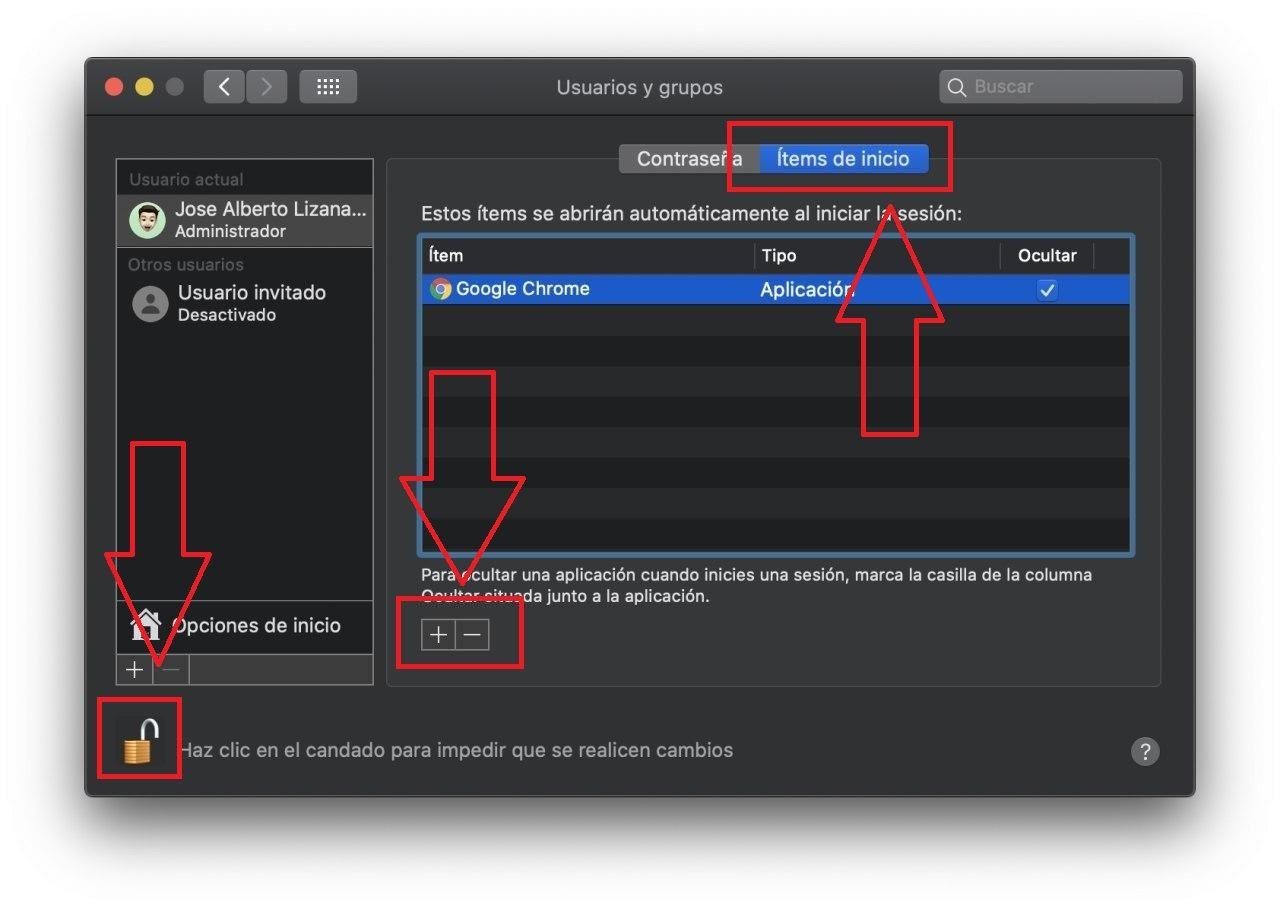
Em versões anteriores ao macOS Ventura, o gerenciamento é feito em Preferências do Sistema > Usuários e Grupos . O fluxo é muito semelhante, mas a localização e a terminologia dos menus são diferentes.
- Abra as Preferências do Sistema e vá para “Usuários e Grupos”.
- Selecione seu usuário na coluna da esquerda e pressione o cadeado para desbloquear alterações (digite sua senha).
- Na aba "Itens de Inicialização", você verá uma lista de apps que iniciam com a sua sessão. Selecione os que você não deseja e pressione "–" para removê-los.
- Se, por outro lado, você estiver interessado em adicionar algo que você sempre usa, pressione “+” e escolha o aplicativo, embora seja melhor não recarregar a lista se você se importa com o atuação.
Em computadores mais antigos com memória RAM limitada, ter vários aplicativos abertos simultaneamente pode prejudicar o desempenho ou até mesmo impedir a inicialização, deixando a área de trabalho desorganizada . Considere manter apenas os aplicativos essenciais abertos.
Controle rápido do Dock
Muitas vezes, basta tocar em uma opção no Dock para impedir que um aplicativo seja reaberto automaticamente. É uma configuração discreta e muito prática.
- Clique com o botão direito do mouse no ícone do aplicativo no Dock.
- Em “Opções”, desmarque “Abrir no login”.
- Se você quiser fazer o oposto no futuro, marque novamente e o aplicativo passará para a lista de itens em iniciação.
Este truque é perfeito para aplicativos que você instalou recentemente e que estão configurados para iniciar automaticamente por padrão. Dessa forma, você pode desativá-los sem precisar acessar as Configurações do Sistema.
Agentes de liberação e demônios: onde vivem e quando usá-los
Além dos aplicativos visíveis, existem componentes em segundo plano que são carregados na inicialização: LaunchAgents e LaunchDaemons . Estes não são gerenciados pela interface "Itens de Inicialização" e, às vezes, permanecem mesmo após a desinstalação de um aplicativo, deixando "resquícios" que causam erros ou mensagens irritantes.
Locais que você deve conhecer ( use o Finder > Ir > Ir para a Pasta e insira os caminhos):
/Library/StartUpItems(herdado em sistemas muito antigos)/Library/LaunchDaemons/Library/LaunchAgents/System/Library/LaunchDaemons(do sistema, não toque exceto em casos muito justificados)/System/Library/LaunchAgents(do sistema, não toque em condições normais)
Nessas pastas, você encontrará arquivos .plist que definem o que é carregado e como. Exclua algo somente se tiver certeza de que pertence a um aplicativo desinstalado ou que você realmente não precisa dele. Manipular itens do sistema pode causar instabilidade. Se não tiver certeza, pesquise sobre o item, verifique o desenvolvedor e crie um backup antes de excluí-lo.
Um sinal comum de "sobras" é que, ao efetuar login, você vê notificações sobre componentes que não existem mais. Nesses casos, localize e remova o .plist quebrado em LaunchAgents o LaunchDaemons usualmente resolva isso.
Diagnóstico passo a passo se algo continua abrindo
Se um aplicativo continuar abrindo mesmo depois de você ter limpado a lista de inicialização e revisado as preferências, use a técnica de isolamento recomendada pela Apple para identificar o culpado. É um processo metódico, mas muito eficaz.
- Vá para Configurações do sistema > Geral > Itens de inicialização (ou Usuários e grupos > Itens de inicialização em sistemas mais antigos).
- Anote o que aparece em “Abrir no login”. Em seguida, remova tudo temporariamente (o botão “–”).
- Reinicie o Mac e veja se o problema desaparece. Se isso acontecer, adicione os itens um por vez e reinicie após cada adição.
- Quando o comportamento irritante reaparecer, você identificou o item problemático. Deixe-o desativado ou revise as configurações desse item. app.
Esse processo também ajuda a detectar extensões ou serviços em segundo plano que, mesmo que não exibam uma janela ao iniciar, causam lentidão ou conflitos no início da sessão.
Desempenho, privacidade e melhores práticas
Quanto menos aplicativos iniciarem automaticamente, mais rápido sua área de trabalho estará pronta para uso. Se você perceber que seu Mac está demorando para iniciar, limpar a lista ou reduzi-la ao mínimo geralmente resulta em uma melhora perceptível no desempenho.
Escolha com sabedoria: ferramentas de segurança ou produtividade que você usa diariamente podem valer a pena configurar automaticamente (por exemplo, um cliente de e-mail ou um gerenciador de senhas ). Outras, como suítes que consomem muitos recursos ou aplicativos que você usa apenas ocasionalmente, é melhor iniciar manualmente quando precisar delas.
Considere a privacidade: reabrir janelas pode expor conteúdo sensível a terceiros ou deixar serviços em execução quando você preferiria começar com uma sessão limpa . Desativar a reabertura de janelas impede que o sistema restaure automaticamente a sessão anterior.
Após uma restauração de fábrica ou uma grande atualização do macOS, algumas preferências podem ser alteradas ou redefinidas. É comum que os aplicativos reapareçam na inicialização, e talvez seja necessário reconfigurar a seção Itens de Inicialização . Verifique isso se notar algum comportamento incomum logo após a atualização.
Se você perceber que alguns aplicativos estão ignorando suas configurações (um problema comum com Spotify, Steam ou Adobe Creative Cloud), acesse as preferências internas deles e procure pela opção "iniciar com o sistema" ou algo semelhante. Desativá-la geralmente resolve o problema.
Gerencie aplicativos em segundo plano de forma consciente
No Ventura e versões posteriores, você verá uma seção "Permitir em segundo plano". Esses aplicativos não precisam necessariamente abrir janelas, mas consomem recursos. Desative o que não contribui e mantenha o que é útil. Existem utilitários leves que valem a pena manter em execução em segundo plano, como drivers ou serviços que habilitam funções necessárias (um bom exemplo prático é um software como o Tuxera NTFS para leitura e gravação em unidades NTFS sem complicações). O importante é que ele ocupe pouco espaço e agregue valor real ao seu fluxo de trabalho.
O Monitor de Atividade é seu aliado: se você vir a ventoinha funcionando ou algo lento, verifique o uso da CPU, da memória e da energia. Muitas vezes, você identificará instantaneamente o processo que deve ser desativado na inicialização.
Ferramentas de terceiros: quando faz sentido
Se você prefere uma abordagem automatizada, existem utilitários de manutenção que centralizam o gerenciamento de itens de inicialização e processos em segundo plano. Um exemplo bastante conhecido é o CleanMyMac , uma ferramenta certificada pela Apple que, entre outras funcionalidades, permite visualizar e desativar itens de inicialização com apenas alguns cliques.
- Instale o aplicativo do site oficial e abra-o.
- Acesse o módulo de desempenho e clique em Analisar.
- Em "Itens de Login", desmarque tudo o que você não deseja. Você também pode auditar o que é executado em segundo plano. Plano.
Independentemente da ferramenta que você usar, sempre baixe-a de fontes confiáveis e verifique o que ela propõe remover ou desativar. Idealmente, use esses utilitários como um complemento, sem negligenciar as opções nativas do macOS.

Escritor apaixonado pelo mundo dos bytes e da tecnologia em geral. Adoro compartilhar meu conhecimento por meio da escrita, e é isso que farei neste blog, mostrar a vocês tudo o que há de mais interessante sobre gadgets, software, hardware, tendências tecnológicas e muito mais. Meu objetivo é ajudá-lo a navegar no mundo digital de uma forma simples e divertida.