- Gerenciar a rede em Windows 11 melhora a segurança e previne intrusos.
- Ferramentas internas e externas permitem que você visualize e controle dispositivos conectados.
- Uma configuração adequada e senhas fortes são essenciais para proteger sua rede doméstica.
Você já se perguntou como ver exatamente quais dispositivos estão conectados à sua rede a partir do seu PC com Windows 11 ? Poder visualizar todos os computadores e dispositivos conectados é essencial para manter sua rede segura, otimizada e sob controle . Seja para suspeitar de uma invasão à sua rede Wi-Fi, compartilhar arquivos entre seus dispositivos ou simplesmente verificar se tudo está funcionando corretamente, dominar esse processo é extremamente útil.
Neste guia, você descobrirá passo a passo, em detalhes, como escanear e visualizar todos os dispositivos conectados à sua rede no Windows 11. Também explicarei como tornar seu PC visível para outras pessoas, como se proteger de possíveis invasores, quais ferramentas externas podem ajudá-lo a obter ainda mais controle e oferecerei algumas dicas para tornar sua rede doméstica segura e eficiente. Vamos começar e deixar suas dúvidas de lado!
Por que é importante ver os dispositivos conectados à rede?
Manter o controle da sua rede doméstica ou do escritório é essencial por vários motivos. Primeiro, permite detectar rapidamente se um intruso conseguiu se conectar sem sua permissão. Isso não só representa um risco para sua privacidade e seus arquivos, como também pode afetar a velocidade e a estabilidade da sua conexão, principalmente se o intruso estiver usando muita largura de banda.
Outro motivo fundamental é que ter muitos dispositivos conectados simultaneamente pode levar a conflitos de IP, congestionamento da rede e uma queda significativa no desempenho . Além disso, é essencial saber o que está conectado para compartilhar impressoras, discos rígidos, arquivos e recursos, ou simplesmente para confirmar se um novo dispositivo foi conectado corretamente.
Configurações de rede e Internet no Windows 11: primeiros passos
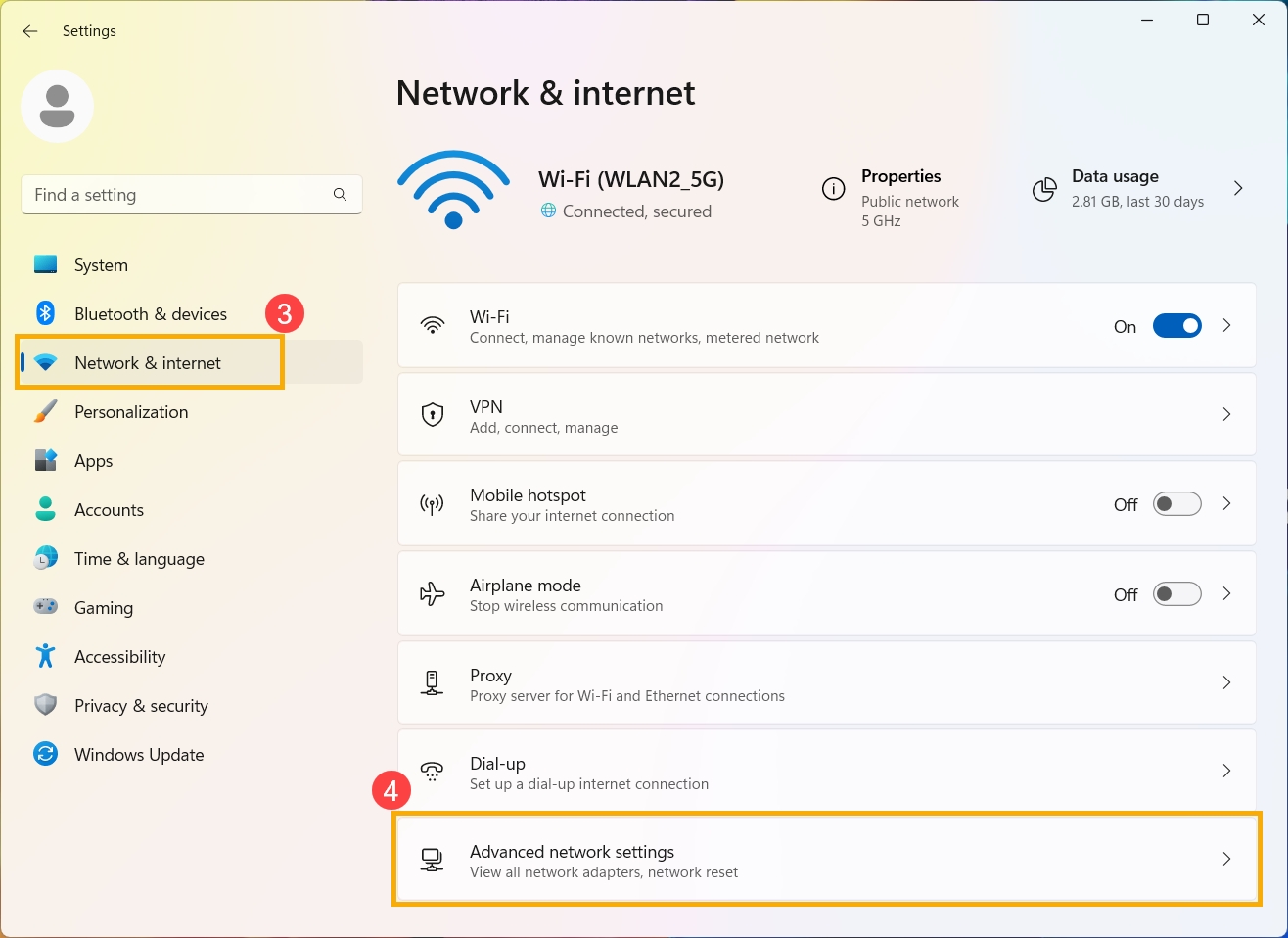
Antes de começarmos a procurar dispositivos, é importante entender as principais configurações de rede no Windows 11. Existem várias maneiras fáceis de acessá-las:
- Clique no botão Início e digite 'Configurações'. Em seguida, selecione Rede e Internet.
- Clique com o botão direito no ícone Vermelho o Wi-Fi na barra de tarefas e escolha Configuração de rede e Internet.
A partir daqui, você pode gerenciar tudo relacionado às suas conexões: selecionar Wi-Fi ou Ethernet, configurar VPNs, visualizar o status da rede e muito mais.
Como tornar seu PC visível na rede
Para que outros computadores vejam e vejam seu computador e para que você possa compartilhar arquivos , seu PC precisa estar visível na rede . Por padrão, o Windows geralmente configura novas conexões como redes públicas, o que oculta seu PC por motivos de segurança. No entanto, se você estiver em casa ou no trabalho e confiar na rede, poderá alterar isso facilmente:
- Vá para Configurações > Rede e Internet > Nome da rede.
- Escolher entre Rede privada (seu PC será visto na rede) ou Rede pública (seu PC ficará oculto).
Você também pode gerenciar isso na Central de Rede e Compartilhamento do Painel de Controle, onde pode ajustar a descoberta de rede e o compartilhamento de arquivos de acordo com suas necessidades.
Nota: Não é recomendável deixar seu equipamento visível em redes públicas (cafeterias, aeroportos, etc.), pois qualquer pessoa pode tentar acessar seus recursos compartilhados.
Detecção de rede e problemas comuns
Se você acessar a seção Rede do Explorador de Arquivos e não vir nenhum outro computador (nem mesmo o seu), provavelmente a descoberta de rede está desativada . O Windows geralmente exibe uma notificação na parte superior da janela para facilitar a ativação.
Toque na notificação e clique em Ativar descoberta de rede e compartilhamento de arquivos . Se sua rede for pública, o Windows perguntará se você deseja torná-la privada antes de tornar o dispositivo visível. Sempre escolha a opção que melhor se adapta ao seu ambiente e às suas necessidades para maximizar a segurança.
Se você ainda não vir nenhum dispositivo após ativar a descoberta de rede, o problema pode estar relacionado a configurações avançadas, problemas com o adaptador de rede, problemas de firewall ou serviços do Windows desabilitados. Nesses casos, é recomendável revisar todas as suas configurações de rede e garantir que serviços como "Publicação de Recursos de Descoberta de Funções" estejam habilitados.
Como visualizar dispositivos conectados no Windows
O Windows permite visualizar outros PCs e dispositivos conectados à sua rede , mas primeiro você precisa garantir que a descoberta e o compartilhamento de rede estejam ativados (conforme explicado acima). Os passos básicos são:
- Ir para configuração > Rede e Internet > Opções de compartilhamento.
- Ativo Descoberta de rede para o perfil apropriado (privado ou público).
- Também ativo Compartilhe arquivos e impressoras se você precisar.
- Abra o Navegador de arquivos e entre na seção VermelhoAqui você verá todos os dispositivos que têm a visibilidade de rede ativada e estão configurados corretamente.
Essa funcionalidade é muito útil se você gerencia um servidor de mídia, precisa compartilhar uma impressora ou pastas entre vários computadores ou simplesmente deseja verificar se a conexão está funcionando corretamente. Se um computador não aparecer, pode ser devido a erros na configuração do firewall ou no tipo de rede.

Opções avançadas e programas externos para escanear a rede
Às vezes, você precisa de maior controle sobre todos os dispositivos conectados à sua rede , como celulares, tablets, TVs, tomadas inteligentes, etc. Para isso, existem programas muito poderosos que realizam uma varredura:
- Scanner IP avançado: Muito fácil de usar, exibe IP, nome do computador, endereço MAC e fabricante. Permite ações como desligar equipamentos remotamente ou bloquear conexões.
- Dedo: Aplicativo popular que detecta todos os dispositivos conectados e exibe tipo, modelo e marca, útil para detectar intrusos e bloqueá-los.
- Scanner de rede Soft Perfect: Pago, que permite análise automática e exportação de resultados para maior controle.
- Quem está no meu WiFi? Ele notifica você em tempo real sobre cada novo dispositivo conectado e, na versão paga, bloqueia dispositivos suspeitos.

Recomendação: Baixe essas ferramentas somente de sites oficiais ou fontes confiáveis para evitar malware e manter controle absoluto sobre quem se conecta à sua rede.
Verifique os dispositivos conectados do roteador
Outra opção muito prática é verificar diretamente no roteador quais dispositivos estão conectados no momento. Dessa forma, você pode ver quais celulares, computadores, tablets, impressoras, smart TVs e outros dispositivos estão conectados.
- Acesse o roteador pelo navegador digitando seu IP usual (geralmente 192.168.1.1 ou 192.168.0.1).
- Insira as credenciais do administrador.
- Procure pela seção 'Dispositivos conectados', 'DHCP' ou similar, dependendo do seu modelo.
Neste painel, você pode visualizar o endereço IP, o nome e o endereço MAC dos seus dispositivos. Alguns roteadores permitem até mesmo renomear dispositivos ou bloquear dispositivos não autorizados, facilitando a detecção de intrusos e o gerenciamento da sua rede.
Remover dispositivos não autorizados da rede
Quando um dispositivo suspeito é detectado, você tem várias opções para removê-lo e impedir conexões futuras :
- Alterar a senha do Wi-Fi da interface do roteador para forçar todos a inserirem novamente a chave, garantindo que somente dispositivos autorizados tenham acesso.
- Filtragem por endereço MAC: Permita apenas MACs conhecidos ou bloqueie aqueles que você não quer.
- Esconda o SSID: Ele oculta o nome da rede para que somente aqueles que conhecem os detalhes possam se conectar, embora exija mais configuração e não garanta 100% de segurança.
Dicas essenciais para proteger sua rede e gerenciar dispositivos
- Use senhas fortes e exclusivas para acesso wifi e roteador, evitando os padrões.
- Usa criptografia WPA2 ou WPA3, descartando WEP ou WPA1 como vulneráveis.
- Configurar o firewall no seu PC e roteador para bloquear acesso indesejado.
- atualizar regularmente o firmware de todos os dispositivos de rede para manter a segurança.
- Atribuir nomes personalizados aos dispositivos conectados para reconhecê-los facilmente e detectar intrusos.

Quais riscos não estão associados à falta de monitoramento dos dispositivos conectados?
Deixar a rede desprotegida e sem controle pode levar a problemas sérios, como:
- Perda de privacidade e exposição de dados pessoais.
- Redução de desempenho devido à saturação e conexões não autorizadas.
- Atividades ilegais realizadas em sua rede por intrusos, o que poderia ter consequências legais.
- Infecção por vírus e malware se dispositivos maliciosos se conectarem.
- Conflitos de IP e problemas de conectividade em uma rede saturada.
Portanto, realizar revisões periódicas e tomar medidas contra anomalias é essencial para manter a segurança e o funcionamento adequado da rede.
Melhore o desempenho e evite problemas comuns na sua rede
Muitos dispositivos conectados podem afetar significativamente a velocidade e a estabilidade do Wi-Fi. Sinais de alerta incluem:
- Qualidade de internet lenta ou inconsistente.
- Conflitos de endereço IP.
- Dificuldade em compartilhar arquivos ou usar impressoras.
- Desconexões frequentes.
Se você detectar esses problemas, revise o número de dispositivos conectados e considere limitar o acesso, aumentar a largura de banda ou reconfigurar a rede para distribuir melhor os recursos.
Lembre-se de que dispositivos como plugues inteligentes, câmeras e dispositivos domésticos inteligentes também podem ser vulneráveis se não forem seguros. Por isso, é essencial revisar a segurança de todos os dispositivos conectados.


Escritor apaixonado pelo mundo dos bytes e da tecnologia em geral. Adoro compartilhar meu conhecimento por meio da escrita, e é isso que farei neste blog, mostrar a vocês tudo o que há de mais interessante sobre gadgets, software, hardware, tendências tecnológicas e muito mais. Meu objetivo é ajudá-lo a navegar no mundo digital de uma forma simples e divertida.