- O Smart View e o Tap View permitem espelhar sem fios o ecrã de dispositivos Android e Galaxy em televisores Samsung.
- A compatibilidade varia dependendo do protocolo utilizado, sendo que os modelos mais recentes suportam Miracast, AirPlay 2 para Apple e Google Cast.
- Existem alternativas avançadas, como o Samsung DeX para produtividade e o Multi View para visualizar várias fontes simultaneamente.
Já aconteceu de você ter um vídeo incrível no celular ou fotos de férias que simplesmente não ficam boas em uma tela tão pequena? Pois bem, transferir esse conteúdo para a sua TV é muito mais fácil do que parece, principalmente se você tiver um ecossistema Samsung, onde tudo é projetado para que você não precise se preocupar com a configuração de cabos.
A verdade é que, hoje em dia, existem inúmeras maneiras de espelhar a tela do seu celular, desde os métodos clássicos até alguns que parecem mágica, como apontar o telefone para a tela da TV e ver tudo aparecer instantaneamente. Neste artigo, vamos detalhar cada opção para que você não se perca e saiba exatamente qual usar, dependendo do seu dispositivo.

Smart View: a opção padrão para Android e Galaxy
Se você possui um dispositivo Galaxy ou qualquer celular Android compatível, o Smart View é seu melhor amigo . Essa ferramenta utiliza o protocolo Miracast para espelhar perfeitamente o que está acontecendo na tela do seu celular. Para começar, basta deslizar o dedo de cima para baixo no painel de configurações rápidas, encontrar o ícone do Smart View, selecionar sua TV na lista e confirmar a conexão.
Um detalhe importante é que o Smart View espelha a tela inteira , mas se você quiser reproduzir um vídeo específico (como no YouTube) para poder continuar usando o celular para outras coisas, a melhor opção é usar a função de transmissão integrada . Para isso, certifique-se de que ambos os dispositivos estejam na mesma rede Wi-Fi, abra o aplicativo, toque no ícone de transmissão e selecione sua TV. Isso transforma seu celular em um controle remoto.

Visualização por toque: o truque "toque e visualize"
Para quem não tem paciência com menus, a Samsung criou o Tap View, um recurso muito prático que permite iniciar o espelhamento simplesmente tocando levemente a lateral ou a parte superior da TV com a parte traseira do seu Galaxy. É quase instantâneo e elimina a necessidade de navegar pelo software do seu telefone.
No entanto, para que isso funcione, você precisa ter o aplicativo SmartThings instalado e ativar a opção no menu de configurações (ícone de engrenagem > Toque em Visualizar, Toque em Som). Lembre-se de que esse recurso é exclusivo para celulares Galaxy e requer TVs fabricadas a partir de 2020. Uma dica: não toque na tela ou nos cantos para evitar surpresas; um toque suave é mais do que suficiente.

Outras ferramentas poderosas: DeX e Multi View
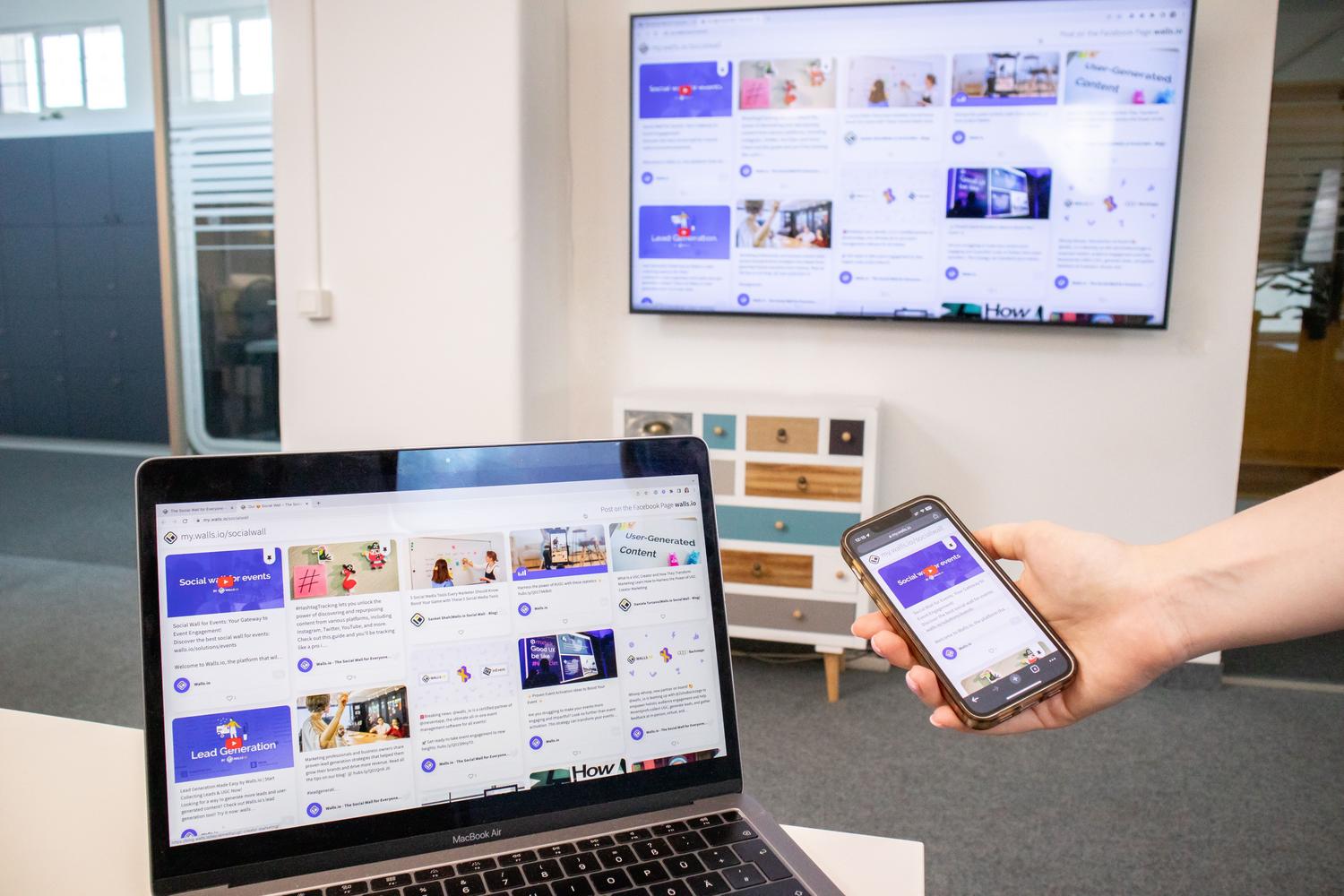
Se você precisa de algo mais do que apenas visualizar fotos, mas sim trabalhar, o Samsung DeX é a solução . Este recurso transforma a interface do seu celular em uma área de trabalho semelhante à de um PC, com janelas móveis e barra de tarefas. Ao contrário do espelhamento de tela comum, o DeX cria um ambiente separado , permitindo que você escreva um documento na sua TV enquanto conversa pelo WhatsApp no seu celular.
Por outro lado, se você gosta de realizar várias tarefas ao mesmo tempo, o Multi View permite dividir a tela da TV. Dependendo do modelo, você pode usar a função Multi View para assistir de duas a quatro fontes diferentes simultaneamente, como seu dispositivo móvel e TV ao vivo, embora deva-se ter em mente que conteúdo protegido por DRM (como Netflix ou Disney+) geralmente apresenta problemas ou exibe uma tela preta nesse modo.

Compatibilidade com dispositivos Apple e outros.
Não se trata apenas de Samsung; os usuários de iPhone também têm seu nicho graças ao AirPlay 2, disponível em modelos desde 2018. Basta acessar a Central de Controle no seu dispositivo Apple e selecionar sua TV. Para quem usa um PC com Windows, a opção "Tela sem fio" (Windows + K) é a maneira mais rápida de espelhar a tela sem atrasos, a partir do Windows 11.
É fundamental saber que a compatibilidade depende do ano de fabricação. Para descobrir com quais modelos sua TV é compatível, verifique o código do modelo em Configurações > Sobre a TV; por exemplo, a letra T indica 2020 e F indica 2025. Se você tiver um celular Android que não seja da Samsung, esqueça o Tap View ou o DeX e use o Google Cast ou aplicativos de terceiros como o 1001 TVs.
Solução de problemas comuns
Às vezes, as coisas não funcionam na primeira tentativa. O problema mais comum é que os dispositivos não estão na mesma rede Wi-Fi , embora o Miracast possa funcionar via Wi-Fi Direct sem um roteador. Outros culpados frequentes são VPNs ativas , que bloqueiam a visibilidade entre os dispositivos, ou firmware desatualizado da TV.
Alguns usuários notaram que, após certas atualizações do sistema (como a versão 6.1), o conteúdo HDR para de ser exibido corretamente e passa a exibir a imagem em modo espelhado. Nesses casos, a melhor solução é reiniciar ambos os dispositivos ou tentar usar o botão de transmissão nativo do aplicativo em vez do Smart View para restaurar a resolução 4K e a taxa de quadros estável.
A capacidade de projetar conteúdo em uma Smart TV da Samsung é muito versátil, seja através do toque rápido do Tap View, do espelhamento completo do Smart View, do poder de produtividade do DeX ou da compatibilidade universal do AirPlay e do Google Cast, desde que os requisitos de rede e a versão do hardware sejam levados em consideração.


Escritor apaixonado pelo mundo dos bytes e da tecnologia em geral. Adoro compartilhar meu conhecimento por meio da escrita, e é isso que farei neste blog, mostrar a vocês tudo o que há de mais interessante sobre gadgets, software, hardware, tendências tecnológicas e muito mais. Meu objetivo é ajudá-lo a navegar no mundo digital de uma forma simples e divertida.