- O Windows 11 integra o Snap Assist e o Snap Layouts para organizar várias janelas em layouts flexíveis que melhoram a multitarefa.
- A tela dividida pode ser controlada arrastando até as bordas, pela nova interface ao mover janelas e por atalhos de teclado como Windows + Z ou Windows + setas.
- Áreas de trabalho virtuais, grupos de janelas e configurações multitarefa permitem uma ampla personalização do comportamento de encaixe.
- Ferramentas externas como AquaSnap, FancyZones ou MaxTo expandem ainda mais o gerenciamento de janelas, especialmente em monitores 4K e ambientes com vários monitores.
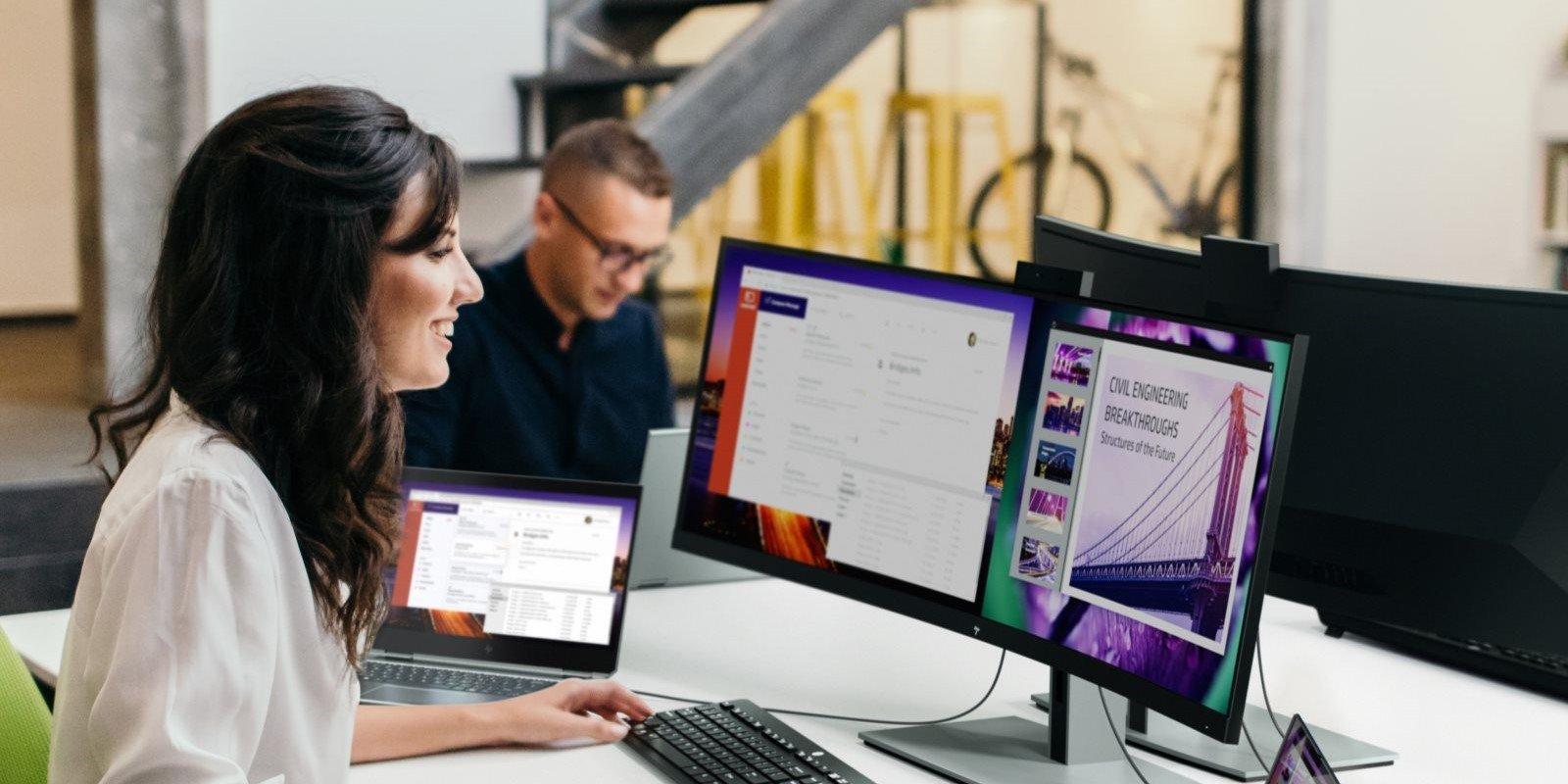
Seja para trabalho, estudo ou simplesmente para ter mil coisas abertas ao mesmo tempo, dominar como usar o computador é fundamental. Tela dividida no Windows 11 É praticamente obrigatório. Poder visualizar várias janelas simultaneamente sem ter que ficar alternando entre elas faz uma enorme diferença em termos de produtividade e praticidade.
No Windows 11, a Microsoft vem aprimorando tudo relacionado à multitarefa a cada atualização: desde atalhos de teclado clássicos e arrastar para as bordas, até recursos avançados como... Snap Assist, Snap Layouts e desktops virtuais, incluindo melhorias específicas para monitores 4K e múltiplas telas, ou até mesmo ferramentas de terceiros que elevam o gerenciamento de janelas a outro nível.
O que é o modo de tela dividida no Windows 11 e por que vale a pena usá-lo?
A chamada tela dividida é simplesmente a capacidade do Windows de... Organize várias janelas em áreas predefinidas da área de trabalho.Isso permite que você tenha dois, três, quatro ou até mais aplicativos visíveis ao mesmo tempo. Não se trata apenas de estética: é uma ferramenta projetada para ajudá-lo a trabalhar com mais rapidez e eficiência.
Entre as principais vantagens de usar a tela dividida está o fato de que Você pode comparar documentos e seguir um tutorial enquanto faz anotações.Analisar dados em uma planilha enquanto responde a e-mails, ou ter uma videochamada aberta enquanto consulta um relatório, sem precisar ficar alternando entre as teclas Alt+Tab.
Outro ponto fundamental é que o modo de tela dividida reduz bastante a troca constante de janelas: ao manter tudo à vista, Isso reduz o número de interrupções e distrações.Isso é especialmente perceptível se você trabalha com informações de várias fontes ao mesmo tempo.
Para quem trabalha remotamente, estuda ou cria conteúdo, essa forma de organizar a área de trabalho permite uma maior praticidade. fluxo de trabalho mais organizadoVocê arrasta, encaixa, redimensiona e esquece. Você pode até arrastar e soltar conteúdo entre aplicativos com muito mais precisão quando eles estão lado a lado.
Além disso, o recurso de tela dividida do Windows é complementado por outros recursos do sistema, como Áreas de trabalho virtuais e configurações multitarefao que permite ter vários espaços de trabalho separados para diferentes projetos sem precisar fechar nada.
Snap Assist: divida a tela arrastando janelas.
A maneira mais fácil de começar a trabalhar com tela dividida é usar Snap Assist, o sistema de "encaixe" de janelas integrado ao Windows.Funciona tanto no Windows 10 quanto no Windows 11 e você não precisa instalar nada; ele já vem ativado por padrão, a menos que você o tenha desativado nas configurações.
O Snap Assist permite posicionar janelas nas laterais ou nos cantos da tela com facilidade. arrastando-os com o mouseAo atingir a borda correta, o Windows exibe um contorno ou uma sombra transparente indicando como a janela ficará depois de instalada.
Para dividir a tela em duas metades simétricas com o Snap Assist, o processo básico é muito simples: com os aplicativos abertos, Arraste uma janela para a borda esquerda ou direita. Clique e mantenha pressionado até que o sistema selecione metade da tela e, em seguida, solte. O Windows exibirá miniaturas das outras janelas abertas para que você possa escolher qual delas deseja colocar na outra metade.
Depois de colocar as duas janelas lado a lado, você pode ajustar o espaço que cada uma ocupa com apenas arraste o divisor que aparece entre elesDessa forma, se você precisar que um aplicativo tenha um pouco mais de destaque, basta dar a ele mais espaço e pronto.
O mesmo mecanismo funciona se você arrastar as janelas para os cantos: em vez de ocuparem metade da tela, A janela ocupará um quarto da mesa.Permite criar layouts com até quatro aplicativos visíveis simultaneamente, o que é muito útil para monitorar e-mail, bate-papo, navegador e documentos em paralelo.
Dividir a tela com atalhos de teclado no Windows 11
Se você não quiser depender tanto do mouse ou se costuma trabalhar com o teclado, o Windows 11 inclui Atalhos específicos para mover, ancorar e maximizar janelas. o que torna a multitarefa ainda mais rápida.
- Tecla Windows + Seta para a direita: envia a janela ativa para o lado direito da tela e a ajusta ali.
- Tecla Windows + Seta para a esquerda: posiciona a janela atual na metade esquerda da área de trabalho.
- Tecla Windows + Seta para cima: maximiza a janela ou a coloca em um dos cantos superiores, dependendo do contexto e do layout já existente.
- Tecla Windows + Seta para baixo: minimiza a janela ou a restaura se estiver maximizada e, em algumas distribuições, a envia para os cantos inferiores.
Combinando essas teclas, você pode configurar o layout da sua janela em segundos: por exemplo, Pressione Win + Seta para a esquerda para mover uma janela para a esquerda. Em seguida, pressione Win + Seta para a Direita com outro aplicativo para preencher o lado direito, sem tocar no mouse.
Além desses atalhos básicos, o Windows 11 utiliza a Visão de Tarefas e áreas de trabalho virtuais para gerenciar melhor o excesso de janelas. A combinação + Tab do Windows Abra uma visão geral com todos os aplicativos abertos e as diferentes áreas de trabalho que você criou.
Dentro dessa filosofia de multitarefa, Áreas de trabalho virtuais são um recurso fundamental.Eles não reorganizam as janelas em uma única tela, mas permitem que você tenha várias "áreas de trabalho" separadas, cada uma com seu próprio conjunto de programas e distribuições.
Para tirar o máximo proveito das áreas de trabalho virtuais usando o teclado, você tem dois atalhos muito úteis: Windows + Ctrl + D para criar uma nova área de trabalho e Windows + Ctrl + Seta para a esquerda ou para a direita para alternar entre elas. Dessa forma, você pode ter, por exemplo, uma área de trabalho para o trabalho, outra para o estudo e outra para o lazer, cada uma com seus próprios Snap Layouts.
Layouts de encaixe no Windows 11: a maneira mais poderosa de organizar janelas.
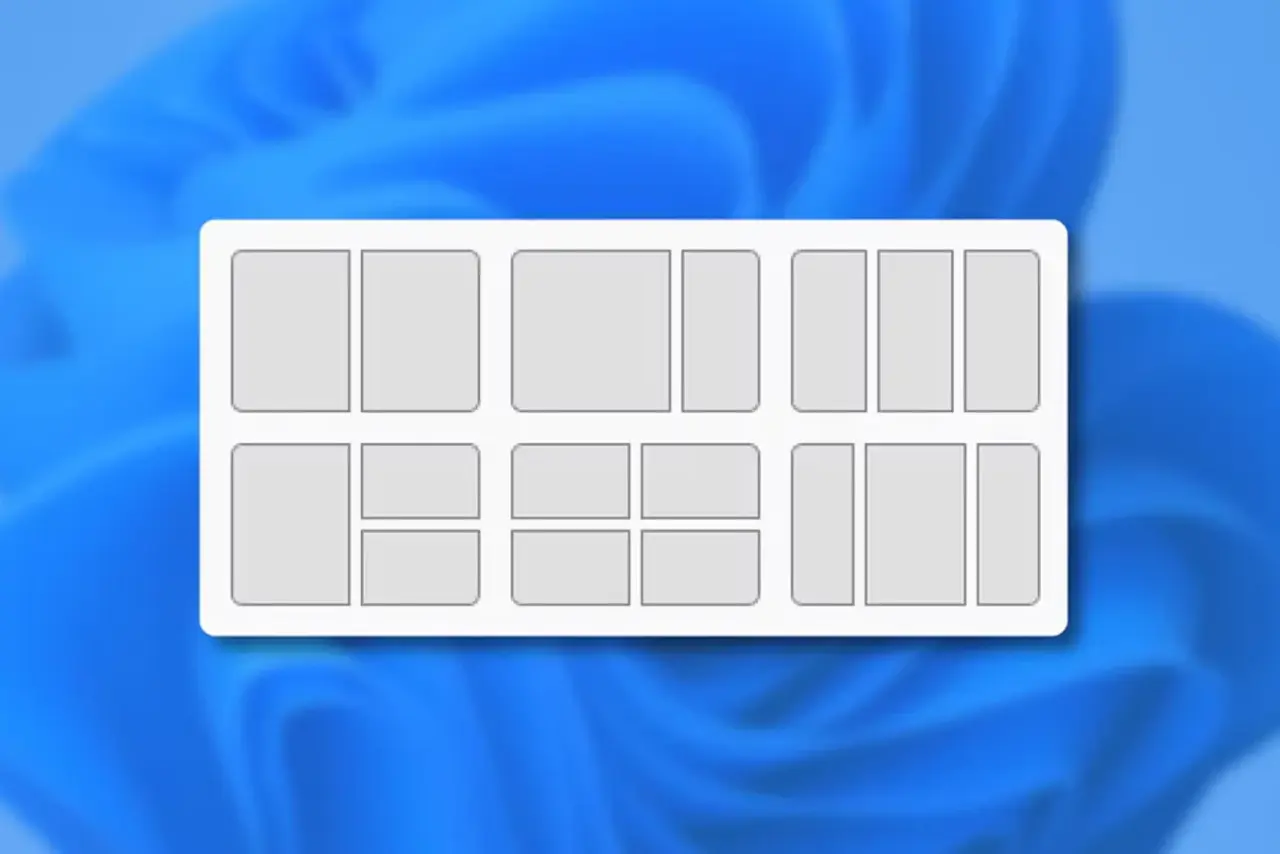
A maneira mais direta de abrir o Snap Layouts é Passe o cursor do mouse sobre o botão de maximizar. A partir de qualquer janela. Em vez de simplesmente expandir, você verá um pequeno menu pop-up aparecer com diferentes quadrados e colunas representando os layouts possíveis.
Outra opção, pensada para quem prefere o teclado, é usar Windows + ZEssa combinação abre o menu Snap Layouts para a janela ativa, e você pode navegar pelas opções com as teclas de seta e confirmar com Enter para escolher um layout e uma posição específica dentro desse layout.
Em um monitor padrão, o Snap Layouts normalmente oferece configurações de duas metades, três colunas, quatro quadrantes e combinações mais avançadas, como uma coluna larga de um lado e duas janelas empilhadas do outro. Em telas muito grandes ou 4K, O número de modelos disponíveis pode aumentar., permitindo espaço para até seis janelas visíveis.
Depois de selecionar uma das seções de layout, o Windows automaticamente coloca a janela nesse espaço e então, Isso sugere o restante dos aplicativos em aberto. Para preencher os espaços vazios. Com apenas alguns cliques, você pode criar uma área de trabalho perfeitamente organizada sem precisar ajustar e redimensionar cada janela manualmente.
Como usar os Layouts de Ajuste e os novos grupos de janelas passo a passo
Para tirar o máximo proveito dos Layouts de Ajuste, o ideal é que você primeiro... Abra todos os aplicativos que você vai usar. Durante sua sessão de trabalho ou estudo: navegador, Word, Excel, aplicativo de chamada de vídeo, reprodutor de vídeo, etc.
Com tudo aberto, posicione o cursor sobre o botão de maximizar de uma das janelas ou pressione Windows + Z para exibir os desenhosVocê verá diferentes grades: selecione, por exemplo, o canto superior esquerdo de um layout de quatro grades para colocar seu documento principal ali.
Ao soltar o botão ou confirmar com o teclado, o Windows enviará o aplicativo para a área escolhida e, na área livre, exibirá o conteúdo. miniaturas das janelas restantes Elas estão disponíveis para você completar a grade. Basta clicar em cada miniatura para preencher as lacunas.
Uma das melhorias mais interessantes do Windows 11 é que as combinações criadas com os Snap Layouts são salvas como grupos de janelasEsses grupos aparecem tanto na barra de tarefas quanto na Visão de Tarefas, permitindo que você alterne entre diferentes layouts completos com um único clique ou com Alt+Tab.
Essa forma de gerenciar grupos é muito eficaz para quem gerencia vários projetos simultaneamente: você pode ter um grupo com navegador + Word + Excel Por exemplo, para relatórios e outra com e-mail + chat + calendário, e alternar entre elas sem perder o layout de cada janela.
A nova interface Snap Layouts ao arrastar janelas
Com as versões mais recentes do Windows 11 (especialmente desde a atualização 22H2), a Microsoft adicionou um Painel superior que aparece quando você arrasta uma janela.É uma espécie de barra discreta que aparece quando você move a janela para a parte superior da tela.
Se você arrastar a janela até essa faixa, o sistema exibirá um seletor de Layouts de Ajuste muito semelhante ao que aparece acima do botão de maximizar, mas integrado diretamente no gesto de arrastarA partir daí, você pode mover a janela para qualquer uma das posições de design que escolher.
Essa interface significa que você não precisa se lembrar de atalhos específicos nem mirar com precisão no botão de maximizar: Basta arrastar para cima.Solte o arquivo na área do layout desejado e deixe que o Windows organize o restante dos aplicativos para você.
Deve-se notar que alguns programas, especialmente certos aplicativos da web que utilizam tecnologias como o Electron, Eles não são totalmente compatíveis com este sistema de maximização e com o Snap.Nesses casos, o menu de layout pode não aparecer ao passar o cursor sobre o botão de maximizar, embora arrastar até as bordas e usar atalhos de teclado ainda funcionem.
À medida que o Windows 11 evolui, a Microsoft também está incorporando Sugestões inteligentes do Snap LayoutsO sistema analisa quais aplicativos estão abertos e sugere layouts que melhor se adaptam a esse conjunto específico de programas, facilitando a busca pelo layout perfeito sem precisar pensar muito.
Organize as janelas arrastando-as para as bordas e cantos.
Além dos layouts de encaixe, o Windows mantém o comportamento clássico de encaixar janelas na tela. arraste-os para as bordas e cantos. a partir do monitor. Este método é rápido, intuitivo e funciona igualmente bem com um mouse ou um touchpad.
Ao mover uma janela para um canto, o Windows a posiciona ocupando esse espaço. um quarto da telaIdeal para criar grades com quatro aplicativos. Se, em vez disso, você o mover para o lado esquerdo ou direito, ele ocupará metade da tela caso nenhum outro layout esteja ativo no momento.
A parte superior da tela continua a usar o comportamento tradicional: Arraste uma janela para a área central superior; ela será maximizada.Se você deslocar ligeiramente para os lados, em muitos monitores obterá uma distribuição vertical de um terço da tela, o que é útil para aplicativos de bate-papo ou painéis de referência.
Antes de soltar a janela, o Windows exibe uma sombra ou contorno para que você possa Visualize exatamente onde e como será colocado.Dessa forma, você evita surpresas e pode corrigir o gesto caso não seja o que você pretendia.
Essa técnica de arrastar e soltar é perfeitamente compatível com os Layouts de Ajuste: você pode começar a organizar arrastando até uma borda, deixar o Assistente de Ajuste sugerir o que colocar ao lado e então... Aprimore o layout usando o menu de design. ou com atalhos de teclado.
Configurações de multitarefa e opções de encaixe de janelas
Para que todos esses recursos de tela dividida e Snap funcionem corretamente, é importante verificar o Configurações de multitarefa no Windows 11A partir daí, você pode ativar ou desativar o encaixe e ajustar seu comportamento.
Você deve ir para Início > Configurações > Sistema > Multitarefa > Ajustar janelasNessa seção, primeiro certifique-se de que a chave de encaixe principal esteja ligada; caso contrário, nem o Snap Assist nem o Snap Layouts funcionarão.
Logo abaixo, você verá uma série de caixas que controlam detalhes como se elas devem ser... Mostrar sugestões de janelas para ancorar na lateral Ao ajustar uma delas, os desenhos são exibidos quando você passa o mouse sobre o botão de maximizar ou arrasta uma janela para a parte superior da tela.
Você também pode decidir se deseja que o Windows exiba Os grupos de janelas encaixadas aparecem quando você passa o cursor sobre os ícones da barra de tarefas.Na Visualização de Tarefas ou usando Alt+Tab. Isso é fundamental para quem usa com frequência grupos criados por Layouts de Ajuste.
Por fim, existe uma opção específica que permite arrastar uma janela. Você pode fixá-lo sem precisar levá-lo exatamente até a borda.Isso dá ao gesto um pouco mais de margem de manobra, o que é especialmente útil em telas grandes ou com um painel de toque um tanto impreciso.
Como dividir sua tela em vários monitores
Se você trabalha com duas ou mais telas, tudo o que vimos faz ainda mais sentido, porque Cada monitor funciona como uma área de trabalho independente. em que você pode encaixar e dividir janelas de forma completamente independente.
Para configurar seus monitores, clique com o botão direito do mouse na área de trabalho e selecione Configurações de telaVocê verá um diagrama com seus monitores numerados (1, 2, 3, etc.), que você pode reorganizar para corresponder à sua posição física real.
Após a configuração, você poderá usar o Snap Assist, os Snap Layouts e os atalhos de teclado em cada tela individualmenteEm outras palavras, você pode ter uma grade de quatro janelas no monitor principal e dois aplicativos em meia tela no monitor secundário sem que uma configuração interfira na outra.
Além disso, é possível arrastar janelas de um monitor para outro Com total liberdade, as bordas e cantos de cada tela continuam funcionando como zonas de encaixe. Se você costuma mover seu laptop entre diferentes estações de trabalho, é uma boa ideia criar o hábito de ajustar algumas configurações diferentes ao chegar, para otimizar o espaço desde o início.
Em ambientes com configurações de 4K, ultrawide ou com três monitores, o uso combinado de vários monitores e ferramentas de divisão de tela multiplica a área útil. impedir que aplicações importantes fiquem ocultas atrás de outras e reduzindo os sustos causados por avisos que não são vistos a tempo.
Por que a tela dividida pode parar de funcionar no Windows
Embora o Snap Assist e o Snap Layouts sejam geralmente bastante confiáveis, você pode um dia perceber que As janelas já não se encaixam nas bordas.O menu de layout pode não aparecer ou os grupos podem se comportar de maneira estranha. Isso geralmente ocorre devido a um problema de configuração ou a pequenos problemas do sistema.
A primeira coisa a verificar é se a opção "Ajustar janelas" está desativada: acesse Configurações > Sistema > Multitarefa Verifique se a opção "Acoplar janelas" está ativada. Às vezes, ela é desativada após alterações feitas pelo usuário, atualizações ou instalação de ferramentas de terceiros.
Outra possível causa é a drivers gráficos desatualizadosPara atualizá-los, abra o Gerenciador de Dispositivos no menu Iniciar, expanda "Adaptadores de vídeo", clique com o botão direito do mouse na sua GPU e escolha "Atualizar driver" para garantir que a placa de vídeo esteja funcionando com a versão mais recente.
Também é importante verificar se o sistema está atualizado com as versões mais recentes: em Configurações > Atualização do Windows Você pode verificar se há atualizações e aplicar quaisquer correções que a Microsoft tenha lançado, as quais são especialmente importantes no Windows 11 para melhorias no Snap e na multitarefa.
Por fim, você deve ficar atento às configurações de escala da sua tela e aos tipos de aplicativos que utiliza: valores de escala muito altos, acima de uma determinada porcentagem, podem causar problemas. Alguns aplicativos não se encaixam corretamente.E alguns programas muito antigos ou incompatíveis podem bloquear ou interferir no funcionamento da tela dividida. Se você suspeitar de algum aplicativo, tente fechá-lo temporariamente para ver se o problema desaparece.
Ferramentas externas para dividir a tela além do Snap
Os recursos nativos do Windows 11 são mais do que suficientes para a maioria dos casos, mas se você precisar de algo ainda mais avançado, existem outras opções. aplicativos de terceiros especializados em gerenciamento de janelas e criar grades personalizadas, algumas gratuitas e outras pagas.
Dentre as opções para Windows, destacam-se soluções como as seguintes: Grade de Janelas ou Movimento de Grade, que permitem definir grades dinâmicas e encaixar janelas umas nas outras com combinações de teclas e arrastar com muita precisão, ou o AquaSnap, que expande significativamente as possibilidades do encaixe clássico do Windows, com recursos extras para telas 4K e configurações com vários monitores.
A Microsoft também oferece seus próprios utilitários avançados com PowerToysÉ um pacote gratuito e de código aberto que inclui o FancyZones, um poderoso gerenciador de zonas de janelas. Com ele, você pode criar suas próprias grades, salvar diferentes perfis dependendo da tarefa e mover janelas entre zonas usando atalhos flexíveis.
Existem também ferramentas mais voltadas para ambientes profissionais, como MaxTo, Shutter Split Screen ou UltraView Desktop ManagerProjetadas para monitores grandes ou usuários que executam dezenas de aplicativos simultaneamente, essas ferramentas permitem dividir a tela em muito mais segmentos, gerenciar "monitores virtuais" dentro da mesma tela física e automatizar o posicionamento de janelas.
Em geral, essas ferramentas não exigem uma placa gráfica especial e seu impacto no desempenho costuma ser moderado, embora É melhor usá-las com sabedoria se você já estiver com pouca memória RAM. Ou se você trabalha com programas que consomem muitos recursos. Em contrapartida, eles oferecem níveis de personalização impossíveis de alcançar apenas com os Snap Layouts.
Atalhos e recomendações essenciais para aproveitar ao máximo a tela dividida.
Para que o uso da tela dividida se torne uma parte natural do seu dia a dia, vale a pena memorizar o básico. alguns atalhos básicos de teclado o que acelera bastante o gerenciamento de janelas quando você as automatiza.
- Windows + seta para esquerda/direita: ajusta a janela ativa à metade esquerda ou direita.
- Windows + seta para cima: maximiza a janela ou a coloca em um canto superior, dependendo do layout.
- Windows + seta para baixo: minimiza ou restaura a janela atual.
- Windows + Z: abre o menu de Layouts de Ajuste para a janela ativa.
- + Tab do WindowsExibe a Visão de Tarefas com todas as janelas e áreas de trabalho virtuais.
- Windows+Ctrl+D: cria uma nova área de trabalho virtual.
- Windows + Ctrl + Seta Esquerda/Direita: alterna entre áreas de trabalho virtuais.
- Windows + IniciarMinimiza todas as janelas, exceto aquela que está ativa.
Além de atalhos, ajuda muito ter uma tela de alta resolução ou um monitor externoQuanto maior o espaço físico e a quantidade de pixels, mais confortável é trabalhar com duas, três ou quatro janelas simultaneamente sem que tudo pareça minúsculo.
Se você costuma ter muitos projetos ativos, organizar seu trabalho em desktops virtuais diferenciados e aplicar um layout específico a cada um, adaptado ao tipo de tarefa: um projetado para automação de escritório, outro para desenvolvimento, outro para design, etc.
Também é aconselhável verificar o estado do sistema de tempos em tempos: mantenha o Windows atualizado, use um SSD em vez de disco rígido mecânicoAumentar a memória RAM, se possível, e utilizar ferramentas de limpeza do sistema ajuda a melhorar o fluxo multitarefa e evita que ela se torne uma experiência lenta e frustrante.
Com opções como tela dividida, Snap Assist, Snap Layouts, áreas de trabalho virtuais e, se necessário, ferramentas externas, o Windows 11 se torna um ambiente muito flexível para multitarefa: com alguns gestos e atalhos, você pode configurar uma área de trabalho perfeitamente adaptada à sua forma de trabalhar, sem ter que lidar constantemente com janelas que se sobrepõem.

Escritor apaixonado pelo mundo dos bytes e da tecnologia em geral. Adoro compartilhar meu conhecimento por meio da escrita, e é isso que farei neste blog, mostrar a vocês tudo o que há de mais interessante sobre gadgets, software, hardware, tendências tecnológicas e muito mais. Meu objetivo é ajudá-lo a navegar no mundo digital de uma forma simples e divertida.