- A latência DPC no Windows 11 geralmente é causada por drivers de GPU, USB, armazenamento ou energia mal configurados.
- O LatencyMon é essencial para identificar quais drivers causam picos de ISR e DPC no sistema.
- Ajustar a potência, a afinidade do processo e desativar serviços e drivers desnecessários reduz drasticamente os estalos de áudio.
- Em hardware muito recente, pode ser necessário combinar esses ajustes com versões mais estáveis de drivers e do Windows.
Se você usa o Windows 11 para discotecar, produzir música, jogar ou simplesmente trabalhar , provavelmente já se deparou com estalos de áudio, interrupções, lentidão do mouse ou uma sensação geral de que o sistema está "travando" sem motivo aparente. Por trás de muitos desses sintomas, quase sempre estão os mesmos culpados: problemas de latência DPC e drivers mal otimizados.
Quando isso acontece, a experiência se torna um pesadelo: uma nova interface de áudio que não resolve nada, estalos constantes no Spotify, o DAW que trava o tempo todo, o mouse Bluetooth que falha , jogos que parecem rodar sem problemas, mas apresentam travamentos estranhos, etc. A boa notícia é que quase tudo pode ser diagnosticado e melhorado com paciência, o LatencyMon e uma série de ajustes bem específicos no Windows 11, na BIOS e nos drivers.
O que é latência DPC e por que ela está prejudicando o áudio no Windows 11?

A latência de Chamada de Procedimento Diferida (DPC) refere-se ao tempo que o Windows leva para processar tarefas de baixa prioridade que dependem de drivers . Quando um desses drivers fica sobrecarregado e bloqueia o sistema por muito tempo, o áudio e outros processos em tempo real ficam sem CPU no momento crítico, resultando em estalos , cliques, interrupções, travamentos e lentidão em geral.
Nos sistemas Windows 10 e 11, os relatórios do LatencyMon apontam consistentemente para os mesmos suspeitos: nvlddmkm.sys (NVIDIA), dxgkrnl.sys (DirectX Graphics Kernel), wdf01000.sys (Microsoft driver framework), storport.sys (controlador de armazenamento) e, às vezes, o próprio ntoskrnl.exe . Esses nem sempre são os "culpados absolutos", mas indicam qual parte do sistema está consumindo a CPU por muito tempo.
Se você é DJ ou produtor musical, isso se traduz em algo muito claro: constantes interrupções de buffer na sua interface de áudio , seja ela Focusrite, Tascam, Arturia ou qualquer outra marca. Mesmo com bons drivers ASIO, se algum driver do sistema bloquear a CPU por dezenas de milissegundos, o áudio não será limpo. Para problemas de áudio, é comum complementar o diagnóstico com guias sobre como corrigir a latência de áudio no Windows 11.
Além disso, muitas dessas latências DPC são agravadas por opções de economia de energia da CPU, gerenciamento agressivo de clock, estacionamento de núcleos e drivers OEM de laptops que adicionam serviços em segundo plano e "lixo" que não contribuem em nada para o áudio em tempo real.
Como usar o LatencyMon para identificar o driver problemático
Antes de qualquer intervenção, a conduta mais sensata é realizar um diagnóstico completo utilizando o LatencyMon . Esta ferramenta é o padrão de facto para compreender o que está acontecendo com as rotinas ISR e DPC no seu sistema e quais drivers estão causando os picos de latência; você também pode consultar o guia sobre como medir a latência DPC para obter uma metodologia clara.
Idealmente, você deve executar o LatencyMon enquanto realiza a mesma atividade que está causando os problemas: usar o controle, a interface de áudio, jogar, ouvir música ou movimentar o mouse bastante . Deixe-o rodando por pelo menos 20 a 30 minutos (idealmente mais de uma hora) e depois verifique:
- CONCLUSÃOIsso lhe dirá se o seu sistema consegue lidar com áudio em tempo real sem problemas ou se "é provável que você experimente interrupções de buffer".
- Drivers: guia de teclas. Observe o “Tempo máximo de execução” e o “Tempo total de execução” de cada controlador.
- ISRs e DPCsVocê poderá verificar se o problema decorre mais das interrupções iniciais ou das rotinas adiadas.
- Falhas graves na páginaSe você observar muitos processos de áudio, pode ser que você esteja com pouca memória RAM ou que seu sistema esteja usando muita memória virtual (swap).
Exemplos típicos da vida real, retirados de casos muito semelhantes:
- dxgkrnl.sys com ISR muito elevado (picos superiores a 27.000 µs) em sistemas com placas gráficas integradas ou dedicadas.
- Wdf01000.sys com DPC superior a 60.000 µs, especialmente em equipamentos com várias interfaces USB conectadas.
- nvlddmkm.sys (Driver NVIDIA) com picos de DPC próximos ou acima de 2000 µs em PCs com RTX 4070 ou série 50.
- storport.sys Bloqueio da CPU por mais de 100.000 µs em equipamentos com problemas de armazenamento ou drivers de controlador SATA/NVMe desatualizados.
Se o seu relatório se parecer com algum destes, você não está sozinho. Muitos usuários com processadores Ryzen 5/7, Intel de 13ª geração, notebooks gamer ASUS/ROG, placas-mãe Z790 ou chipsets AMD A320 estão enfrentando os mesmos problemas, mesmo após atualizarem a BIOS e os drivers e realizarem instalações limpas do Windows.
Preparando o Windows 11 para áudio em tempo real: versão "apenas para conectar"
Uma estratégia que funciona particularmente bem para DJs e músicos é dedicar uma instalação do Windows 11 exclusivamente para áudio . Isso significa ter um sistema com apenas o essencial para discotecagem instalado, sem softwares extras, sem bloatware do fabricante e com as configurações de energia otimizadas para baixa latência , e não para economia de bateria.
Nesses sistemas dedicados, é uma ótima ideia começar removendo tudo o que o fabricante do laptop incluiu e que não seja essencial. Você pode fazer isso diretamente pelo Gerenciador de Tarefas:
- Aberto Gerenciador de Tarefas → guia Serviços.
- Localize os serviços do fabricante (por exemplo, utilitários da LG, ASUS, Dell, etc.).
- Desative tudo o que não for essencial para o funcionamento do equipamento. (Não utilize os serviços da Microsoft ou de segurança se não tiver clareza sobre o que são).
Muitos usuários conseguiram eliminar os estalos de áudio de seus laptops simplesmente desativando os serviços do fabricante que gerenciam a iluminação RGB, teclas especiais, perfis de desempenho automáticos ou telemetria . Não parece muito sofisticado, mas reduz significativamente o ruído de fundo do sistema.
Otimize a afinidade e a prioridade dos processos com o Process Lasso.
Uma ferramenta muito útil, depois de identificar quais processos são críticos para o seu áudio, é o Process Lasso . A versão gratuita é suficiente para ajustar prioridades, afinidade da CPU e comportamentos de energia , de forma que seu software de áudio e os serviços do Windows relacionados a som estejam sempre na vanguarda do uso da CPU.
Uma configuração prática que funcionou bem com o Traktor, mas que você pode adaptar ao seu DAW ou software de DJ, é:
- Processo de Download Lasso e instale-o. Abra seu programa de áudio (por exemplo, Traktor).
- Na lista de processos, procure por traktor.exe (ou o executável do seu software) e clique com o botão direito do mouse:
- En Prioridade da CPU → Sempre → Acima do Normal.
- En Prioridade de E/S → Sempre → Alta.
Em seguida, há dois serviços essenciais do Windows relacionados a áudio que merecem um pouco de atenção :
- Pesquisar audiosrv Em Process Lasso, selecione o svchost.exe que o hospeda.
- conjuntos Prioridade da CPU → Sempre → Alta.
- En Afinidade da CPU → Sempre → Selecionar AfinidadeIsso deixa ativos apenas os últimos núcleos de desempenho (por exemplo, se você tiver 8 threads, desmarque as CPUs 0 a 5 e deixe as duas últimas marcadas). Isso força o serviço de áudio a ser executado em um conjunto de núcleos relativamente "limpo".
- Coloque também Alta prioridade de E/S.
Repita o processo com o serviço AudioEndpointBuilder (também hospedado em svchost.exe), aplicando a mesma alta prioridade e afinidade limitada a alguns núcleos . Isso garante que o caminho de áudio pelo Windows receba tratamento preferencial em relação a outras tarefas menos críticas.
Configurações avançadas do sistema: memória virtual e serviços em segundo plano
Outro aspecto importante é analisar como o Windows gerencia a memória e o agendamento do processador. Em sistemas dedicados a áudio, faz sentido ajustar algumas opções clássicas que ainda afetam o desempenho em tempo real no Windows 11:
- Clique com o botão direito do mouse no botão Iniciar e digite Sistema.
- Do lado direito, abra Configurações avançadas do sistema.
- Na guia AvançadoDentro de Desempenho, clique em configuração e retorne à guia Avançado.
- En Programação do processadorSelecione “Serviços em segundo plano”. Isso prioriza serviços como áudio.
- En Memória virtualClique em Alterar e, em um ambiente dedicado com RAM suficiente, você pode tentar “Nenhum arquivo de paginação"Para cada unidade. Aplique e reinicie."
Remover o arquivo de paginação não é algo que eu recomendaria para todos, mas em computadores com 16 a 32 GB de RAM dedicados ao áudio, isso reduz a probabilidade de o Windows começar a usar o disco no meio de uma sessão e causar falhas de página graves em processos sensíveis.
Desative o modo de estacionamento e a economia agressiva de CPU (Explorador de Configurações de Energia)
Uma causa muito comum de picos de latência DPC são os mecanismos de economia de energia da CPU : estados C profundos, mudanças constantes de frequência, estacionamento de núcleos, etc. Em um laptop, isso prolonga a duração da bateria, mas em equipamentos de áudio em tempo real, é exatamente o que você não quer.
Com a ferramenta Power Settings Explorer , você pode acessar opções de energia ocultas no Windows 11 e desativar com precisão os comportamentos que causam latência:
- Baixe e abra Explorador de configurações de energiaMaximize a janela para visualizar as caixas com clareza.
- Desmarque todas as opções relacionadas à economia agressiva de CPU, por exemplo:
- Desempenho do processador: estacionamento mínimo de núcleos.
- Limiar de degradação do processador em modo ocioso.
- Desativar o tempo ocioso do processador.
- Limiar de promoção de ociosidade do processador.
- Estado mínimo do processador.
- Estado máximo do processador.
- Salve as alterações.
Ao fazer isso, você está dizendo ao Windows para não ligar e desligar os núcleos repetidamente ou reduzir drasticamente sua frequência , algo que geralmente tem um impacto significativo nas rotinas DPC quando o sistema está constantemente mudando de estado de energia.
Como configurar corretamente as opções de energia no Windows 11
Além disso, acesse as Opções de Energia do Windows 11 e ajuste o plano de energia priorizando o desempenho:
- Procura "opções de energia"no menu Iniciar."
- Selecione seu plano de alto desempenho (ou um plano personalizado voltado para o máximo desempenho).
- Nas configurações avançadas, acesse Gerenciamento de energia do processador e estabelece:
- Desempenho do processador: estacionamento mínimo de núcleos = 100% (para bateria e corrente).
- Limiar de degradação do processador em modo ocioso = 100%.
- Limiar de promoção de ociosidade do processador = 100%.
- Desativar o tempo ocioso do processador = “ativar ociosidade” (a tradução em alguns sistemas é confusa; a ideia é impedir que o processador entre em estados excessivamente profundos que geram longas latências).
- Estado mínimo do processador = 100%.
- Estado máximo do processador = 100%.
Isso mantém a CPU quase sempre ativa e pronta para uso , sacrificando um pouco de consumo de energia e temperatura em troca de um comportamento muito mais previsível para tarefas de áudio, mouse, vídeo e outras sensíveis à latência. Se preferir modelos prontos, você pode aprender a criar perfis de energia personalizados no Windows 11.
Drivers problemáticos comuns: NVIDIA, WDF, DXGKRNL, armazenamento e rede.
Em quase todos os relatórios do LatencyMon que mostram picos acentuados, os mesmos nomes aparecem repetidamente. Vale a pena analisar o papel que cada um desempenha e o que você pode fazer a respeito:
O driver nvlddmkm.sys (Driver de Modo Kernel do Windows da NVIDIA) costuma ser o principal culpado em PCs com GPUs NVIDIA, especialmente as séries RTX 40xx e 50xx . Muitos usuários relatam que, embora o desempenho em jogos seja excelente, o LatencyMon mostra picos de mais de 2000 µs associados a este driver e ao dxgkrnl.sys.
- Prueba diferentes versões dos driversPronto para estúdio vs. Pronto para jogo.
- Execute uma desinstalação completa com DDU em modo de segurança e reinstale apenas o driver de vídeo básico, sem o GeForce Experience ou componentes adicionais.
- Desativar serviços como Telemetria NVIDIA e o Contêiner de exibição NVIDIA LS se você não precisar deles.
- No Painel de Controle da NVIDIA, defina o modo de energia para “Desempenho máximo preferencial"e ativa o "Modo de Baixa Latência".
O arquivo wdf01000.sys é o mecanismo de tempo de execução da estrutura de drivers em modo kernel da Microsoft. Quando ele aparece como a causa do problema no LatencyMon, geralmente indica que um driver de dispositivo (na maioria das vezes USB) está apresentando comportamento inadequado e utilizando a estrutura em excesso.
- Tente desconectar todos os periféricos USB menos teclado e mouse conectados diretamente à placa-mãe.
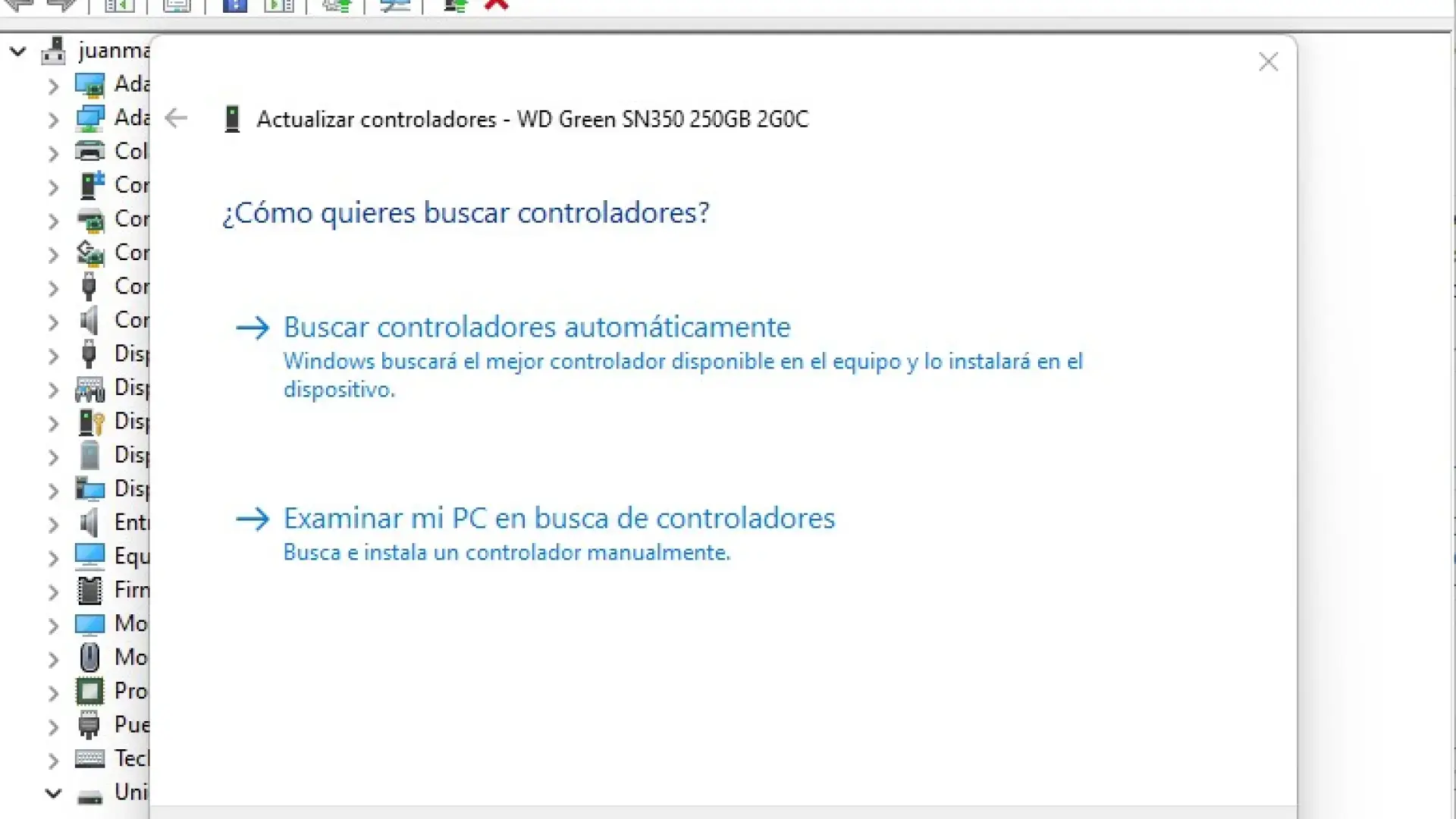
- Atualize ou reinstale o drivers USB do chipset do site da sua placa-mãe ou do seu notebook.
- Se você usa uma interface de áudio USB (Arturia, Focusrite, Tascam…), sempre instale os drivers oficiais mais recentes da ASIO.
Outro culpado clássico é o storport.sys , o driver de armazenamento da Microsoft. Quando seu DPC (Dias por Ciclo) apresenta picos (acima de 100.000 µs em alguns relatos), o problema geralmente está relacionado a:
- Controlador de chipset ou controlador SATA/NVMe desatualizado.
- Disco rígido ou SSD com defeitos ou com modo de energia excessivamente agressivo (ligando e desligando com frequência).
- Configurações RAID incomuns ou modos AHCI/IDE sem os drivers adequados.
Nesses casos, verifique se você está usando os drivers de chipset mais recentes , se o SSD possui o firmware atualizado e se não há planos de energia que o estejam colocando constantemente em modo de suspensão; também é útil garantir que a unidade esteja otimizada para SSDs modernos.
Nesses casos, verifique se você está usando os drivers de chipset mais recentes , se o SSD possui o firmware atualizado e se não há planos de energia que o coloquem constantemente em modo de suspensão. Também é uma boa ideia desativar os recursos de economia de energia de USB e de rede se o LatencyMon indicar que "pelo menos um problema detectado parece estar relacionado à rede", especialmente se você estiver usando Wi-Fi.
Problemas típicos em laptops para jogos e PCs modernos (Ryzen, Intel de 12ª/13ª geração)
Nas gerações mais recentes de hardware, muitos casos de latência DPC muito alta têm sido observados no Windows 11 , mesmo em máquinas potentes e recém-construídas. Exemplos específicos:
- O Ryzen 5 3400G com 32 GB de RAM apresentou picos de DPC acima de 66.000 µs em Wdf01000.sys e acima de 27.000 µs em dxgkrnl.sys, com interrupções constantes.
- Notebook ASUS ROG Strix G513RC (Ryzen 7 6800H) com LatencyMon mostrando DPCs superiores a 2300 µs em nvlddmkm.sys e dxgkrnl.sys, com cliques de áudio frequentes.
- Intel i7-13700K + Z790 + RTX 4070 com um mouse Bluetooth que apresenta travamentos, lag severo em baixa carga e o LatencyMon mostrando picos de mais de 20.000 µs, onde os culpados alternam entre wdf01000.sys, dxgkrnl.sys, ntoskrnl.exe e nvlddmkm.sys, mesmo após instalações limpas do Windows 11 LTSC.
Em muitos desses casos, todas as combinações típicas já foram tentadas: desativar os estados C, Intel SpeedStep, Turbo, ASPM, HAGS, Modo Jogo, integridade da memória, HPET , usar planos de energia com desempenho máximo, atualizar a BIOS, o ME, os drivers do chipset… e mesmo assim os picos persistem.
Ao chegar a esse ponto, você precisa assumir que algumas combinações de Windows 11 + drivers gráficos + hardware muito recente não estão totalmente otimizadas. Alguns usuários relatam melhorias nítidas quando:
- Para tentar Windows 10LTSC Em vez do Windows 11, sacrificando novos recursos como o DLSS3 em troca de uma latência muito mais estável.
- Utilize drivers de GPU um pouco mais antigos ou versões "Studio" em vez de "Game Ready".
- Esperar por Atualizações de BIOS e drivers específicos que eles aprimorem a gestão de energia e interrupções.
Não é a resposta que você quer ouvir, mas às vezes o problema não está no seu computador, e sim em uma combinação infeliz de software e drivers que ainda não estão otimizados . Enquanto isso, você pode minimizar o problema ajustando as configurações de energia, desativando serviços e depurando o hardware conectado.
Em todo caso, antes de chegar a esse ponto, utilizar ferramentas como o LatencyMon para desativar recursos um a um (serviços do fabricante, drivers de rede, economia de energia, GPU, USB, armazenamento etc.) geralmente traz melhorias muito perceptíveis , a ponto de eliminar completamente os estalos em muitos laptops e desktops.
Interface de áudio, Realtek, Bluetooth e outros fatores que podem causar confusão.
É muito comum culpar a interface de áudio quando começam os estalos. As pessoas compram uma Focusrite Solo porque acham que seu controlador de DJ pifou, ou trocam de uma interface antiga para uma Arturia Minifuse 1, e o problema persiste. Isso é um sinal muito claro de que a falha está na plataforma (Windows + drivers + energia) , e não na interface.
Algumas dicas práticas que se repetem em muitos desses casos:
- Não presuma que O Realtek integrado é pior.Às vezes, usar o áudio integrado com drivers atualizados e o ASIO4ALL como teste ajuda a determinar se o problema está na interface externa ou no sistema.
- Se você duas placas de som (Realtek + interface USB)No Gerenciador de Dispositivos, desative tudo o que você não estiver usando para evitar conflitos de drivers.
- El mouse bluetooth Isso pode ser uma das principais causas de problemas de latência, especialmente em PCs com latência DPC já elevada. Muitos usuários com MX Anywhere e dispositivos similares tiveram que recorrer ao uso de um mouse com fio ou um dongle de 2,4 GHz para eliminar o atraso; se você precisar gerenciar dispositivos sem fio, veja como. Conecte fones de ouvido Bluetooth ao seu PC. e emparelhar os dispositivos corretamente.
- Desative todos os seguintes itens no Gerenciador de Dispositivos: Opções de economia de energia para USB, Bluetooth e adaptador de rede Se o LatencyMon indicar problemas relacionados à rede ou aos dispositivos conectados.
Se você só trocou as interfaces de áudio e os estalos ainda estão lá, não se preocupe em comprar outra placa: é muito provável que o gargalo esteja em outro lugar , como no controlador da GPU, no armazenamento ou no gerenciamento de energia.
Quando faz sentido considerar mudanças mais radicais?
Existem casos extremos em que, mesmo verificando a BIOS, a alimentação, os drivers, o LatencyMon, os serviços, os periféricos e assim por diante, a latência DPC permanece inaceitável para o seu uso (especialmente se você faz DJing ao vivo ou produção com buffers muito baixos ). Nessas situações, existem várias decisões difíceis, mas razoáveis:
- Alterar versão do WindowsA atualização do Windows 11 para o Windows 10 LTSC ou para uma versão mais estável em termos de drivers pode fazer uma grande diferença em alguns computadores.
- Aguarde versões específicas do driver.Com as novas GPUs (série 50, por exemplo), os primeiros meses costumam trazer problemas de latência que são gradualmente corrigidos com novas versões dos drivers.
- Separe a máquina de jogos da máquina de áudio.Se você depende do DLSS3 ou das tecnologias de jogos mais recentes, pode valer a pena ter um sistema para jogos e outro para áudio/produtividade, mesmo que estejam em unidades ou partições separadas. Você também pode consultar guias sobre como fazer isso. otimizar o Windows 11 para jogos se você mantiver uma equipe mista.
Em todo caso, antes de chegar a esse ponto, utilizar ferramentas como o LatencyMon para desativar recursos um a um (serviços do fabricante, drivers de rede, economia de energia, GPU, USB, armazenamento etc.) geralmente traz melhorias muito perceptíveis , a ponto de eliminar completamente os estalos em muitos laptops e desktops.
A chave para conviver bem com o Windows 11 quando você prioriza baixa latência é entender que não se trata apenas da sua interface de áudio ou do software que você usa para discotecagem ou produção : é uma batalha contra drivers, gerenciamento de energia e os serviços que estão constantemente consumindo a CPU. Depois de identificar os culpados com o LatencyMon e ajustar seu sistema com configurações de energia, otimização de processos, drivers limpos e sem bloatware, aqueles cliques, interrupções e travamentos que estavam incomodando você geralmente serão reduzidos a praticamente zero.


Escritor apaixonado pelo mundo dos bytes e da tecnologia em geral. Adoro compartilhar meu conhecimento por meio da escrita, e é isso que farei neste blog, mostrar a vocês tudo o que há de mais interessante sobre gadgets, software, hardware, tendências tecnológicas e muito mais. Meu objetivo é ajudá-lo a navegar no mundo digital de uma forma simples e divertida.