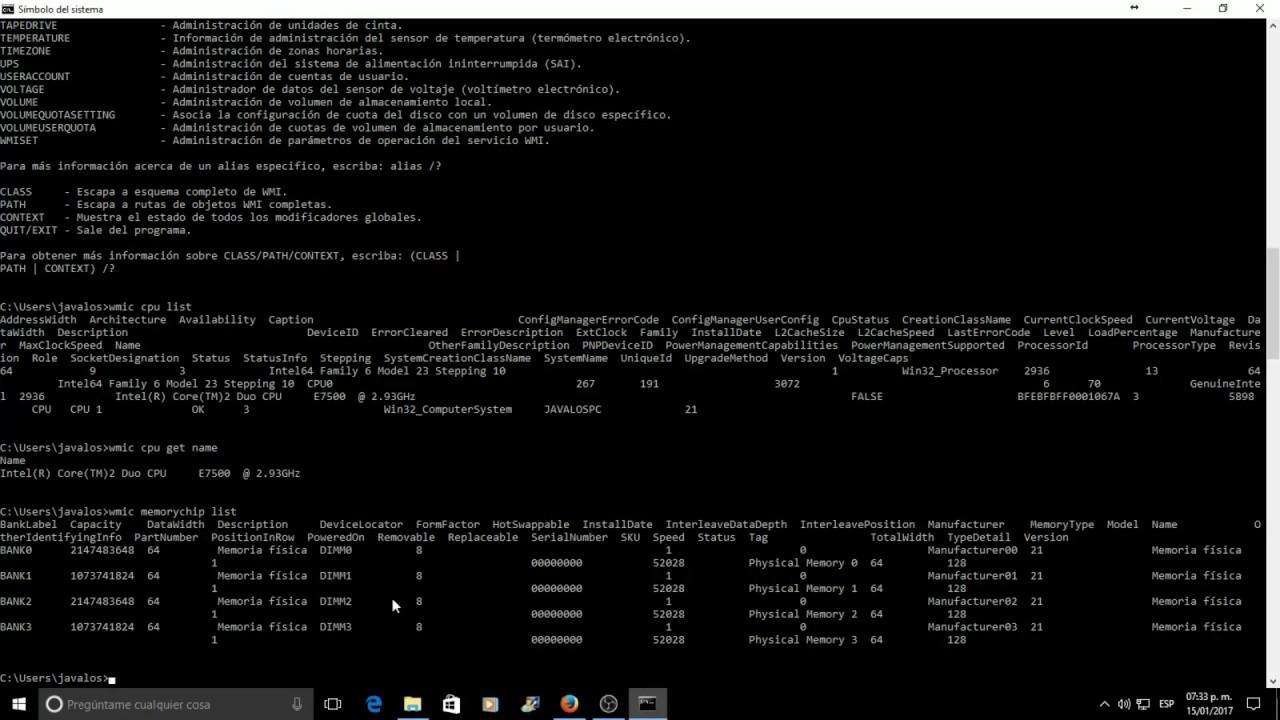
Se um programa travar e não houver como excluí-lo da interface Windows, o Prompt de Comando (CMD) pode tirar você de problemas com comandos diretoNeste guia, você encontrará todos os métodos que produzem os melhores resultados, de acordo com a experiência de profissionais e guias de referência, do clássico WMIC ao moderno WinGet, bem como alternativas quando todo o resto falha.
Compilamos procedimentos passo a passo para o Windows 10 (e ambientes semelhantes), exemplos de comandos da vida real, opções avançadas e soluções complementares. como o solucionador de problemas da Microsoft, o modo de segurança, desinstaladores integrados e, apenas como último recurso, o Editor do Registro. Você também verá como lidar com cenários especiais (computadores remotos e casos de seleção múltipla).
O que significa desinstalar um programa do CMD e quando isso é uma boa ideia?
Desinstalar pelo CMD é executar a desinstalação usando comandos, sem usar menus gráficos.. Bem gasto, É mais rápido e evita travamentos de interface. Além disso, permite operação remota (por exemplo, se você estiver logado com utilitários como o PsExec), desde que tenha permissões e acesso apropriados.
Isso é especialmente útil quando o aplicativo Configurações, Programas e Recursos ou o próprio desinstalador de software não estão respondendo., quando o sistema está saturado ou quando você precisa desinstalar vários Aplicativos e jogos em lote para vários aplicativos ao mesmo tempo.
Método 1: WMIC (Prompt de Comando)
O WMIC (Windows Management Instrumentation Command-line) foi durante anos o comando mais direto para desinstalar do CMDEle funciona em computadores locais e, com as credenciais apropriadas, também pode ser usado em computadores remotos em cenários de administração.
Etapa 1: Abra o CMD como administrador. Pressione Windows + R, digite cmd e então inicie o Prompt de Comando com direitos elevados (por exemplo, com Ctrl + Shift + Enter) para que a desinstalação não falhe devido a permissões.
Etapa 2: faça login no WMIC. No console, digite wmic e pressione Enter. Você verá o prompt do WMIC pronto para aceitar instruções.
Etapa 3: Lista de programas reconhecidos pelo WMIC. Corre product get name para que o sistema possa mostrar os aplicativos que o WMIC consegue identificar e desinstalar. Anote o nome exato como ele aparece.
Etapa 4: inicie o desinstalador com o nome exato. Use o comando:
product where name="Nombre del programa" call uninstallSubstituto nome do programa pelo valor exato da lista (mantenha as aspas). Exemplo real:
product where name="Adobe Acrobat Reader DC - Español" call uninstallEtapa 5: Confirme com Y quando solicitado. Se tudo correr bem, Você verá a mensagem “Execução do método bem-sucedida” e ReturnValue=0Dependendo do software, pode ser necessária uma reinicialização para concluir a remoção.
Dicas práticas com WMIC:Se você executar o processo em um computador remoto, primeiro você deve ter sessão remota válida e permissões (por exemplo, usando PsExec antes de chamar WMIC na sessão remota). Sempre verifique o nome exato com o nome do produto obtido para evitar erros causados por aspas ou espaços.
Método 2: Desinstalação do WinGet (Gerenciador de Pacotes do Windows)
WinGet é o gerenciador de pacotes da Microsoft para Windows que permite instalar, listar e desinstalar aplicativos do terminal. é Flexível, rápido e funciona até mesmo com programas que você não instalou com o WinGet.
Sintaxe básica:
winget uninstall <consulta>] O argumento -q, –consulta É usado para indicar o termo de busca (nome, ID, apelido, etc.). Se houver ambiguidade, O WinGet solicitará que você refine sua consulta ou escolha entre vários resultados..
Exemplos de uso comum:
– Desinstalar uma versão específica por nome e versão:
winget uninstall --name powertoys --version 0.15.2– Desinstalar por identificador (GUID ou ID do pacote):
winget uninstall --id "{24559D0F-481C-F3BE-8DD0-D908923A38F8}"– Desinstale vários aplicativos com um único comando:
winget uninstall Microsoft.NuGet Microsoft.EditMúltipla escolha:Se sua consulta não retornar uma única correspondência, O WinGet exibirá vários para que você possa filtrar ou escolher. Para evitar isso, use -exato quando você sabe a string exata (incluindo a diferenciação entre maiúsculas e minúsculas) ou filtra por -eu ia/–apelido.
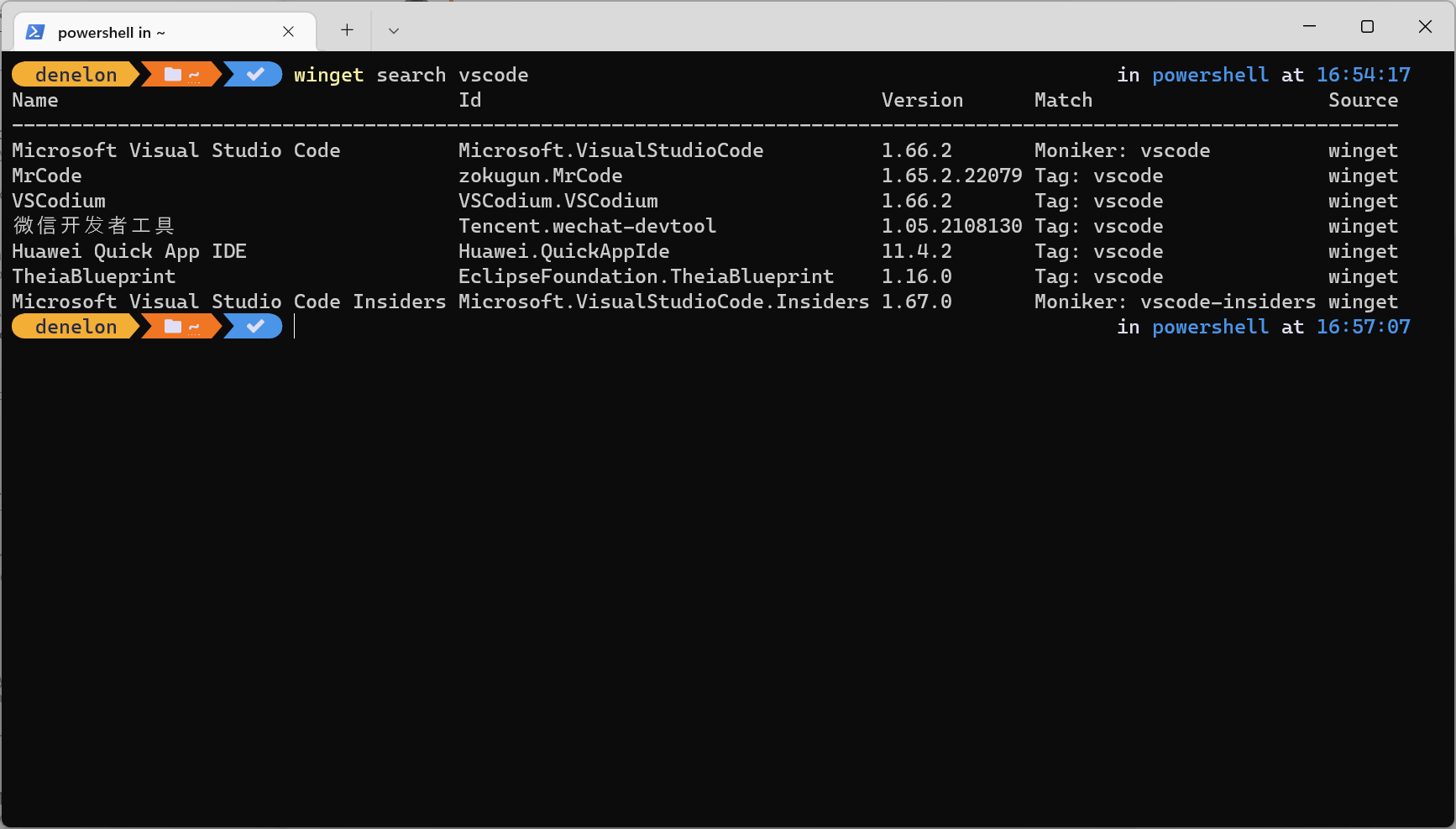
Também desinstala aplicativos não instalados com o WinGet: semelhante ao comportamento do comando lista winget, você poderá visualizar mais do que apenas os aplicativos instalados com o próprio gerenciador e eliminar muitos deles igualmente.
Opções mais úteis para desinstalar o winget (você pode combiná-los conforme necessário):
- -q, –consulta: consulta para pesquisar um aplicativo por nome, ID ou apelido.
- -m, –manifesto: rota para um manifesto YAML local para executar a desinstalação definida naquele arquivo.
- -eu ia: filtrar por identificador exato da aplicação.
- -Nome: limita a pesquisa a nome do aplicativo.
- –apelido: filtrar por apelido mostrado para o aplicativo.
- –código do produto (código do produto): filtrar usando o Código do produto (por exemplo, da MSI).
- -v, –versão: especifica o versão exata para desinstalar; se não for indicado, use o principal disponível.
- –tudo, –todas-versões: desinstalar Todas versões instalado
- -s, –fonte: restringe a um origem específica (por nome do repositório/fonte).
- -e, –exato: correspondência exata (diferencia maiúsculas de minúsculas); evite correspondências parciais.
- -escopo: define o escopo de pacotes instalados (usuário ou máquina).
- -i, –interativo: força modo interativo do desinstalador.
- -h, –silencioso: funciona em Modo silencioso, removendo a interface do desinstalador.
- -força: executa diretamente e continua apesar dos incidentes não relacionados à segurança.
- -Purga: apaga tudo arquivos e diretórios da embalagem (portátil).
- -preservar: conservar os arquivos criados pelo pacote (portátil).
- -o, –log: redireciona logs para um arquivo (certifique-se de ter permissões de gravação).
- -cabeçalho: acrescenta Cabeçalhos HTTP para fontes REST do Gerenciador de Pacotes do Windows.
- –modo de autenticação: preferência de janela de autenticação (silencioso, preferência silenciosa ou interativo).
- –conta de autenticação: especifica o conta para autenticação.
- –aceitar-acordos-de-fonte: aceita acordos de origem e evite avisos.
- -?, -ajuda: mostra o ajudar do comando.
- -espere: pede para pressionar uma tecla antes de sair (esperar).
- –logs, –logs abertos: abre o local de log padrão.
- –verbose, –verbose-logs: gera registro detalhado.
- –nowarn, –ignore-warnings: suprime avisos.
- –desativar interatividade: desabilitar mensagens interativo.
- –proxy: define um procuração somente para esta execução.
- –sem proxy: desativar o uso de proxy nesta execução.
notas de uso- Se o nome do aplicativo tiver espaços (por exemplo, Google Chrome), coloca a string entre aspas. Em versões mais antigas (como a 0.3) Havia funções experimentais (listar e desinstalar) que exigiu ativação via winget settingsNas versões atuais, eles geralmente já vêm ativados por padrão.
Outras maneiras rápidas da interface do Windows
Se preferir não usar comandos, o Windows oferece vários caminhos gráficos para desinstalarElas são convenientes e, às vezes, suficientes para resolver o problema sem complicar as coisas.
Programas e Recursos (Painel de Controle): Pressione Windows + R, digite appwiz.cpl e pressione Enter. Selecione o programa e clique em Desinstalar (ou clique com o botão direito > Desinstalar). Alguns desinstaladores exigem que você siga etapas específicas na tela.
Menu Iniciar: Abra Iniciar, localize o aplicativo na lista, clique com o botão direito > DesinstalarÉ simples e não exige navegação por menus ocultos.
Barra de pesquisa: digite o nome na barra, localize o aplicativo, clique com o botão direito > Desinstalar. Siga o assistente que se abre.
Desinstalador do próprio programa: Muitos softwares incluem seus desinstalador na sua pasta. Em Iniciar ou na pasta de instalação você encontrará arquivos com nomes como desinstalar, desinstalador, unins000. Execute o arquivo para excluir o programa.
Solucionador de problemas e instalação em modo de segurança
Quando algo bloqueia a desinstalação normal, dois aliados clássicos são o solucionador de problemas da Microsoft e o Modo de Segurança.. Eles ajudam a evitar interferências de processos de terceiros ou a reparar entradas defeituosas.
Solucionador de problemas de instalação e desinstalação da Microsoft: Execute a ferramenta, selecione o programa e confirme “Sim, tente desinstalar”. Se não estiver listado, use “Não aparecendo”, clique em Avançar e, se souber, indique o Código do produto (ProductCode) para identificá-lo e excluí-lo.
Modo seguro (para evitar interferências): Abra Executar (Windows + R) e digite msconfig. Na aba bota, ativo Inicialização segura, Aplicar e Aceitar, e reiniciar. Somente serviços básicos são carregados no Modo de Segurança, o que pode permitir a desinstalação sem travamentos. Em seguida, desative a Inicialização Segura para retornar ao normal.
Ferramentas de desinstalação dedicadas:Se mesmo no Modo de Segurança o aplicativo resistir, você pode optar por utilitários que oferecem desinstalação forçada. Soluções como EaseUS Todo PCTrans (recurso “Desinstalação Forçada”) o Revo Uninstaller Pro, e técnicas para remover bloatware sem raiz usando ADB, são projetados para lidar com programas maliciosos, excluindo arquivos principais e limpando entradas de registro restantesUse-os com sabedoria e, se possível, crie um ponto de restauração primeiro.
Registro e limpeza do Windows (método avançado)
Editar o Registro é eficaz, mas perigoso se você não sabe o que está fazendo.Antes de usá-lo, crie um backup ou um ponto de restauração. Este método é reservado para casos em que o desinstalador desapareceu ou está corrompido.
Etapa 1: Remova a chave de desinstalação. Abra Executar (Windows + R), digite regedit e pressione Enter. Navegue até:
HKEY_LOCAL_MACHINE\SOFTWARE\Microsoft\Windows\CurrentVersion\UninstallLocalize a subchave correspondente ao seu programa (por nome ou ProductCode), Clique com o botão direito > Excluir e confirme com sim.
Etapa 2: Apague os resíduos do disco. Abra o Explorer (Windows + E) e certifique-se de que você pode ver pastas escondidas para localizar resíduos em C:\Users\<Usuario>\AppData\ y C:\ProgramData\. Pesquisar por nome do aplicativo, fabricante ou pacote e remova apenas o que estiver claramente relacionado.
Etapa 3 (opcional): Excluir arquivos específicos do CMD. Navegar com cd para a pasta e usar del:
del "nombre de archivo.ext"aviso: Os arquivos excluídos dessa maneira não vão para a Lixeira; certifique-se de que são os corretos.

Escritor apaixonado pelo mundo dos bytes e da tecnologia em geral. Adoro compartilhar meu conhecimento por meio da escrita, e é isso que farei neste blog, mostrar a vocês tudo o que há de mais interessante sobre gadgets, software, hardware, tendências tecnológicas e muito mais. Meu objetivo é ajudá-lo a navegar no mundo digital de uma forma simples e divertida.