- Identificar causas comuns, como erros de sincronização do OneDrive ou Dropbox e falhas de permissão após atualizações.
- Aplicação de soluções que vão desde ajustes básicos de propriedades até o uso de comandos avançados no CMD.
- Configurar permissões de segurança e gerenciar a herança de pastas para recuperar o controle total.

Tenho certeza que já aconteceu com você: você tenta salvar um documento importante ou editar uma pasta e, de repente, o Windows informa que o arquivo é somente leitura . É uma baita dor de cabeça, principalmente quando acontece logo após uma falha na sincronização com a nuvem ou uma atualização do sistema que parece ter congelado tudo.
O pior é que, às vezes, você tenta desmarcar a caixa de propriedades e, assim que clica em OK, a opção se reativa sozinha, como se o computador tivesse vontade própria. Neste artigo, analisaremos detalhadamente por que isso acontece e como você pode corrigir o problema passo a passo para recuperar o controle dos seus arquivos.

Por que minhas pastas estão sendo bloqueadas?
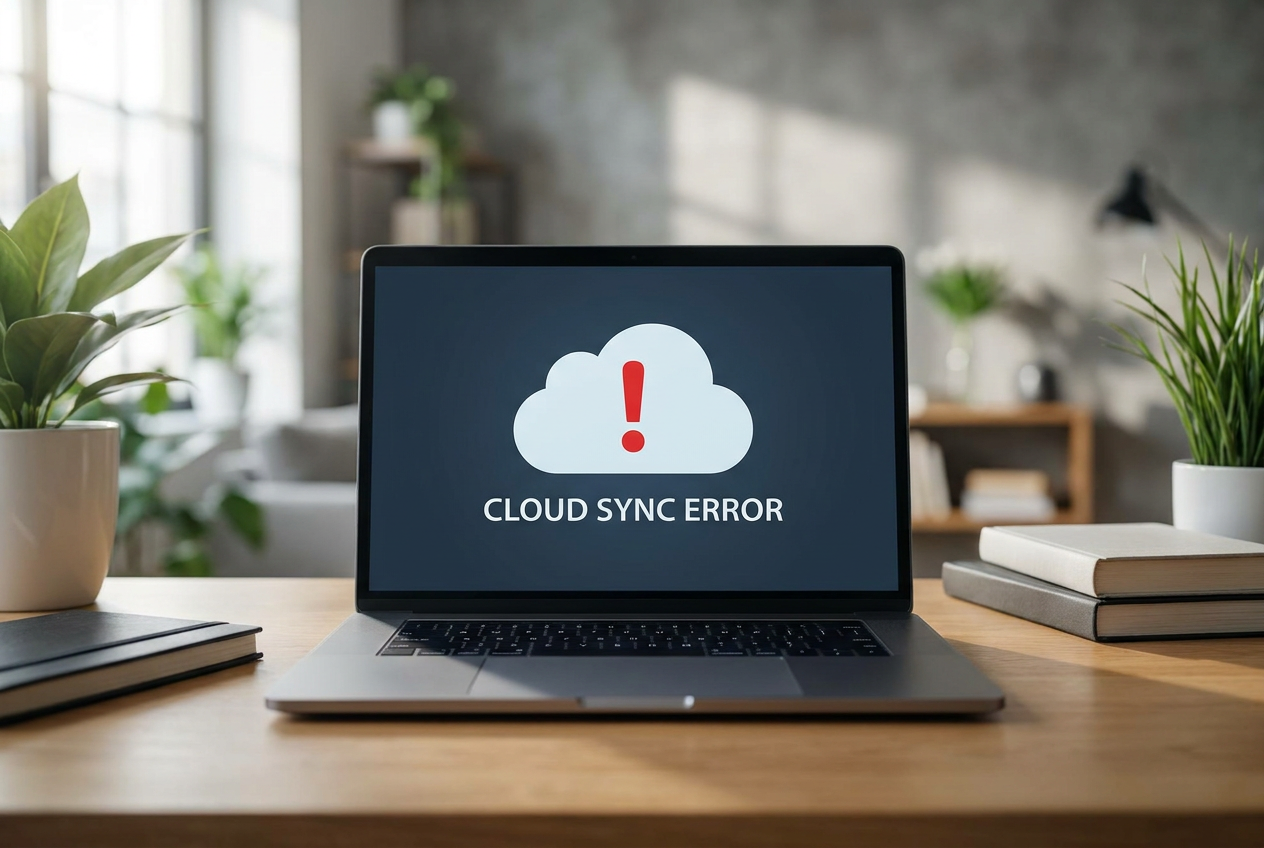
Existem vários motivos pelos quais seus arquivos podem ficar inacessíveis. Um dos mais comuns é um erro de sincronização em clientes como o OneDrive ou o Dropbox, onde o software marca os arquivos como somente leitura para evitar conflitos durante o upload para a nuvem. Também é possível que as permissões de segurança tenham sido alteradas após uma atualização do Windows, restringindo o acesso à sua conta de usuário.
Outros cenários típicos incluem outro programa usando o arquivo em segundo plano, impedindo qualquer modificação. Isso pode acontecer até mesmo ao copiar dados de mídias antigas, como CDs, onde o sistema herda o atributo de proteção da mídia original, deixando seus arquivos bloqueados por padrão.

Correções rápidas e ajustes básicos
- Gerenciamento do OneDrive: Se o problema estiver relacionado a isso, tente pausar a sincronização pelo ícone na barra de tarefas. Às vezes, desvincular a equipe E fazer login novamente com um caminho de salvamento diferente resolve o conflito de permissões.
- Propriedades manuais: Clique com o botão direito do mouse na pasta, acesse Propriedades e desmarque a caixa Somente leitura. Se isso não funcionar, você provavelmente precisará de intervir em segurança sistema.
- Auditoria: Certifique-se de que não haja conflito entre várias contas de usuário no mesmo computador, pois a pasta pode ter sido criada por um usuário diferente. perfil com mais permissões do que o seu.
Técnicas avançadas para desbloquear arquivos

Quando as medidas básicas falham, precisamos recorrer às armas mais poderosas. Uma opção muito eficaz no Windows 10 e 11 é desativar o Acesso Controlado a Pastas . Esse recurso de segurança, embora útil, às vezes vai longe demais e bloqueia aplicativos legítimos, impedindo-os de modificar seus documentos.
Se você se sentir confortável com o console, o Prompt de Comando (CMD) É seu melhor aliado. Executando-o como administrador, você pode usar o comando. attrib -r +s ruta_de_la_carpeta Para forçar a remoção do atributo somente leitura e alterá-lo para um atributo de sistema. Se isso não for suficiente, você pode aprender Como usar icacls e takeown para solucionar problemas de permissões no Windows E limpo ambos os atributos completamente.

Configurações de segurança e herança de permissões
Em ambientes mais complexos, como o Windows Server ou sistemas com configurações rigorosas, o problema geralmente está relacionado à herança de permissões . Para corrigir isso, acesse a guia Segurança, entre em Opções Avançadas e desative a herança . Isso permitirá que você atribua controle total explícito ao seu usuário, removendo quaisquer restrições herdadas do diretório raiz.
Se o problema for generalizado e você tiver milhares de fotos ou arquivos bloqueados, existem ferramentas de recuperação e gerenciamento de dados que permitem alterar os atributos em massa, sem precisar fazer isso um por um. Lembre-se sempre de fazer backup dos seus dados em um disco rígido externo antes de fazer alterações significativas nas permissões do disco para evitar qualquer perda acidental de dados.
Para resolver esse problema, o melhor é começar com as medidas mais simples, como reiniciar a sincronização na nuvem ou verificar as permissões de administrador, e só recorrer a comandos do console ou à modificação da herança de segurança se o bloqueio persistir.


Escritor apaixonado pelo mundo dos bytes e da tecnologia em geral. Adoro compartilhar meu conhecimento por meio da escrita, e é isso que farei neste blog, mostrar a vocês tudo o que há de mais interessante sobre gadgets, software, hardware, tendências tecnológicas e muito mais. Meu objetivo é ajudá-lo a navegar no mundo digital de uma forma simples e divertida.