- Funcionalidades experimentais oferecem acesso antecipado a novos recursos, mas podem causar instabilidade grave e perda de dados em jogos, navegadores e sistemas.
- Cada plataforma (Minecraft, Windows 11, Chrome, VALORANT) possui seus próprios mecanismos para gerenciar, limitar ou reverter essas opções em testes.
- Cópias de segurança, botões de restauração e ferramentas de diagnóstico são essenciais para minimizar os riscos ao ativar ou desativar recursos experimentais.
- Utilizar esses recursos com critério e somente quando necessário é a melhor maneira de manter um ambiente de jogo e trabalho estável.
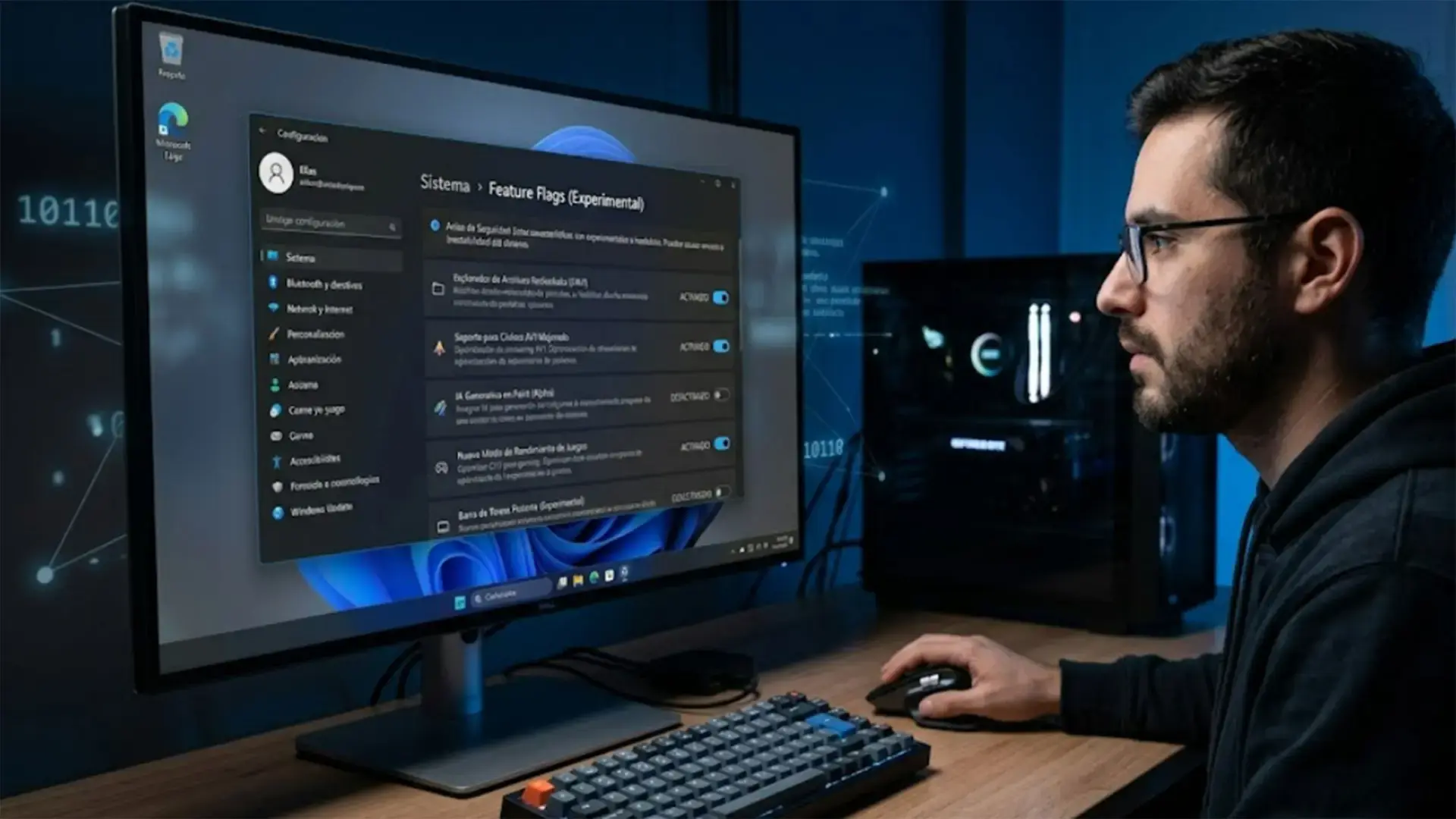
Recursos experimentais são aquela novidade tecnológica que todos queremos testar antes de qualquer outra pessoa, mas às vezes têm um preço alto: bugs, travamentos, corrupção de dados ou um sistema que para de funcionar corretamente. Seja no Minecraft, no Windows 11, no Google Chrome ou em jogos competitivos como VALORANT, ao habilitar recursos em fase de testes, você assume um certo risco de instabilidade que, se sair do controle, pode transformar sua experiência em um verdadeiro pesadelo.
O verdadeiro problema surge quando você deseja desativar esses recursos e descobre que nem sempre há um botão "desligar" claro ou que as consequências não são bem explicadas. Em alguns casos, como em certos mundos do Minecraft ou em configurações complexas do Windows ou do Chrome, a única maneira de reverter ao estado anterior envolve mexer em arquivos, usar ferramentas externas ou restaurar as configurações padrão. Este artigo analisa, em detalhes e sem rodeios, como esses recursos funcionam em diferentes ambientes, quais perigos eles acarretam e o que você pode fazer para minimizar a instabilidade que causam.
O que são funções experimentais e por que elas podem causar instabilidade?
Quando um sistema se refere a funcionalidades experimentais , significa funcionalidades que ainda estão em desenvolvimento, em fase de testes internos ou públicos, e que não passaram por todos os filtros de qualidade necessários para serem ativadas por padrão. Essas funcionalidades podem incluir novas mecânicas de jogo, alterações internas do navegador, protocolos de rede ou configurações do sistema operacional que os desenvolvedores desejam validar com usuários reais.
O apelo é claro: acesso antecipado a novos recursos , a chance de experimentar o jogo ou sistema mais recente antes de qualquer outra pessoa e, em alguns casos, até mesmo enviar feedback aos desenvolvedores. No entanto, como esses recursos ainda não estão finalizados, é normal que se comportem de maneira imprevisível, gerem bugs, consumam mais recursos do que o esperado ou quebrem a compatibilidade com conteúdo existente, como mundos do Minecraft ou extensões de navegador.
Os tipos de instabilidade que podem causar são bastante variados : desde simples erros visuais ou pequenas falhas até arquivos de salvamento corrompidos, perda de dados do navegador, quedas drásticas de FPS, lag extremo ou sérios problemas de segurança e privacidade. Em serviços online, também podem piorar a conexão com os servidores ou criar discrepâncias entre o que o cliente vê e o que o servidor processa.
Por isso, a maioria dos desenvolvedores alerta claramente que habilitar esses recursos é por sua conta e risco. Tanto o Google quanto a Microsoft, assim como equipes de desenvolvimento de jogos como as de VALORANT ou Minecraft, geralmente incluem mensagens de aviso explícitas sobre a possibilidade de travamentos, comportamento instável ou perda de dados.
Na prática, a chave é encontrar o equilíbrio entre experimentar e manter a estabilidade. Ativar recursos experimentais sem entender o que eles fazem ou saber como revertê-los pode deixar você preso em configurações perigosas ou mundos de jogo facilmente corrompidos.

Desativar recursos experimentais no Minecraft: riscos e soluções
Minecraft é um dos casos mais delicados quando se trata de recursos experimentais, porque o impacto não se limita a uma pequena falha gráfica: pode afetar mundos nos quais você investiu dezenas ou até centenas de horas. Habilitar recursos em fase de testes significa que o mundo depende de mecânicas que ainda não estão totalmente finalizadas e que, em certas versões, podem causar corrupção ou comportamentos estranhos.
Muitos jogadores se deparam com esse problema após criarem seu mundo : eles marcaram as caixas de seleção "experimentais" "só para testar" e depois se arrependem ao verem erros ou avisos de corrupção. Na Bedrock Edition (por exemplo, no Xbox One), isso é especialmente frustrante, porque a interface normal nem sempre permite desativar esses recursos após a criação do mundo, e o jogo insiste que você deve "conviver com o risco".
Um dos cenários mais discutidos envolve complementos que exigem que todos os recursos experimentais estejam ativados, mas que apresentam mau funcionamento se apenas um deles, como os recursos do Construtor de Férias, estiver ativado. Essa combinação pode levar a uma espécie de impasse: o complemento não funciona corretamente, mas, ao mesmo tempo, você não tem uma maneira fácil de desativar apenas essa parte experimental específica.
Na edição Java, a comunidade encontrou maneiras mais avançadas de intervir nessas configurações, justamente porque há acesso direto aos arquivos do mundo. Uma ferramenta amplamente utilizada é o NBTExplorer, que permite aos usuários inspecionar e modificar o conteúdo do arquivo level.dat, onde são armazenados dados importantes do mundo, incluindo recursos ativos e pacotes de dados.
O método para desativar certos recursos experimentais em mundos Java envolve abrir o NBTExplorer, localizar a pasta de salvamento do seu mundo e carregar o arquivo level.dat. Alguns usuários também recomendam editar o arquivo level.dat_old, que é a cópia de segurança, para manter a consistência, embora nem todos confirmem que isso seja estritamente necessário. Este arquivo contém seções como DataPacks/Enabled e DataPacks/Disabled.
O processo envolve mover a função que você deseja desativar da lista DataPacks/Enabled para a lista DataPacks/Disabled. No entanto, também é crucial remover quaisquer referências a essa função da lista de funções ativadas localizada mais abaixo no mesmo arquivo NBT. Se você simplesmente movê-la de "ativada" para "desativada" sem remover essa segunda referência, o jogo poderá continuar a considerá-la ativa ou causar inconsistências.
Este procedimento, embora eficaz para alguns jogadores na versão 1.21.3 , não está oficialmente documentado pela Mojang. Trata-se de uma solução alternativa desenvolvida pela comunidade que se popularizou porque muitos não conseguiam encontrar documentação em lugar nenhum. Portanto, antes de fazer qualquer alteração, é recomendável criar um backup completo da pasta do seu mundo, pois qualquer alteração incorreta no arquivo NBT (Non-Basic Text) pode tornar seu mundo inutilizável.
Em relação à possibilidade de desativar recursos experimentais na Bedrock Edition para consoles , a situação é mais limitada: os arquivos internos não são facilmente acessíveis, então, muitas vezes, a única alternativa segura é parar de jogar naquele mundo ou continuar correndo o risco. Em alguns casos, os próprios desenvolvedores ou a comunidade recomendam migrar o conteúdo (por exemplo, copiando construções usando ferramentas de edição externas no PC) para um novo mundo criado sem as opções experimentais.
Em qualquer variante do Minecraft, a recomendação é clara : antes de ativar recursos experimentais em um mundo principal, teste-os em um mundo de teste. Se você for obrigado a usá-los por causa de um complemento, certifique-se de que o complemento esteja bem mantido e que seus autores indiquem claramente quais recursos não devem ser misturados, como os do Vacation Builder em alguns casos específicos.
Windows 11 e os novos "Feature Flags": melhor controle dos recursos em desenvolvimento.
Na área de sistemas operacionais, a Microsoft está tomando medidas para tornar o uso de recursos experimentais menos caótico e mais transparente.
Essa abordagem do CFR teve um efeito colateral bastante incômodo : muitos usuários avançados foram forçados a recorrer a ferramentas de terceiros para desbloquear recursos ocultos, usando identificadores específicos e técnicas não oficiais. Isso, além de inconveniente, pode ser inseguro, pois envolve a manipulação de partes internas do sistema sem o suporte oficial.
A nova funcionalidade descoberta para o Windows 11 é a chegada da seção "Feature Flags" (Sinalizadores de Recursos) , uma espécie de painel centralizado onde os recursos em desenvolvimento serão exibidos e poderão ser ativados ou desativados manualmente. Isso tornará muito mais claro quais recursos estão em fase de teste, quais foram removidos e quais retornaram às suas configurações padrão.
Nessa seção dedicada, o sistema incluirá avisos claros sobre os possíveis efeitos da ativação desses recursos: instabilidades, problemas de desempenho, erros ocasionais, etc. A ideia é que, em vez de ter que mexer em configurações internas ou truques no registro , o usuário possa gerenciar esses experimentos de forma direta, consciente e reversível.
Embora a Microsoft ainda não tenha feito um anúncio público detalhado , diversos especialistas e vazamentos sugerem que essa seção poderá ser incorporada às versões públicas do Windows 11 em breve. Isso permitiria que muitos entusiastas de tecnologia revivessem a sensação de "brincar" com os novos recursos sem depender tanto de utilitários ocultos ou comandos complexos.
Do ponto de vista da estabilidade, essa mudança de abordagem é importante : ter o próprio sistema gerenciando recursos experimentais reduz o risco de um usuário deixar uma opção perigosa ativada sem saber como desativá-la. Além disso, simplifica bastante a solução de problemas, pois é possível reverter tudo ao estado padrão a partir de um único local, em vez de corrigir alterações espalhadas pelo Registro ou por políticas internas.
Para quem deseja experimentar os recursos mais recentes do Windows sem se sentir sobrecarregado , a abordagem ideal é combinar esses "Feature Flags" futuros com as melhores práticas: criar pontos de restauração do sistema, fazer backup de arquivos importantes e evitar ativar vários recursos experimentais ao mesmo tempo sem antes testar o impacto de cada um individualmente. Também é útil testar os novos recursos do Windows 11 Insider em ambientes controlados antes de implantá-los em um computador principal.
O Google Chrome também possui seu próprio "laboratório secreto" de recursos experimentais, conhecidos como flags do Chrome. Essas opções ficam ocultas no menu principal, mas podem ser acessadas por meio de uma página interna digitando chrome://flags na barra de endereços.
Essa página lista uma série de experimentos , incluindo aqueles que você pode ativar em seu sistema e outros que aparecem desativados ou indisponíveis, dependendo da sua plataforma. Lá você encontrará itens como protocolos de rede em teste (por exemplo, QUIC), recursos experimentais de JavaScript, recursos avançados de WebAssembly e painéis para exibir métricas de desempenho do site (o típico HUD com estatísticas de desempenho).
A grande vantagem dos recursos experimentais do Chrome é que eles permitem que desenvolvedores e usuários avançados testem novas funcionalidades antes que elas cheguem à versão estável do navegador. Você pode até consultar guias sobre otimização de desempenho com recursos experimentais para aproveitá-los ao máximo sem comprometer a estabilidade do navegador.
Mas, neste caso, o aviso do Google é particularmente enfático : a própria página de configurações exibe uma mensagem bem visível explicando que habilitar esses recursos pode levar à perda de dados do navegador ou comprometer sua segurança e privacidade. Qualquer ativação feita afetará todos os perfis de usuário que utilizam esse navegador no sistema; portanto, em ambientes corporativos ou gerenciados, a alteração dessas configurações é fortemente desencorajada.
Além disso, os desenvolvedores do Google lembram aos usuários que essas opções não se destinam ao usuário comum . Muitas delas podem desaparecer de uma versão para outra, funcionar de forma incompleta ou gerar efeitos colaterais inesperados. Portanto, recomendam evitar alterações nas configurações, a menos que você entenda completamente o que está ativando e por quê.
Um detalhe importante é o status "Padrão" que aparece em muitas entradas . Nem sempre fica claro se "padrão" significa que o recurso está ativo ou inativo para você, pois isso pode depender do seu sistema operacional, da versão do Chrome ou de testes que o Google esteja realizando com determinados grupos de usuários. De qualquer forma, se você alterar o status de uma opção, será solicitado que reinicie o navegador para que a alteração entre em vigor.
A ferramenta mais útil para reverter problemas de instabilidade causados por flags é o botão "Redefinir tudo", localizado no canto superior direito da página chrome://flags. Ativá-lo restaura todos os recursos experimentais ao seu estado padrão, o que geralmente é o primeiro passo recomendado pelo Google para solucionar travamentos incomuns, fechamentos inesperados ou comportamentos estranhos do navegador.
Se você deseja se manter atualizado com os recursos mais recentes do Chrome sem alterar muitas configurações , outra opção é instalar a versão Beta do navegador. O Chrome Beta recebe novos recursos e atualizações semanais antes da versão estável e foi desenvolvido para usuários que desejam testar as mudanças com um pouco mais de controle. Mesmo assim, ainda é recomendável usá-lo com responsabilidade, principalmente se você lida com dados confidenciais.
Em resumo, com o Chrome, a melhor estratégia para evitar instabilidade é ativar os recursos somente quando houver um motivo específico (teste de desenvolvimento, acesso a uma função específica) e, ao menor sinal de problema, usar o botão "Redefinir tudo" como principal recurso para restaurar a configuração padrão.
Indicadores de instabilidade no VALORANT: Entendendo-os e reduzindo problemas
VALORANT, como um jogo de tiro competitivo online, não oferece ao usuário os clássicos "recursos experimentais" da mesma forma que um sistema operacional ou um navegador, mas integra uma série de ferramentas projetadas para alertá-lo quando sua experiência de jogo estiver sendo afetada por instabilidade de rede ou hardware.
Esses avisos aparecem como indicadores de instabilidade , um conjunto de ícones que surgem no canto superior direito da tela durante o jogo. O objetivo deles é informar rapidamente se o problema está na sua conexão, no servidor ou no desempenho do seu computador.
A opção para mostrar ou ocultar esses indicadores está localizada no menu do jogo, em Configurações > Geral > Outros, na seção "Indicadores de Instabilidade". Se estiverem ativados, eles aparecerão quando os problemas começarem e desaparecerão quando a situação voltar ao normal.
Cada indicador geralmente possui dois níveis : alerta e crítico. O nível de alerta indica que o jogo está começando a apresentar problemas (pequenos travamentos, engasgos leves, etc.), enquanto o nível crítico marca um ponto em que o jogo pode se tornar praticamente injogável. Os valores exatos que acionam cada nível podem variar dependendo da região ou da versão do jogo, mas o conceito é o mesmo em todos os lugares.
Se você vir um ícone brevemente e ele desaparecer em seguida , geralmente não é um grande problema; pode ser devido a um pico de tráfego na rede ou a um processo isolado no seu sistema. O problema real surge quando você percebe que um desses indicadores permanece aceso por muito tempo ou aparece repetidamente em quase todos os seus jogos. Nessa situação, você deve dedicar um tempo para diagnosticar a causa.
VALORANT inclui uma ferramenta integrada muito útil para diagnósticos detalhados : gráficos e estatísticas de desempenho, que podem ser ativados em Configurações > Vídeo > Estatísticas. Lá, você pode visualizar dados de desempenho da rede, FPS do cliente, FPS do servidor, perda de pacotes e outros parâmetros importantes que ajudarão a identificar se o gargalo está no seu PC, na sua conexão ou no próprio servidor da Riot.
Um dos indicadores mais comuns é o "Ping Médio Alto ", que significa que o tempo de ida e volta dos dados entre o seu cliente e o servidor está fora da faixa ideal. Na fase de alerta, isso se traduz em um pequeno atraso, uma vantagem maior para quem "espia atrás das esquinas primeiro" e uma probabilidade maior de seus tiros não serem registrados corretamente quando você morre. Na fase crítica, o jogo se aproxima de um estado "injogável".
Para lidar com ping excessivo, as recomendações típicas são : reiniciar o roteador e outros dispositivos de rede, alternar do Wi-Fi para o cabo sempre que possível, verificar o ping para outros serviços, executar rastreamentos (por exemplo, com tracert) para obter registros de roteamento de rede e, com essas informações, entrar em contato com seu provedor de internet para abrir um chamado de suporte.
Outro ícone comum é "FPS baixo do cliente ", que indica que a taxa de quadros do seu jogo caiu abaixo dos níveis aceitáveis. No modo de alerta, você verá travamentos ocasionais, enquanto no modo crítico, o jogo funcionará de forma errática, com saltos abruptos entre os quadros.
As causas de baixa taxa de quadros (FPS) variam bastante dependendo do seu computador , mas existem algumas medidas comuns que você pode tentar: feche aplicativos que estejam consumindo recursos em segundo plano, verifique os gráficos de desempenho para ver se o jogo está com gargalo na CPU ou na GPU e reduza a qualidade gráfica em Configurações > Vídeo > Qualidade Gráfica (especialmente Materiais, Texturas, Detalhes e Qualidade da Interface). Você também pode desativar opções como Aprimorar Clareza, Nitidez Experimental, Aumento de Brilho, Distorção ou Exibir Sombras para aliviar a carga.
Às vezes, você verá o ícone "FPS baixo do servidor" , que não está relacionado ao seu PC, mas sim à carga ou condição do servidor. Quando isso acontece, você perceberá inconsistências entre o que você faz e o que o servidor interpreta: correções bruscas de movimento, ações que não correspondem exatamente ao que você vê, etc. Nesses casos, o problema é de responsabilidade da Riot, já que eles otimizam continuamente os servidores para manter 128 ticks por segundo em partidas ao vivo.
Por fim, o indicador "Problemas de Rede" avisa que sua conexão está sofrendo perda de pacotes ou pequenas interrupções que afetam o jogo. No nível de alerta, você pode ver os jogadores se movendo de forma instável ou ações sendo atrasadas; no nível crítico, sua conexão pode estar prestes a cair completamente.
Para atenuar esses problemas de rede, o próprio jogo recomenda : ativar o gráfico de perda de pacotes de entrada/saída, reiniciar o roteador, usar uma conexão com fio sempre que possível, ativar o buffer de rede no VALORANT para melhorar a experiência, verificar o diagnóstico do roteador (se disponível) e, caso nada disso resolva o problema, entrar em contato com seu provedor de internet para que a qualidade da linha e até mesmo a integridade física do cabeamento sejam verificadas, se necessário.
Em geral, se o seu PC não atender aos requisitos mínimos do VALORANT , esses indicadores têm muito mais probabilidade de aparecer com frequência. Portanto, uma parte fundamental para "desativar a instabilidade" no jogo envolve ajustar corretamente as configurações gráficas e de rede para corresponder às capacidades reais do seu computador.
Boas práticas gerais para desativar recursos experimentais e evitar instabilidade.
Embora cada plataforma tenha seus próprios menus e truques , existem alguns princípios comuns que ajudam a lidar com recursos experimentais sem tornar seu sistema, navegador ou jogos instáveis.
A primeira regra é não ativar mais do que o necessário . Se um recurso experimental não tiver uma descrição clara ou se você não souber exatamente o que ele faz, é melhor deixá-lo como está. Ativar tudo "só para testar" é uma receita para encontrar erros difíceis de rastrear, como bugs aleatórios em um mundo do Minecraft ou travamentos inesperados do navegador.
A segunda regra é sempre criar um plano de backup . Em um mundo de Minecraft, isso significa fazer backups regulares da sua pasta de saves antes de experimentar recursos ou plugins conflitantes. No Chrome, significa conhecer e usar o botão "Redefinir tudo" em chrome://flags. No Windows, significa criar pontos de restauração ou fazer backup de arquivos importantes antes de mexer com funções internas.
A terceira regra é testar as alterações em ambientes controlados . Se um plugin do Minecraft pedir que você habilite vários recursos experimentais, faça isso primeiro em um mundo de teste sem importância. Se você for mexer com as flags do Chrome para experimentar um novo protocolo ou um recurso avançado de JavaScript, teste em um perfil secundário ou em um ambiente que não afete seus dados principais.
A quarta opção é confiar nas ferramentas de diagnóstico que cada plataforma oferece: gráficos de desempenho no VALORANT, mensagens de aviso explícitas no Chrome e documentação e fóruns de suporte para Minecraft ou Windows. Muitas vezes, a causa da instabilidade é bem identificada e descrita se você souber onde procurar.
Por fim, é crucial entender que "experimental" significa inacabado . Embora possa ser tentador abrir mão de um recurso interessante ou de uma atualização de última hora, se problemas sérios começarem a aparecer (mundos corrompidos, travamentos constantes, perda de dados, ícones instáveis), a atitude mais sensata é desativar esses recursos, restaurar as configurações padrão ou até mesmo migrar seu conteúdo para um ambiente limpo. Compreender que os recursos experimentais são, precisamente, um experimento, ajuda você a tomar decisões mais informadas e mantém seus jogos, sistema e navegador em um estado muito mais estável.


Escritor apaixonado pelo mundo dos bytes e da tecnologia em geral. Adoro compartilhar meu conhecimento por meio da escrita, e é isso que farei neste blog, mostrar a vocês tudo o que há de mais interessante sobre gadgets, software, hardware, tendências tecnológicas e muito mais. Meu objetivo é ajudá-lo a navegar no mundo digital de uma forma simples e divertida.
Índice
- 1 O que são funções experimentais e por que elas podem causar instabilidade?
- 2 Desativar recursos experimentais no Minecraft: riscos e soluções
- 3 Windows 11 e os novos "Feature Flags": melhor controle dos recursos em desenvolvimento.
- 4 Opções do Chrome: como desativar recursos experimentais no navegador do Google
- 5 Indicadores de instabilidade no VALORANT: Entendendo-os e reduzindo problemas
- 6 Boas práticas gerais para desativar recursos experimentais e evitar instabilidade.