- O ShutUp10++ é gratuito, portátil e se concentra nas principais configurações de privacidade sem instalação.
- Windows 11 oferece opções nativas para limitar diagnósticos, personalização e rastreamento.
- Algumas opções são redefinidas após atualizações importantes; crie um ponto de restauração.
- A combinação de ajustes nativos e ShutUp10++ reduz com segurança os uploads de dados e bloatware.
Nos últimos anos, uma ideia tem sido repetida até a exaustão, e que, gostemos ou não, tem sua parcela de verdade: Quando algo é gratuito, o negócio pode ser sua informação. Windows O Windows 10 e o Windows 11 podem ser instalados sem muita complicação, mas isso não significa que o sistema não tentará extrair valor por meio de dados de diagnóstico, recomendações e conteúdo personalizado.
O mais impressionante é que mesmo aqueles que compraram sua licença ou um computador novo com Windows pré-instalado ainda estão lidando com telemetria, sugestões de negócios e Aplicativos que eles não pediramSe você se identifica com isso, há dois caminhos claros: minimizar a coleta de dados com as opções nativas do sistema ou ir um passo além com uma ferramenta especializada como o ShutUp10++, que é gratuito, portátil e criado pelos mesmos autores do AppBuster para desinstalar bloatware.
O que é telemetria no Windows 11 e por que você pode querer limitá-la?
Para entender o que vamos desativar, é importante ter um conceito claro: la telemetria no Windows é um conjunto de dados de diagnóstico e uso que a Microsoft usa para melhorar a estabilidade, o desempenho e a experiência. Isso inclui desempenho, bugs, definições de configuração, Hardwares e informações de uso de software e aplicativos.
Esse fluxo de dados permite funções úteis, mas também envolve a transferência de informações. Uma parte é usada para personalizar sugestões e experiências com a ideia de simplificar sua vida digital. Um exemplo típico: lembretes contextuais que avisam para você sair mais cedo para o aeroporto devido ao trânsito, algo que requer acesso ao seu calendário, e-mail de confirmação, localização e internet para saber as condições da estrada.
Agora, nem todo mundo se sente confortável com esse nível de acesso. A privacidade é a principal razão para cortar a telemetriaAlguns usuários não querem compartilhar seus hábitos de uso ou que seus computadores se comuniquem com servidores externos mais do que o necessário. O segundo motivo é prático: desabilitar serviços em segundo plano pode economizar um pouco de CPU, memória e largura de banda, o que é mais perceptível em computadores menores ou conexões limitadas.
Também não podemos esquecer que certos componentes do ecossistema Windows e alguns serviços associados, como Compattel Runner foram criticados por registrar pressionamentos de tecla, compartilhar senhas de Wi-Fi com contatos ou conectar-se automaticamente a redes públicas por conveniência. No final, é um equilíbrio: conveniência versus controle dos seus dados. Você decide onde fica o limite.
Se você está pensando em limitar o compartilhamento de dados, temos boas notícias: Você pode fazer isso manualmente com as opções nativas e/ou por meio de uma ferramenta gratuita, portátil e sem instalação, como o O&O ShutUp10++, que agrupa tudo o que é importante em um só lugar e evita que você tenha que navegar por dezenas de menus.
ShutUp10++: Como funciona, quais opções oferece e por que se destaca
O & O ShutUp10 ++ ganhou sua reputação porque Não requer instalação, não adiciona software extra e é totalmente gratuito.Basta baixá-lo, executá-lo e pronto. Como não requer instalação, ele não "atrapalha" o sistema nem deixa nenhum serviço em execução, o que está em linha com sua filosofia de privacidade.
A interface organiza as opções de várias maneiras para que você possa encontrar rapidamente o que procura. Você tem três modos de classificação: por status atual, em ordem alfabética e o modo "recomendado".Este último coloca no topo as configurações que o próprio programa considera mais seguras e sensatas para a maioria das pessoas.
Ele também conta com predefinições que aplicam diversas alterações de uma só vez. A predefinição principal é "Aplicar somente configurações recomendadas", que prioriza o equilíbrio entre privacidade e estabilidade. Se quiser ir mais além, você pode ativar manualmente mais restrições, mas é melhor começar com as opções recomendadas.
Antes de tocar em qualquer coisa, a ferramenta insiste em algo básico: crie um ponto de restauração do sistemaDessa forma, se uma configuração não for adequada para você ou interromper um recurso que você esteja usando, você pode facilmente reverter. Ele também oferece a opção de exportar e importar configurações, facilitando a duplicação do seu "perfil de privacidade" em outros dispositivos ou salvá-lo para uso futuro.
O catálogo do ShutUp10++ é extenso e classificado por área. Em "Windows Update" agrupa tudo relacionado a Windows Update, permitindo desativar a telemetria e as atualizações automáticas. A Cortana contém controles para limitar ou desativar a assistente. O Microsoft Edge oferece opções específicas para cada navegador, e a Privacidade do Aplicativo é a área com mais opções para controlar o acesso ao microfone, câmera, localização, calendário, contatos e outras permissões confidenciais.
Um detalhe prático: muitas modificações entram em vigor imediatamente, mas a maioria requer uma reinicialização do computador para serem aplicadas corretamente. Além disso, após uma atualização importante do Windows, algumas alterações podem voltar aos valores padrão, por isso é uma boa ideia reabrir o aplicativo de tempos em tempos para verificar o status das suas configurações.
Em combinação com o desinstalador AppBuster do mesmo desenvolvedor, lata remover aplicativos pré-instalados que você não precisa e, assim, reduzir bloatware e ruídoJuntos, eles formam um conjunto interessante para desligar o consumo de dados e otimizar o sistema sem precisar lidar com dezenas de menus espalhados.
Guia prático: reduza o rastreamento no Windows 11 com opções nativas
Há usuários que preferem não usar utilitários de terceiros e fazer tudo manualmente. Se você estiver nesse computador, o Windows 11 inclui opções de teclas para minimizar a transmissão de dados.Abaixo estão os principais, centralizados para que você não perca nenhum.
Desative dados de diagnóstico opcionais e experiências personalizadas limitar o envio ao estritamente necessário e cortar a personalização com base na sua atividade.
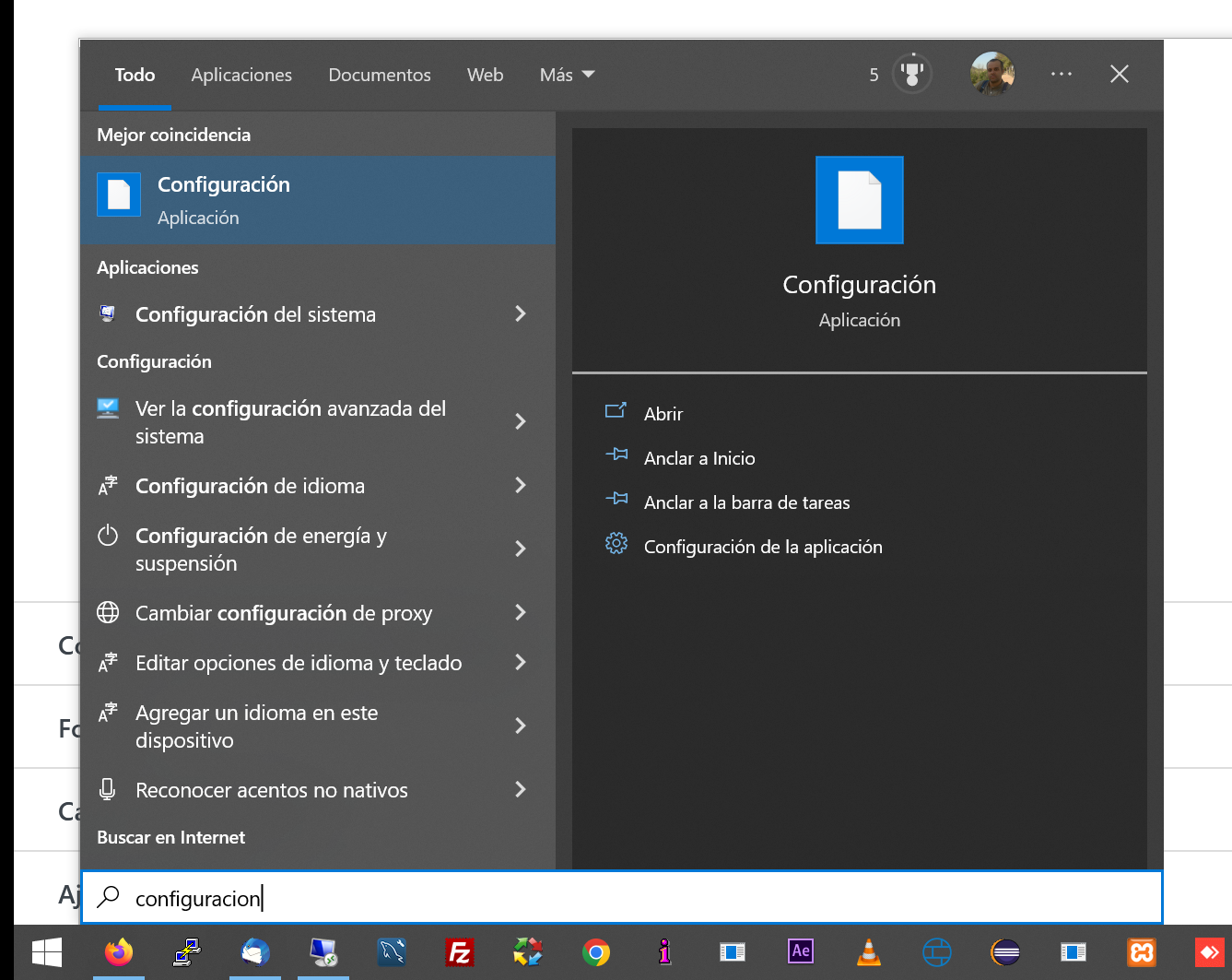
- Abra Configurações (Win + I) e vá para Privacidade e segurança > Diagnóstico e feedback.
- Desative “Enviar dados de diagnóstico opcionais” para deixar apenas o essencial.
- Desative "Experiências personalizadas" para evitar que seus dados de diagnóstico sejam usados em anúncios, dicas ou recomendações.
- Em "Excluir dados de diagnóstico", toque em Excluir para apagar o que já foi coletado no seu dispositivo.
Se você usa serviços de voz, considere o que você realmente precisa. Desativar reconhecimento de voz online se você não depender do ditado conectado à nuvem.
- Acesse Privacidade e Segurança > Voz.
- Desative o “Reconhecimento de Fala Online”.
A caligrafia e a digitação também são personalizadas com seus padrões. Para evitar esse aprendizado com base em seus dados, desabilite sua personalização.
- Em Privacidade e segurança, vá para "Personalização de escrita e digitação".
- Desabilite o "Dicionário Pessoal de Caligrafia e Digitação".
O Windows pode manter um registro de suas atividades recentes. Se preferir não deixar um rastro local ou sincronizado, desative o Histórico de Atividades e exclua o acumulado.
- Privacidade e segurança > Histórico de atividades.
- Desative “Armazenar meu histórico de atividades neste dispositivo” e toque em “Limpar histórico”.
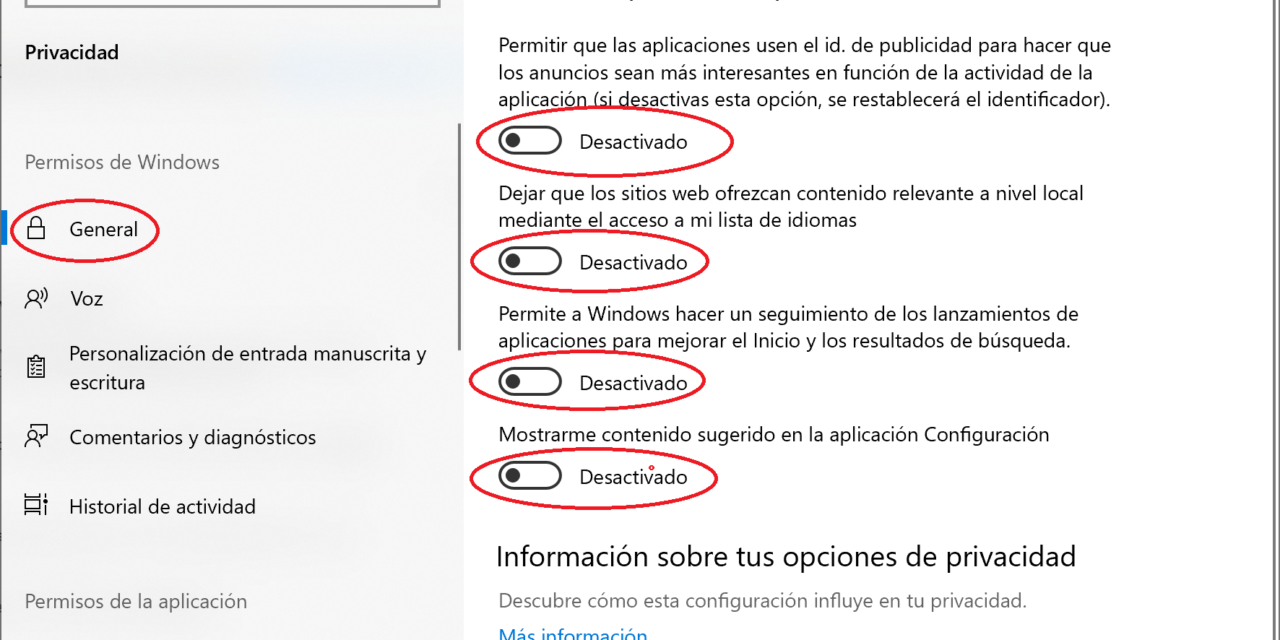
O ID de publicidade permite anúncios e conteúdo personalizados. Para cortar esse rastreamento, desligue os interruptores gerais exceto aquele que simplesmente mostra notificações do aplicativo Configurações.
- Privacidade e segurança > Geral.
- Desative tudo, exceto “Mostrar notificações no aplicativo Ajustes”.
Se você não quiser que seu computador seja descoberto pela sua conta da Microsoft, Desative o recurso “Encontre meu dispositivo”.
- Privacidade e segurança > Encontre meu dispositivo.
- Desligue o interruptor principal.
Com essas alterações você reduz significativamente o espaço gerado pelo Windows. Se você combinar essas configurações com o ShutUp10++ você ganhará granularidade e velocidade ao configurar tudo, especialmente para opções menos visíveis ou mais profundas.
Recomendações, alertas e boas práticas para evitar surpresas
Antes de aplicar um perfil agressivo, tenha em mente que Alguns recursos podem depender de telemetria ou permissões associadasDesabilitar muitas funções pode afetar os recursos que você usa, então vá com calma.
Crie um ponto de restauração a partir do próprio ShutUp10++ ou do Windows. É sua rede de segurança para reverter rapidamente quaisquer alterações com as quais você não esteja satisfeito.E se puder, exporte sua configuração do ShutUp10++ para salvá-la, especialmente se você gerencia vários computadores.
Após uma atualização importante do Windows (por exemplo, uma alteração de compilação semestral) Algumas configurações podem retornar aos seus valores padrãoNão é incomum: a Microsoft revalidar políticas e permissões. Por isso, é uma boa ideia reabrir a ferramenta de tempos em tempos e reaplicar a predefinição recomendada ou as configurações exportadas.
Para quem não confia em aplicativos adicionais, vale lembrar que O ShutUp10++ é portátil, não instala nada e não baixa software indesejado.A proposta deles é exatamente o oposto: agrupar e simplificar sem introduzir processos residentes. Ainda assim, se você preferir a rota manual, as seções anteriores abordam o essencial das Configurações.
Se você estiver interessado em colaborar com os desenvolvedores, no site da O&O eles comentam com humor que Você pode apoiar o trabalho dela convidando Frida, a cadela do escritório, para um "osso". Não é obrigatório e não afeta o uso: o programa continua sendo freeware e totalmente funcional, sem taxas adicionais.
Caso contrário, se você quiser remover aplicativos pré-instalados que não usa, O AppBuster é um complemento perfeito para clarear o Windows e reduzir o ruídoMenos bloatware significa menos processos em segundo plano e, por sua vez, menos superfícies onde dados de diagnóstico desnecessários são gerados.


Escritor apaixonado pelo mundo dos bytes e da tecnologia em geral. Adoro compartilhar meu conhecimento por meio da escrita, e é isso que farei neste blog, mostrar a vocês tudo o que há de mais interessante sobre gadgets, software, hardware, tendências tecnológicas e muito mais. Meu objetivo é ajudá-lo a navegar no mundo digital de uma forma simples e divertida.