- O NDI Tools e o NDI Runtime devem ser desinstalados separadamente em Windows.
- Desabilitar NDI no Aplicativos (Teams, Resolume, Studio Monitor) para cortar saídas.
- Remova o plugin NDI do OBS se houver erros de compatibilidade ou de tempo de execução.
- Monitora adaptadores e intervalos de IP; limita fluxos NDI por dispositivo para estabilidade.
Se você precisar parar de usar o NDI no seu computador ou estiver enfrentando erros ao abrir o OBS após instalar o plugin, aqui você encontrará como desativar e desinstalar o NDI Tools e seu ambiente de execução com segurança, tanto no Windows quanto no macOS, além de como desativar o NDI em aplicativos como Microsoft Teams , Resolume ou NDI Studio Monitor.
Você também aprenderá o que fazer ao ver a mensagem “ NDI Runtime not found NDIPlugin.LibError.Message NDIPlugin.RedistUrl.Win ” e como remover o plugin NDI do OBS sem reinstalar o programa. Também revisaremos os principais recursos do NDI, suas limitações de rede e largura de banda , além de algumas dicas para evitar gargalos comuns.
O que é NDI e o que o NDI Tools inclui?
NDI (Network Device Interface) é uma tecnologia da NewTek para enviar vídeo e áudio pela rede local sem hardware adicional , permitindo, por exemplo, transmitir de um Mac para um PC (e vice-versa) ou enviar a imagem da câmera do celular com o aplicativo de câmera NDI para qualquer dispositivo conectado.
Na prática, o NDI funciona de forma semelhante ao Syphon/Spout, mas foi projetado para redes: você pode enviar a saída de um aplicativo (como o Resolume em execução em um computador ) para outra instância em uma máquina diferente com uma simples conexão Ethernet. Em termos de capacidade, não há um "limite de conexão" imposto pelos codecs, embora a largura de banda seja o fator decisivo: para um fluxo NDI em 1080p/60 fps, espere pelo menos 150 Mbit/s de largura de banda sustentada.
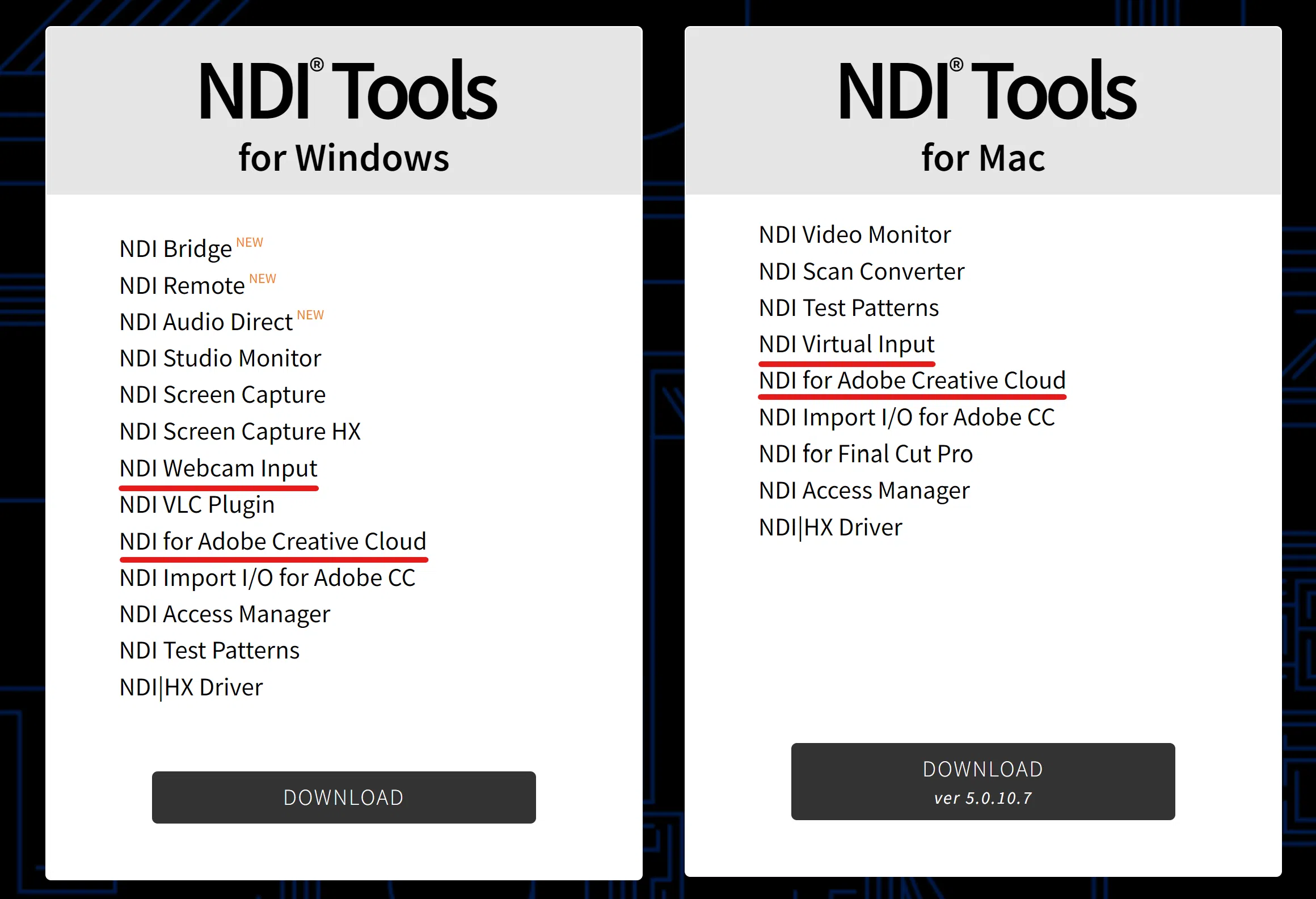
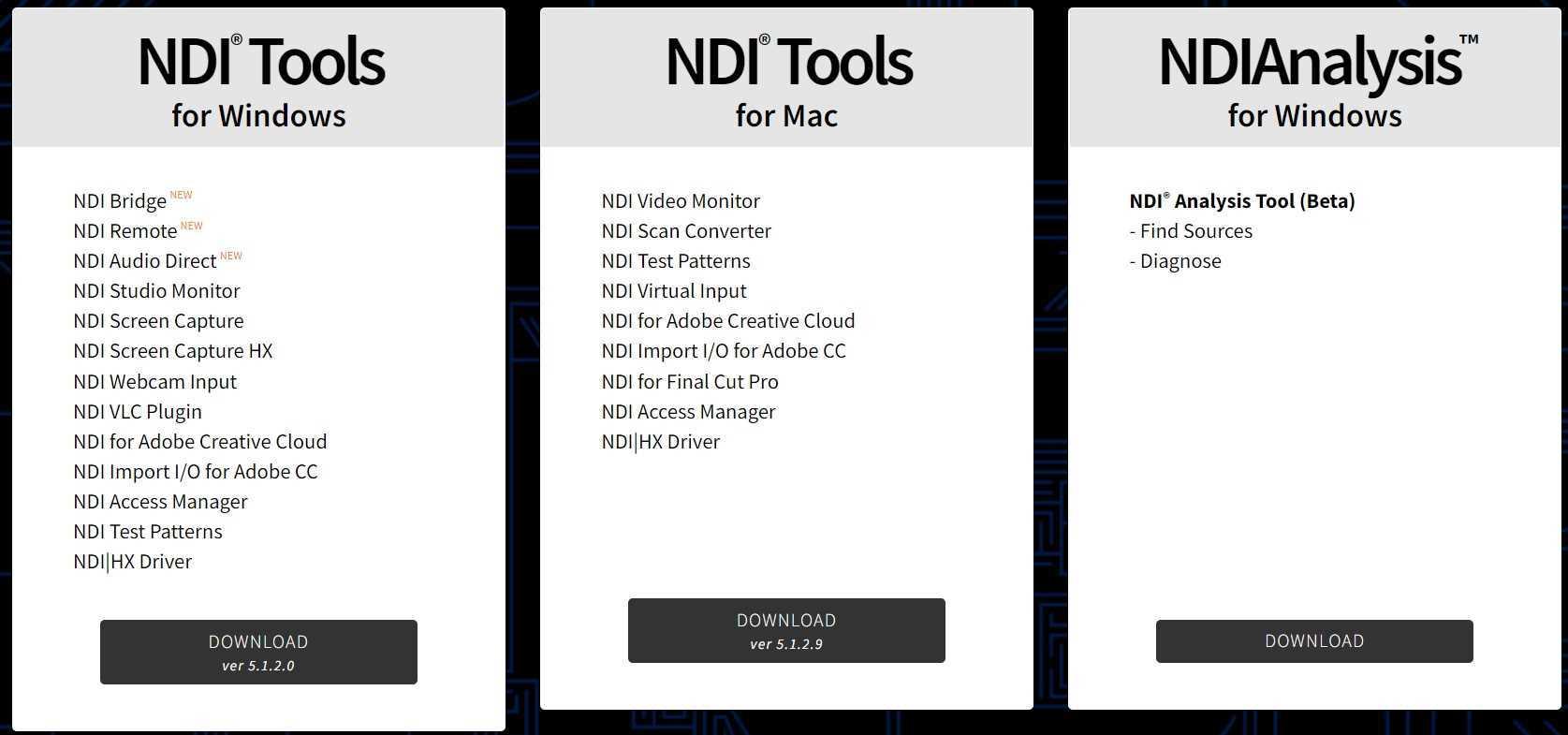
O pacote NDI Tools inclui utilitários como o NDI Studio Monitor , o Scan Converter e outros. O Studio Monitor permite visualizar e gerenciar fontes NDI na rede, abrir várias instâncias para configurar uma visualização múltipla doméstica, controlá-lo via web a partir do seu dispositivo móvel escaneando um código QR e escolher o local de saída para monitoramento de áudio, entre outros recursos muito úteis.
Se você estiver instalando ou reinstalando o NDI, o download oficial está disponível em https://ndi.tv/tools/ para macOS e Windows. No entanto, se o seu objetivo é desativar ou remover o NDI, é importante saber como interromper sua saída e, se necessário, desinstalar o NDI Tools e o NDI Runtime.
Desativar ou desinstalar: o que é melhor para você?
Desativar o NDI significa impedir que sua equipe publique ou receba fluxos NDI naquele momento (por exemplo, desativando a opção no Resolume, Teams ou Studio Monitor ). Desinstalar envolve remover o NDI Tools do seu sistema e, no Windows, também remover o NDI Runtime , que aparece como um programa separado.
Se você só precisa interromper transmissões ou realizar testes ocasionais, a solução usual é desativá-lo dentro do próprio aplicativo. Se estiver interferindo na inicialização de outro aplicativo (como o OBS) ou se você não pretende mais usá-lo, desinstale o NDI Tools e seu ambiente de execução para evitar conflitos futuros.
Como desinstalar o NDI Tools no Windows (e o NDI Runtime)
No Windows, a maneira correta é através do Painel de Controle. Esta é a forma mais limpa de remover o NDI Tools e seu ambiente de execução , deixando o sistema livre de quaisquer vestígios de seus serviços.
- Abra o menu Iniciar e procure por “Painel de Controle”.
- Vá para Programas > Desinstalar um programa.
- Na lista, localize “NDI Tools” ou o software NDI específico que você deseja remover.
- Clique com o botão direito > Desinstalar e siga o assistente.
Importante: O NDI Runtime é instalado separadamente e você verá sua própria entrada em Programas e Recursos. Se você não precisar mais dele, desinstale-o também para evitar erros de biblioteca ausente ou dependências travadas.
Se você deseja realizar uma limpeza completa, após a desinstalação, pode excluir quaisquer vestígios restantes em C:\Program Files\NDI, caso ainda existam. Faça isso com cuidado e somente se tiver certeza de que nenhum aplicativo de terceiros que dependa do runtime ainda esteja instalado.
Como desinstalar o NDI Tools no macOS
Em um Mac, o processo é mais simples: envolve mover os aplicativos para a Lixeira e verificar se há arquivos de suporte. Essa é a maneira padrão de remover utilitários que não possuem um desinstalador.
- Abra o Finder e vá em Aplicativos.
- Encontre o NDI Tools (ou os aplicativos NDI específicos que você instalou).
- Arraste-o para a Lixeira e, quando terminar, esvazie-o se quiser recuperar espaço.
Como medida adicional de limpeza, verifique se há arquivos de suporte restantes em caminhos típicos de bibliotecas do sistema ou do usuário (por exemplo, em Application Support ). Em caso de dúvida, não exclua indiscriminadamente; priorize apenas o que você reconhece como parte do NDI, pois outros programas podem compartilhar estruturas semelhantes.
Remova o plugin NDI do OBS e corrija o erro de tempo de execução
Um cenário muito comum: você instalou o plugin NDI para OBS, mas sua versão não é compatível (por exemplo, o plugin que você vê é para o OBS 25, e você ainda está usando a versão 24 em um MacBook Pro antigo ). Ao iniciar o OBS, ele não abre e exibe o aviso "NDI Runtime not found NDIPlugin.LibError.Message NDIPlugin.RedistUrl.Win", às vezes com um link vazio.
Se você não quiser reinstalar o OBS por completo, pode remover o plugin manualmente. O objetivo é remover os arquivos do plugin NDI para que o OBS reinicie sem carregá-lo.
- Windows: Localize a pasta de plugins do OBS, por exemplo, C:\Arquivos de Programas\obs-studio\obs-plugins\ (e quaisquer subpastas, como 64 bits). Exclua a pasta/os arquivos relacionados ao NDI (por exemplo, "obs-ndi").
- macOS: Verifique /Library/Application Support/obs-studio/plugins/ e ~/Library/Application Support/obs-studio/plugins/ e remova “obs-ndi”, se existir. Você também pode desinstalar o Tempo de execução NDI se você o instalou separadamente.
Após remover o plugin, o OBS deverá abrir normalmente. Se desejar usar o NDI posteriormente, instale um pacote compatível com a sua versão do OBS e sistema operacional. Se você pretendia usar uma placa de captura (por exemplo, uma Elgato), talvez nem precise do plugin NDI, portanto, não o reinstale a menos que seja absolutamente necessário.
Desabilitando o NDI no Microsoft Teams (e o que isso significa)
O Teams permite enviar sinais de áudio e vídeo via NDI para sua rede local e também para equipamentos SDI, mas isso depende da ativação da política de produção/transmissão pelo administrador . Se você quiser desativá-la, basta não ativar o recurso durante a reunião ou desmarcar as opções de produção.
Para entender como ativá-lo (e, portanto, poder desativá-lo):
- Acesse Configurações e mais > Configurações.
- Nas Ferramentas de Produção, você pode baixar e instalar os binários NDI mais recentes.
- Após a instalação, o trocar ferramentas de produção (não é possível ativá-lo dentro de uma reunião).
- Durante uma reunião, acesse Mais ações > Streaming > Transmitir via NDI para iniciar a saída.
Para desativar, basta não iniciar a transmissão durante a reunião ou, se já estiver ativa, interrompa a transmissão no mesmo menu e desative a opção "Ferramentas de Produção" em "Configurações" quando não precisar dela. Os participantes recebem uma notificação quando a transmissão NDI está ativa; interrompê-la torna essa saída indisponível na rede.
Quando o NDI está ativo no Teams, vários fluxos podem ser gerados: Orador Principal (alterna automaticamente para o orador ativo e não inclui seu próprio equipamento), Local (o áudio/vídeo enviado do seu dispositivo), Usuários Individuais (cada usuário com o mesmo áudio de entrada mixado), Compartilhamento de Tela e modos Galeria Grande e "modo conferência", cada um com sua própria saída.
Em paralelo, o Teams pode enviar sinal para hardware SDI usando dispositivos da Blackmagic Design ou da AJA Video Systems, desde que a política NDI/Broadcast esteja habilitada pelo administrador. Em Configurações > Permissões do aplicativo, a opção "Recursos de produção" é ativada e, durante uma reunião, a opção " Enviar vídeo para o hardware " aparece em Mais opções, ao lado do participante.
Limitações técnicas a considerar: o número/qualidade das transmissões dependerá do que o seu cliente recebe; é uma boa prática fixar o vídeo de seu interesse para garantir uma conexão estável; tente limitar o número de saídas NDI simultâneas a duas ou três por dispositivo para melhorar a estabilidade; alternar para o "modo conferência" ou "galeria grande" reduz as outras entradas, de modo que apenas esse layout seja transmitido; e, por enquanto, Macs da Apple com dispositivos Blackmagic não são compatíveis com saída de hardware.
NDI no Resolume: como desabilitar saídas e evitar problemas de rede
No Resolume, as entradas NDI estão sempre disponíveis e aparecem na aba Fontes. Você pode carregá-las como clipes e usar quantas sua rede suportar. A saída é ativada habilitando o NDI no menu Saída; nesse mesmo ponto, se você não quiser usar a saída, basta desabilitar o NDI .
O Resolume Arena adiciona controle avançado: ele trata uma saída NDI como uma tela separada para distorção, seleção de regiões específicas e até mesmo alteração da largura e altura da saída . Além disso, se você usar câmeras PTZ compatíveis com NDI, poderá controlar o movimento panorâmico, a inclinação e o zoom diretamente do software.
Dica importante sobre adaptadores de rede: o NDI não permite escolher a interface e, se você tiver Wi-Fi e Ethernet ativados simultaneamente, ele poderá usar o Wi-Fi (principalmente no macOS). Para maior estabilidade, desative a conexão sem fio ao configurar o NDI ou priorize a placa de rede cabeada nas configurações do sistema, pois enviar vídeo por Wi-Fi geralmente não é uma boa ideia.
Descoberta vs. conexão: Às vezes, você verá uma fonte em Fontes, mas ela aparecerá "Offline" com tamanho 0x0 quando você tentar usá-la. Isso geralmente ocorre devido a uma incompatibilidade de IP: os dispositivos conseguem "enxergar" um ao outro, mas não estão na mesma faixa de endereços IP, portanto, os pixels não são transmitidos. Solução: Desative quaisquer adaptadores não utilizados e atribua manualmente endereços IP na mesma faixa (por exemplo, o texto original menciona 192.169.1.100 e 192.169.1.101; em redes domésticas, 192.168.xx é comum). O ponto essencial é que ambos os dispositivos devem estar na mesma sub-rede.
NDI significa vídeo profissional sobre IP. Se isso soa como grego para você, é normal: requer conhecimento de redes. Se o projeto for crítico, peça ajuda a alguém com experiência em configuração de IPs e topologias de LAN.
Melhoria pendente (de acordo com a lista de desejos compartilhada):
- Entrada e saída de áudio em NDI.
- Vídeo de 16 bits (novo no NDI 4).
- Saída NDI HX (entrada já suportada).
- Conte as informações e o feedback.
- Saída YUV.
NDI Studio Monitor: Recursos úteis e como pará-lo
O NDI Studio Monitor está incluído no pacote NDI Tools. Após a instalação a partir de https://ndi.tv/tools/ , você verá as fontes de rede no menu no canto superior esquerdo. Você pode abrir várias instâncias (ideal para configurar uma visualização múltipla NDI sem custos adicionais) e controlá-las a partir de uma interface web usando o "Controle Web da Tela", escaneando o código QR exibido na tela.
Em Áudio, o Monitor de Estúdio detecta os dispositivos disponíveis (placa de som integrada, interface externa, monitor HDMI, etc.) e permite que você escolha onde o áudio do monitor será reproduzido . É um recurso simples, porém poderoso, caso você tenha várias saídas de áudio em seu estúdio.
Em Vídeo, você tem opções como “Área Segura”, mostrar canal alfa ou padrão quadriculado para transparências, indicadores de tally (linha vermelha ou verde quando o sinal está em Programa ou Pré-visualização no seu TriCaster) e a possibilidade de mostrar ou ocultar medidores de áudio.
A seção Sobreposição oferece dois modos: “Sobrepor usando alfa” para sobrepor uma imagem ou vídeo com transparência (ideal para legendas) e “ Imagem em Imagem ” para adicionar outro pequeno sinal sobre o fundo, como em uma composição de apresentação típica.
Na opção Saída, você pode definir a janela para tela cheia, ajustar ao quadrante mais próximo ou remover as bordas. Combinando várias instâncias com essas opções, você obtém uma visualização múltipla limpa e altamente prática sem a necessidade de hardware adicional. Nas Configurações PTZ, além do controle virtual de câmeras PTZ NDI (como a NewTek NHX), o Studio Monitor pode realizar zoom e panorâmica virtuais em um sinal proveniente do VLC, aproveitando a resolução da fonte.
Atualização importante (versão 4.5 citada em 2020): o NDI Monitor agora também registra o que está sendo monitorado com um botão vermelho . Além disso, o NDI Tools incorpora suporte a KVM: você ativa o KVM no Scan Converter no PC1 e, no Studio Monitor no PC2, clica no ícone do KVM para controlar o teclado, o mouse e o vídeo do PC1 como se fosse um TeamViewer na sua rede local.
Para realmente "desativar" o Studio Monitor, feche o aplicativo. Ele deixará de se inscrever em fontes e de publicar sobreposições ou KVMs. Lembre-se de que o NDI foi projetado para redes locais: embora você possa acessar a interface web via Wi-Fi em seu dispositivo móvel, não se trata de um sistema baseado na internet ; mantenha tudo dentro da sua rede local para evitar problemas.
Se precisar interromper completamente o NDI em um computador que tenha vários utilitários do pacote (Studio Monitor, Scan Converter etc.), feche todos eles e, se quiser remover completamente os serviços e bibliotecas, proceda com a desinstalação do NDI Tools e do NDI Runtime, conforme explicado acima.
Com tudo isso, agora você sabe como desativar a saída NDI em aplicativos, como remover o NDI do Windows e do macOS e como resolver conflitos comuns, como um plugin do OBS incompatível com a sua versão ou o clássico erro "sem tempo de execução" na inicialização. Se ainda tiver dúvidas, verifique seus adaptadores e IPs, limite o número de transmissões simultâneas e, quando necessário, desative ou desinstale tudo o que não for usar para manter seu sistema funcionando sem problemas.

Escritor apaixonado pelo mundo dos bytes e da tecnologia em geral. Adoro compartilhar meu conhecimento por meio da escrita, e é isso que farei neste blog, mostrar a vocês tudo o que há de mais interessante sobre gadgets, software, hardware, tendências tecnológicas e muito mais. Meu objetivo é ajudá-lo a navegar no mundo digital de uma forma simples e divertida.
Índice
- 1 O que é NDI e o que o NDI Tools inclui?
- 2 Desativar ou desinstalar: o que é melhor para você?
- 3 Como desinstalar o NDI Tools no Windows (e o NDI Runtime)
- 4 Como desinstalar o NDI Tools no macOS
- 5 Remova o plugin NDI do OBS e corrija o erro de tempo de execução
- 6 Desabilitando o NDI no Microsoft Teams (e o que isso significa)
- 7 NDI no Resolume: como desabilitar saídas e evitar problemas de rede
- 8 NDI Studio Monitor: Recursos úteis e como pará-lo