- Selecionar apenas as pastas que você realmente precisa sincronizar com a nuvem economiza espaço e melhora a privacidade.
- Pausar ou desabilitar a sincronização do OneDrive ajuda a resolver a lentidão do sistema e evita conflitos com arquivos indesejados.
- Desinstalar o OneDrive ou desvincular sua conta não exclui seus arquivos armazenados na nuvem; apenas interrompe a sincronização automática.

Atualmente, a sincronização automática de arquivos com a nuvem é um recurso ativado por padrão em muitos dispositivos Windows 11 , principalmente graças à integração com o OneDrive, o serviço de nuvem da Microsoft. Para muitos usuários, isso é extremamente conveniente, pois permite acessar seus arquivos de qualquer lugar e dispositivo. No entanto, também existem vários motivos para desativar a sincronização com a nuvem : otimizar o desempenho, economizar espaço, evitar arquivos duplicados ou simplesmente ter mais controle sobre o que é enviado para a nuvem e quando.
É bastante comum que, após instalar ou atualizar o Windows 11 , o OneDrive seja executado em segundo plano, sincronizando automaticamente sua área de trabalho, documentos e imagens. Se você não quiser usar esse recurso ou preferir usar outro serviço de armazenamento em nuvem , pode desativar, pausar ou excluir o OneDrive de diversas maneiras. Aqui, explicaremos, em detalhes e de forma simples, todos os métodos disponíveis para interromper a sincronização com a nuvem no Windows 11 e gerenciar seus arquivos de acordo com suas necessidades.
Por que você pode querer desativar a sincronização no OneDrive?
A decisão de interromper a sincronização automática do sistema pode depender de vários fatores:
- Para evitar o consumo de espaço na nuvem se você usa outros sistemas de armazenamento ou está próximo do limite de cota.
- Melhore o desempenho do seu PC, pois o OneDrive pode usar recursos para sincronização contínua.
- Aumentar a privacidade, gerenciando manualmente quais arquivos são enviados para a Internet e quais não são.
- Evitar erros de sincronização que podem causar duplicatas ou desorganização dos seus arquivos.
Desativar a sincronização do OneDrive no Windows 11
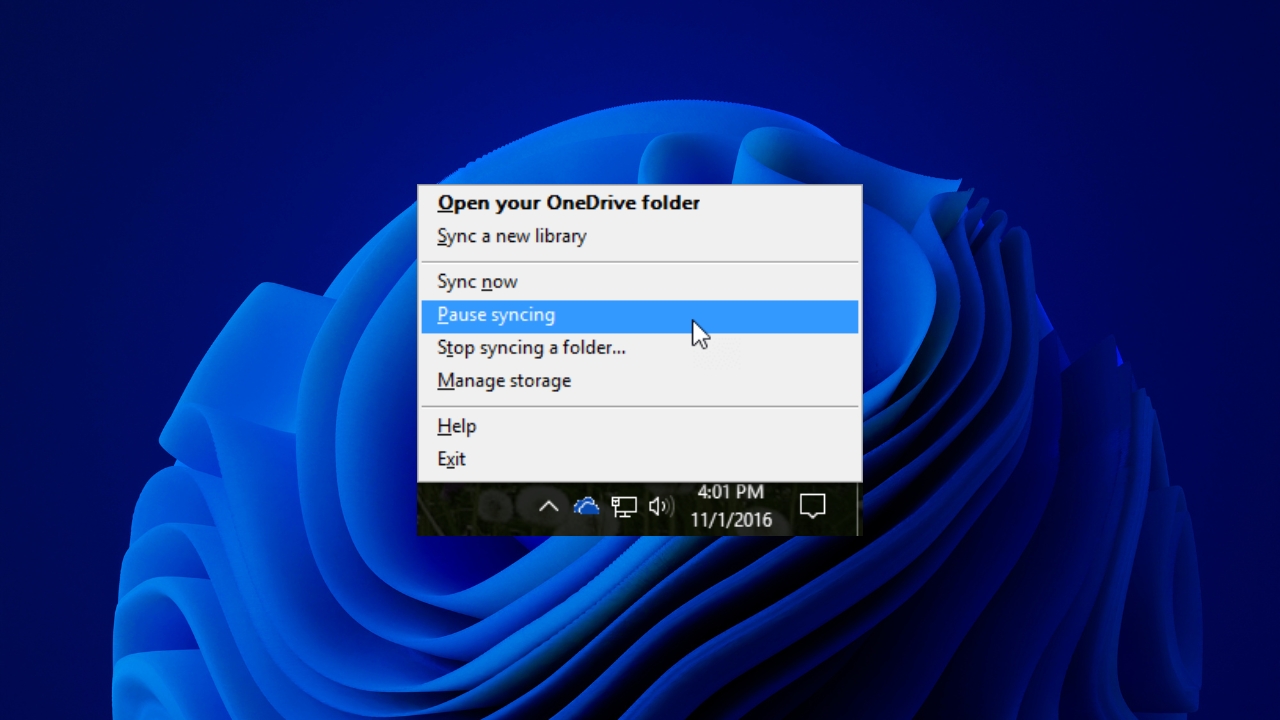
Existem vários métodos eficazes para interromper a sincronização do OneDrive no Windows 11, desde pausar temporariamente o recurso até desinstalar completamente o serviço. Aqui, explicamos cada opção para que você possa escolher a que melhor se adapta às suas necessidades.
Pausar temporariamente a sincronização do OneDrive
Se você quiser pausar temporariamente a sincronização , por exemplo, enquanto copia muitos arquivos ou durante uma atualização importante, você pode fazer isso diretamente da barra de tarefas:
- Clique no ícone do onedrive na barra de tarefas. Caso não o veja, use a barra de pesquisa para digitar "OneDrive" e iniciar o aplicativo.
- Clique no ícone de engrenagem acessar Ajuda e configuração.
- Selecione a opção Pausar sincronização e escolha o período desejado: 2, 8 ou 24 horas.
- Para retomar, basta repetir os passos e selecionar Retomar sincronização.
Pausar a sincronização é uma solução rápida se você precisar apenas interromper temporariamente o fluxo de arquivos sem fazer alterações permanentes.
Pare de sincronizar indefinidamente
Para interromper permanentemente a sincronização do OneDrive (até que você a ative manualmente novamente):
- Clique no ícone do onedrive no canto inferior direito.
- Entre Ajuda e configuração e escolher Sair do OneDrive.
- Confirme a decisão clicando em Fechar OneDrive.
Dessa forma, a pasta do OneDrive deixará de sincronizar com a nuvem e nenhum arquivo será carregado ou baixado até que você reabra o aplicativo.
Escolha quais pastas sincronizar com o OneDrive
Nem sempre é necessário desativar completamente a sincronização: você pode selecionar apenas as pastas que deseja manter sincronizadas no seu computador. A Microsoft permite que você seja seletivo com esse recurso.
- Clique em onedrive na barra de tarefas e acesso Ajuda e configurações > Configurações.
- Vá para a guia Conta e clique em Escolha as pastas.
- Na janela pop-up, desmarque as pastas que você não deseja sincronizar. Você pode deixar apenas as pastas necessárias.
- Salve as alterações clicando em Aceitar.
As pastas não selecionadas não estarão mais disponíveis no Explorador de Arquivos do seu computador e serão excluídas localmente, embora permaneçam seguras na nuvem.
Gerenciar pastas de backup no OneDrive
Por padrão, o OneDrive faz backup de pastas importantes como Fotos, Área de Trabalho e Documentos. Mas você pode optar por excluir algumas delas:
- Clique no ícone do onedrive e vai para configuração.
- Entre na aba Copia de segurança e selecione Gerenciar backups.
- Desative as pastas que você não deseja sincronizar (por exemplo, apenas a área de trabalho).
Dessa forma, você evita desperdiçar espaço na nuvem com arquivos que não precisa ter em backup.
Desativar o OneDrive permanentemente: desvincular e desinstalar
Se você deseja remover toda a conexão entre seu computador e o OneDrive , você tem duas opções: desvincular a conta ou desinstalar completamente o aplicativo.
Desvincular conta do OneDrive
- Acesse a Janela de configurações do OneDrive.
- Vá para a guia Conta e clique Desvincular este PC.
- Confirme a ação selecionando Desvincular conta.
A partir desse momento, o OneDrive deixa de sincronizar arquivos e pastas com o seu computador , mas você ainda pode acessar seus dados no site do OneDrive.
Desinstalar o OneDrive no Windows 11
- Abra o Menu Iniciar e digite “Programas” ou “Adicionar ou Remover Programas”.
- A seção aparecerá Aplicaciones y features. Pesquise por “OneDrive”.
- Clique em Microsoft onedrive e escolha a opção Desinstalar.
- Confirme para prosseguir com a desinstalação.
Desinstalar o OneDrive não apagará seus arquivos armazenados na nuvem. Você ainda poderá acessá-los fazendo login em onedrive.com com sua conta Microsoft.
Desativar a sincronização automática para aplicativos do Office
Os aplicativos do Microsoft Office também podem sincronizar documentos automaticamente com o OneDrive. Você pode impedir isso aqui:
- Entre OneDrive > Configurações e então na guia Escritório .
- Desmarque a caixa Use o Office para sincronizar os arquivos do Office que eu abro.
- Salve suas alterações para que o Office salve somente arquivos localmente.
Solução de problemas comuns ao interromper a sincronização
Às vezes, interromper a sincronização de determinadas pastas pode causar erros como "não é possível interromper a sincronização da pasta". Veja algumas maneiras de corrigir isso:
- Sair e reiniciar o OneDriveReiniciar o aplicativo pode resolver conflitos ocasionais.
- Pausar o OneDrive temporariamente, atualize-o para a versão mais recente ou desemparelhe e repare seu PC.
- Alterar a localização da pasta do OneDrive para outra unidade ou pasta e reconecte o aplicativo.
- Para problemas persistentes, você pode redefinir o OneDrive ou edite o registro do Windows excluindo as pastas Identidades y Perfis se necessário (somente para usuários avançados).

Desabilitar ou desinstalar o OneDrive em outros dispositivos
Android
- Abra a lista de aplicativos.
- Pressione e segure o ícone onedrive até que o menu de contexto apareça.
- Selecione Desinstalar.
iOS (iPhone e iPad)
- Na tela inicial, pressione e segure o ícone onedrive.
- Clique no X que aparece e confirma a desinstalação.
MacOS
- arraste o aplicativo onedrive para o Lixo.
Lembre-se de que, ao desinstalar o OneDrive de qualquer dispositivo , seus arquivos permanecem seguros na nuvem e podem ser acessados pelo site da Microsoft.
Ative a economia de bateria para pausar a sincronização
Uma dica útil: ativar o modo de economia de bateria no Windows 11 interrompe automaticamente a sincronização do OneDrive . Isso é ideal para prolongar a duração da bateria em laptops e evitar transferências de arquivos durante viagens ou deslocamentos.
- Acesso a Configurações > Sistema > Energia e bateria no Windows 11.
- Ativo Economia de bateria para pausar automaticamente a sincronização até que você reconecte à energia.
Principais fatos sobre o gerenciamento flexível da nuvem no Windows 11
Como você viu, interromper a sincronização com a nuvem no Windows 11 é um processo totalmente personalizável, que varia desde simplesmente pausá-la até remover completamente o serviço do seu computador. Escolha o método que melhor se adapta às suas necessidades: pausar, selecionar pastas, desvincular ou desinstalar. Lembre-se de manter backups locais caso opte por não usar mais a nuvem. Embora o OneDrive seja conveniente por padrão, você sempre pode assumir o controle total dos seus arquivos com apenas alguns cliques e organizar seu PC como preferir. Se a nuvem não for a sua opção, existem soluções alternativas robustas para garantir sua tranquilidade digital.
- Selecionar apenas as pastas que você realmente precisa sincronizar com a nuvem economiza espaço e melhora a privacidade.
- Pausar ou desabilitar a sincronização do OneDrive ajuda a resolver a lentidão do sistema e evita conflitos com arquivos indesejados.
- Desinstalar o OneDrive ou desvincular sua conta não exclui seus arquivos armazenados na nuvem; apenas interrompe a sincronização automática.

Escritor apaixonado pelo mundo dos bytes e da tecnologia em geral. Adoro compartilhar meu conhecimento por meio da escrita, e é isso que farei neste blog, mostrar a vocês tudo o que há de mais interessante sobre gadgets, software, hardware, tendências tecnológicas e muito mais. Meu objetivo é ajudá-lo a navegar no mundo digital de uma forma simples e divertida.