- Controle o brilho, o HDR e o conteúdo estático para reduzir o desgaste dos pixels OLED.
- Mantenha sempre as funções de proteção automática ativadas e o firmware atualizado.
- Controle a temperatura, evite a exposição direta à luz solar e limpe o monitor com produtos adequados.
- Adote bons hábitos de uso diário para prolongar a vida útil e a qualidade da imagem do painel.
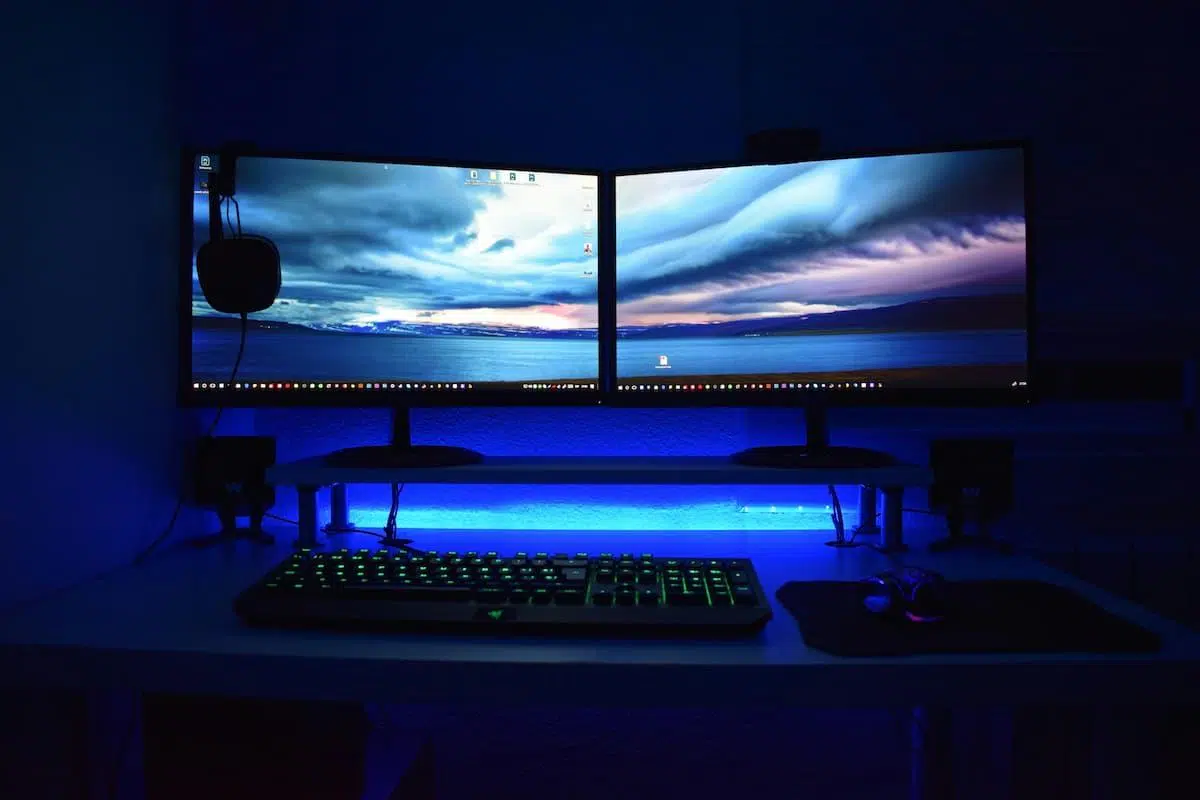
Se você acabou de comprar um monitor OLED ou está pensando em comprar um, é normal se perguntar como cuidar dele para que não apresente defeitos prematuramente. Esses painéis oferecem uma qualidade de imagem incrível, mas seu mecanismo de funcionamento exige um pouco mais de atenção do que uma tela LCD tradicional.
Embora o efeito burn-in e a fragilidade das telas OLED sejam temas amplamente discutidos há anos, a realidade atual é que os modelos modernos são bastante duráveis. No entanto, se você deseja que sua tela dure muitos anos com brilho e cores consistentes, vale a pena adotar bons hábitos desde o primeiro dia e evitar alguns erros comuns.
Como funcionam os pixels OLED e por que precisam de cuidados.
O primeiro passo é entender o que torna um painel OLED especial. Ao contrário dos LCDs, que necessitam de retroiluminação, nos OLEDs cada pixel gera sua própria luz utilizando compostos orgânicos . Isso permite que os pixels sejam desligados individualmente, alcançando pretos perfeitos e um contraste espetacular, mas também significa que esses compostos se degradam com o uso.
O maior inimigo aqui é o que se conhece como burn-in : quando imagens estáticas permanecem na tela por muito tempo (logotipos, barras, menus, interfaces de jogos, etc.), certos pixels trabalham mais do que outros e, com o tempo, podem deixar uma marca permanente na tela. Além disso, o calor e o brilho excessivo aceleram essa degradação, fazendo com que os pixels percam brilho e uniformidade mais rapidamente.
Em gerações anteriores, a vida útil típica de um painel OLED era entre 15.000 e 30.000 horas antes que uma perda significativa de brilho se tornasse perceptível. Hoje, as coisas mudaram: graças às novas tecnologias, muitos modelos atuais atingem até 100.000 horas de vida útil estimada , o que se traduz em uma década ou mais de uso normal. Mesmo assim, quanto melhor você cuidar dele, mais lentamente ele envelhecerá e menor será a probabilidade de aparecerem marcas indesejáveis.
Uma das fragilidades históricas tem sido o subpixel azul , que se desgasta mais rapidamente do que os subpixels vermelho e verde. Para combater isso, fabricantes como LG e Samsung utilizam técnicas como OLED.EX (substituindo hidrogênio por deutério para melhorar a resistência ao calor), painéis OLED em tandem com duas camadas de emissores funcionando em paralelo, dissipadores de calor integrados ou soluções como MLA (Micro Lens Array) e WOLED/QD-OLED para alcançar maior brilho sem sobrecarregar tanto os pixels.
Erros comuns que reduzem a vida útil de um monitor OLED
Além da teoria, existem certos maus hábitos no dia a dia que parecem inofensivos, mas que, com o tempo, podem reduzir drasticamente a vida útil do painel . Muitos usuários adquirem esses hábitos sem perceber, por isso é importante estar ciente deles.
Um dos erros mais comuns é deixar o HDR sempre ativado . O HDR é fantástico para jogos e filmes compatíveis, mas força os pixels a trabalharem com intensidades muito altas, com brilho e contraste aumentados, o que acelera o desgaste. Mantê-lo ativado enquanto navega na internet, responde a e-mails ou edita documentos não acrescenta nada e apenas sobrecarrega a tela por horas a fio.
Relacionado a isso está o mau hábito de usar constantemente o brilho em 100% . Muitas pessoas fazem isso para compensar a iluminação intensa do ambiente, mas essa é uma das maneiras mais rápidas de desgastar uma tela OLED. Maior brilho significa mais calor e mais desgaste no material orgânico. A longo prazo, você notará uma perda geral de brilho ou até mesmo um desgaste irregular em diferentes áreas da tela.
Outro erro muito comum é colocar o monitor encostado na parede ou perto de fontes de calor . Os OLEDs são mais sensíveis a altas temperaturas do que os LCDs, portanto, cobrir as grades de ventilação ou mantê-lo em um ambiente fechado, sem espaço para circulação de ar, é uma má ideia. Se você também o colocar perto de um radiador, fogão ou sob luz solar direta, terá a receita perfeita para reduzir a vida útil do painel.
No mundo dos jogos, muitos jogadores ativam sobreposições persistentes, como contadores de FPS, barras de desempenho, sobreposições do Steam ou a Barra de Jogos . Embora possam parecer pequenas, essas áreas estáticas permanecem no mesmo lugar por horas, tornando-as candidatas ideais para causar lentidão e, eventualmente, burn-in visível.
Por fim, usar o monitor como uma lâmpada ou um reprodutor de música com a imagem congelada (deixando o reprodutor aberto a noite toda ou um menu de jogo pausado por muito tempo) é uma maneira muito direta de danificar constantemente as mesmas áreas do painel. O problema não é que ele esteja ligado, mas sim que a imagem não mude.
Evite imagens estáticas e conteúdo "gravado".
O mais importante para cuidar de um monitor OLED é reduzir o tempo que você passa visualizando conteúdo estático na mesma posição . Não precisa ser obsessivo, mas é prudente prestar atenção ao tipo de conteúdo que você deixa na tela quando não estiver usando o monitor ativamente.
Uma estratégia básica é alternar o papel de parede da sua área de trabalho: troque-o ocasionalmente, use fundos dinâmicos ou animados e evite temas do sistema com barras proeminentes sempre no mesmo lugar. No Windows, por exemplo, você pode configurar a barra de tarefas para ocultar-se automaticamente e aparecer apenas quando você passar o mouse sobre ela.
Se você joga bastante, vale a pena conferir as opções de HUD nos seus jogos. Muitos jogos permitem reduzir o tamanho da interface fixa, torná-la semitransparente ou ocultá-la quando não for necessária. Cada minuto que você passa sem uma barra rígida no mesmo canto é um favor ao painel.
Outra dica importante é configurar um protetor de tela dinâmico ou o desligamento automático . Evite protetores de tela com logotipos estáticos. O ideal é que o conteúdo se mova suavemente ou que o monitor desligue automaticamente após alguns minutos de inatividade. Você também pode fechar o monitor ou desligá-lo manualmente quando souber que ficará longe do computador por alguns minutos.
Se você usa seu monitor OLED por longos períodos trabalhando com interfaces estáticas (planilhas, IDEs, suítes de escritório), é uma boa ideia criar o hábito de mover ou alternar entre janelas periodicamente . Fazer pequenas pausas, minimizar aplicativos não utilizados, ocultar atalhos no Windows 11 ou alterar o layout das janelas ajuda a distribuir o tempo de tela, em vez de concentrá-lo sempre na mesma barra de menus e barras de ferramentas.
Não tenha medo de usar seu monitor: algumas pessoas ignoram quase todas essas dicas, mantêm conteúdo estático e brilho alto, e não veem nenhum problema por um ano. Mas se você é alguém que quer minimizar o risco de burn-in , seguir essas rotinas lhe dará tranquilidade sem complicar as coisas.
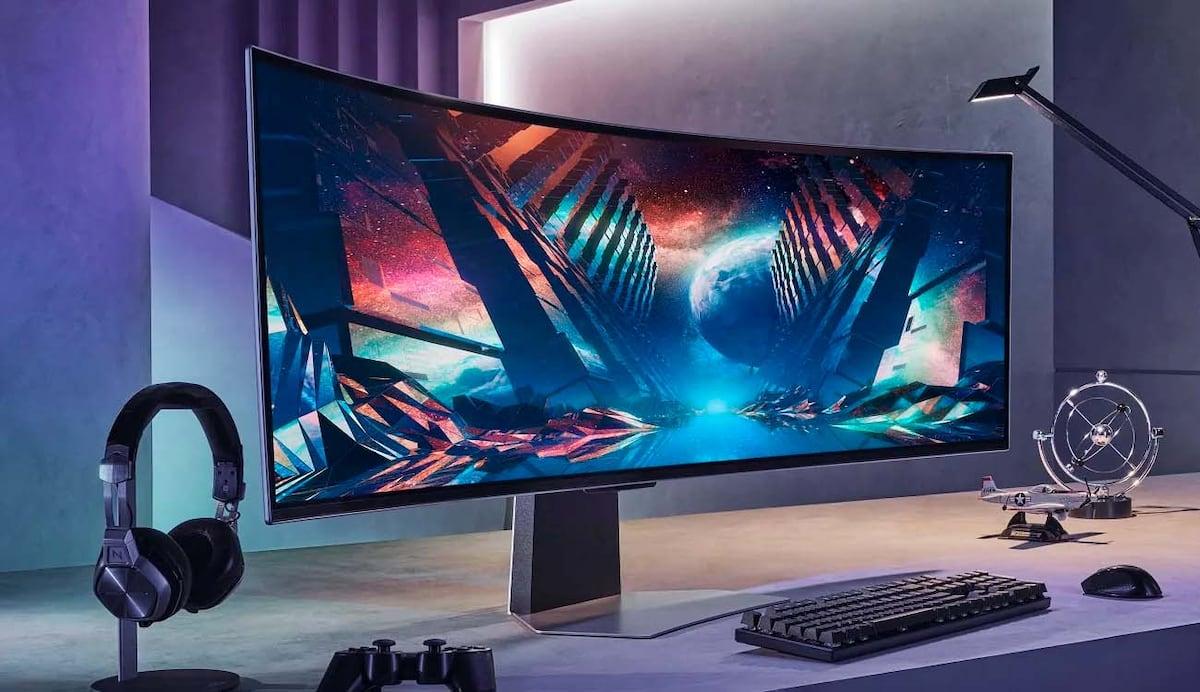
Ajuste de brilho, HDR e modos de imagem
O controle de brilho é um dos fatores que mais influenciam a vida útil do painel. Manter o controle deslizante no máximo pode causar uma degradação linear ou até exponencialmente mais rápida . Por outro lado, reduzi-lo ligeiramente pode prolongar significativamente a vida útil dos pixels sem comprometer a experiência visual.
Para referência, o conteúdo SDR é masterizado para ter boa aparência com cerca de 100 a 150 nits de brilho . Estamos muito acostumados com telas de 400 a 600 nits "bem na nossa frente", mas isso não só é desnecessário, como também cansa a vista. Se você se sentar relativamente perto do monitor, verá que pode diminuir bastante o brilho e ainda assim desfrutar de uma ótima imagem.
O HDR deve ser usado com moderação. Embora as cenas em HDR levem a faixa dinâmica ao limite, não é necessário manter o modo de brilho máximo sempre ativo. Em alguns monitores, como certos modelos ultrawide, um perfil HDR de nível intermediário (por exemplo, HDR 400 True Black) pode apresentar melhor qualidade de imagem do que o modo de brilho máximo de 1000 nits , pois reduz a agressividade do Limitador Automático de Brilho (ABL) e mantém brancos e pretos mais estáveis.
Sempre que possível, limite o HDR aos momentos em que você realmente se beneficia dele: jogos compatíveis, filmes em HDR e programas de TV . No restante do dia, um modo SDR bem calibrado com brilho moderado é mais do que suficiente. Tanto o Windows 11 quanto outros sistemas operacionais permitem que você ative o HDR automaticamente para determinados conteúdos, para que você não precise monitorá-lo constantemente.
Outro fator muito útil é o uso do modo escuro no Windows 11 , tanto no sistema operacional quanto nos aplicativos. Em uma tela OLED, os pretos são pixels desligados; quanto mais áreas escuras, menos trabalho os emissores precisam fazer. Habilitar o modo escuro no navegador, nas configurações do sistema e nos seus programas habituais não só fica bonito, como também reduz a carga sobre áreas estáticas como menus, barras de ferramentas e fundos claros.
Se você for passar muitas horas com conteúdo estático (trabalho de escritório, edição de texto, etc.), considere diminuir temporariamente o brilho para valores muito baixos, até mesmo próximo ao mínimo. Para esses usos, você não precisa de brilho extremo e, em contrapartida, estará poupando muitas horas de desgaste aos pixels que estão sempre exibindo a mesma coisa.
Funções automáticas de proteção e manutenção
A maioria dos monitores OLED modernos incorpora ferramentas de proteção contra burn-in que funcionam em segundo plano e não devem ser desativadas. Elas fazem parte do processo de "hibernação restauradora" do painel e ajudam a uniformizar o desgaste em diferentes áreas.
Uma das mais comuns é o deslocamento de pixels, ou deslocamento de imagem . Essa função move a imagem alguns pixels de forma imperceptível para o usuário, mas o suficiente para garantir que nenhum grupo de pixels seja sempre ocupado pelo mesmo elemento fixo. Isso distribui a carga de trabalho por diferentes áreas do painel.
Outra ferramenta fundamental é a atualização do painel ou atualização de pixels , que executa ciclos de manutenção quando você desliga o monitor ou após um determinado número de horas de uso. Esses algoritmos medem a resistência elétrica de cada pixel e ajustam a voltagem para tornar o desgaste o mais uniforme possível, reduzindo a aparência de sombras onde logotipos ou interfaces antes eram sempre visíveis.
Muitos fabricantes incluem pacotes específicos, como as soluções OLED Care em alguns modelos, que combinam técnicas de rolagem, limpeza do painel e escurecimento inteligente de elementos estáticos. Minha recomendação é clara: não desative esses recursos para economizar dois segundos ao ligar ou desligar a TV . Eles existem justamente para evitar problemas a longo prazo.
Se o seu monitor for mais antigo e não incluir essas tecnologias avançadas, não se preocupe: você simplesmente precisará prestar mais atenção à rotação do conteúdo e ao brilho. De qualquer forma, vale a pena consultar o manual e o menu de configurações para verificar quais ferramentas de manutenção automática seu modelo específico oferece.
Além dessas rotinas, é importante manter o firmware atualizado. Os fabricantes lançam atualizações que melhoram a forma como o monitor gerencia o brilho, o ABL (Limitador Ativo de Brilho) e os ciclos de manutenção. Verifique periodicamente se há atualizações de firmware disponíveis e aplique-as diretamente do menu do monitor ou do aplicativo oficial do fabricante.
Localização, temperatura e ambiente de utilização
A posição física do monitor é mais importante do que você imagina. As telas OLED são particularmente sensíveis ao calor, por isso é essencial mantê-las longe de fontes de calor e da luz solar direta . Nunca o coloque de frente para uma janela sem cortina, próximo a um radiador ou sobre qualquer aparelho que emita calor.
Se o monitor estiver muito perto da parede, o ar quente que escapa pelas aberturas de ventilação fica preso atrás dele, aumentando a temperatura interna. O ideal é deixar pelo menos 10 centímetros de espaço livre atrás dele e garantir que as aberturas não estejam bloqueadas por móveis, painéis ou suportes mal posicionados.
Ao trabalhar ou jogar por longos períodos, um ambiente estável é o ideal: um ambiente muito quente com mudanças bruscas de temperatura é prejudicial tanto para a tela quanto para os demais componentes do computador. Se possível, encontre um local bem ventilado e evite flutuações constantes de temperatura.
A luz solar é particularmente prejudicial. Além do calor que gera, os raios UV aceleram a deterioração dos materiais orgânicos do painel . Procure evitar a exposição direta à luz solar, especialmente durante os ciclos de atualização dos pixels, quando o painel já está trabalhando em sua capacidade máxima para compensar o desgaste.
Por fim, considere a iluminação do ambiente. Assistir a conteúdo com 200 nits de brilho em um ambiente bem iluminado parecerá escuro, mas o mesmo brilho em um ambiente escuro parecerá bastante intenso. Sempre que possível, jogue e consuma conteúdo em um ambiente bem iluminado . Isso permitirá que você diminua o brilho e melhore tanto o conforto visual quanto a vida útil do monitor.
Limpeza e manutenção física do monitor
Além do uso, a forma como você manuseia a tela também é importante. Para começar, sempre que for limpá-la, desligue e desconecte o monitor da tomada . Isso evita toques acidentais no menu OSD, reduz o risco de curto-circuito e, de quebra, facilita a visualização de poeira e manchas, já que não há reflexo na tela.
Para a manutenção diária, o ideal é usar um pano de microfibra macio , como aqueles usados para limpar óculos. Isso é suficiente para remover poeira e sujeira superficial sem riscar a tela ou danificar as camadas protetoras. Sempre use movimentos suaves, sem pressionar com muita força, e evite usar toalhas de papel ou panos ásperos.
Se houver impressões digitais, manchas de gordura ou sujeira mais persistente, você pode umedecer levemente o pano com água destilada ou um limpador de telas. É importante que o pano esteja apenas levemente úmido, não encharcado, e nunca borrife o líquido diretamente na tela , pois o produto pode escorrer pelas bordas e atingir os componentes eletrônicos internos.
Tenha muito cuidado com álcool, amônia e outros produtos agressivos. Embora possam remover a sujeira, a longo prazo podem danificar o revestimento antirreflexo e outros tratamentos da superfície . Para maior segurança, use apenas soluções de limpeza específicas para monitores ou água destilada.
Não se esqueça da parte traseira: as aberturas de ventilação tendem a acumular poeira e fiapos com o tempo. Limpe-as ocasionalmente com uma escova macia ou use ar comprimido em baixa pressão e certifique-se de que nada esteja bloqueando a entrada de ar frio ou a saída de ar quente . Um painel mais frio se degrada mais lentamente, então você também estará cuidando indiretamente dos seus pixels.
Se estivermos falando de laptops com telas OLED, evite exercer muita pressão sobre a tampa (mochilas cheias, objetos rígidos em cima do laptop, etc.). Um impacto ou pressão prolongada pode causar rachaduras internas na tela ou danos às camadas do painel , mesmo que tudo pareça intacto por fora.
Hábitos inteligentes para prolongar a vida útil do painel.
Além de truques específicos, o que realmente faz a diferença são seus hábitos diários. Um gesto simples como desligar a tela por alguns minutos ao acordar ajuda os pixels a descansar, esfriar e evita a exibição desnecessária de uma imagem estática.
Se você usa o monitor por longos períodos trabalhando com interfaces estáticas, tente combinar configurações de baixo brilho com pequenas pausas visuais. Levantar-se, alternar entre tarefas ou simplesmente assistir a um vídeo fluido em tela cheia pode quebrar a monotonia da mesma grade de ícones e barras ao longo do dia.
Em termos de entretenimento, evite usar seu monitor como um "rádio com luz": se for ouvir música ou um podcast, você pode escurecer a tela, diminuir o brilho ao mínimo ou desligá-la completamente. Deixar o reprodutor ou o menu do sistema abertos por horas sem fazer nenhuma alteração é o que acaba desgastando o monitor.
Considere também a distância de visualização. Quanto mais perto você estiver, mais brilhante a imagem parecerá e menos você precisará ajustar a tela . Se você ajustar corretamente sua estação de trabalho e se sentar um pouco mais perto, provavelmente acabará diminuindo o brilho naturalmente, e seus olhos agradecerão.
Por fim, verifique os detalhes do serviço pós-venda. Se o seu monitor incluir uma garantia específica contra burn-in , não hesite em utilizá-la caso surja algum problema. Essa proteção extra está incluída no preço que você pagou, portanto, deve ser usada se algo incomum acontecer, mesmo com uso normal.
Com tudo isso em mente, você verá que não precisa se tornar um especialista nem viver com medo de burn-in para aproveitar seu OLED por anos. Adotando algumas práticas de bom senso, mantendo as funções de manutenção automática ativadas e evitando brilho excessivo e conteúdo estático, seu monitor continuará com uma aparência espetacular por muito tempo , com pretos profundos, cores vibrantes e sem sombras estranhas no meio de seus jogos ou filmes favoritos.


Escritor apaixonado pelo mundo dos bytes e da tecnologia em geral. Adoro compartilhar meu conhecimento por meio da escrita, e é isso que farei neste blog, mostrar a vocês tudo o que há de mais interessante sobre gadgets, software, hardware, tendências tecnológicas e muito mais. Meu objetivo é ajudá-lo a navegar no mundo digital de uma forma simples e divertida.