- Rufus é uma ferramenta gratuita e portátil que permite criar mídias de instalação USB a partir de imagens ISO.
- Isso permite contornar os requisitos obrigatórios do Windows 11, como o TPM 2.0 e a Inicialização Segura.
- O processo requer um pen drive com pelo menos 8 GB de capacidade e envolve o apagamento completo dos dados contidos no dispositivo.
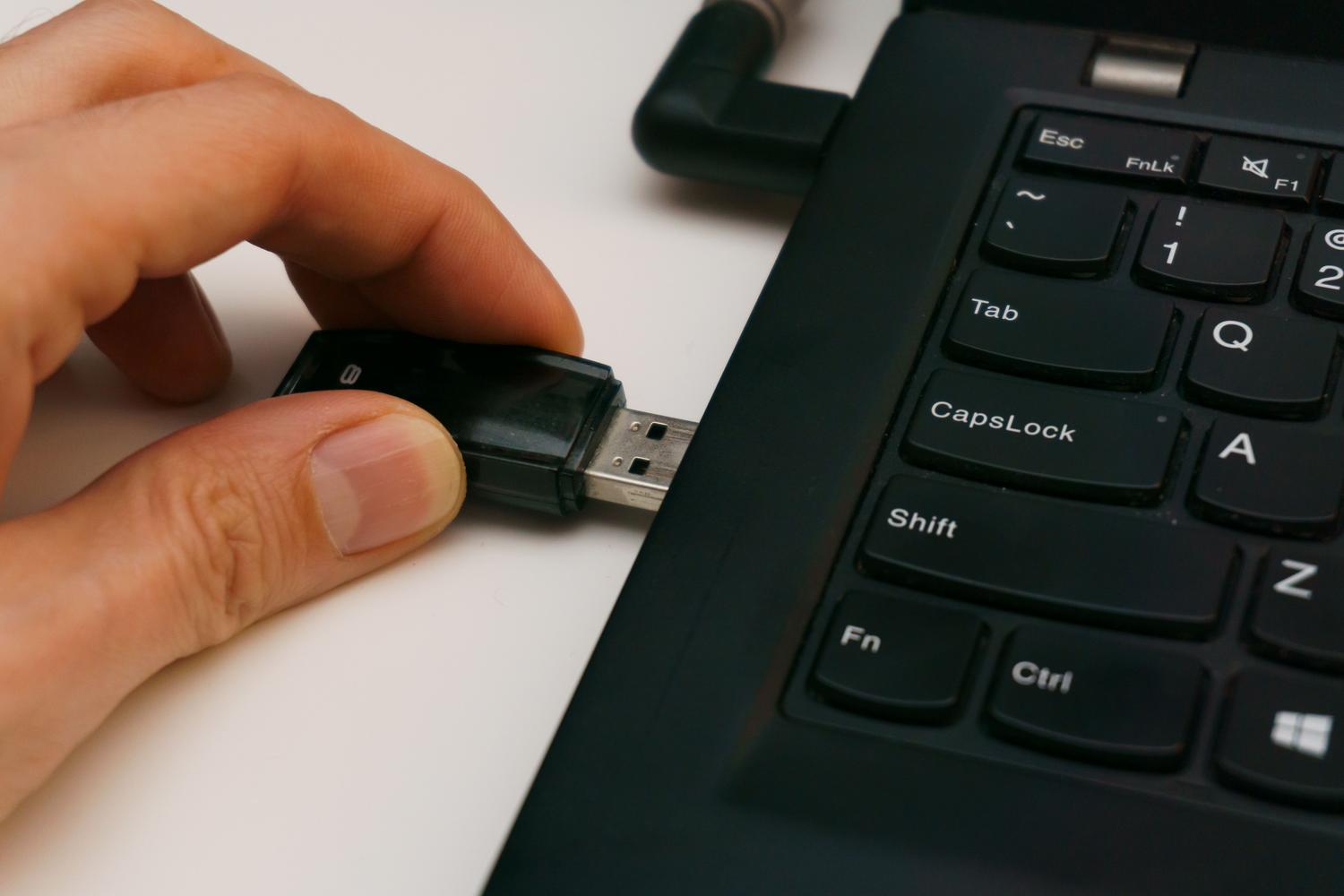
Você provavelmente já se viu na situação de ter que reinstalar o sistema operacional do seu PC ou querer experimentar uma distribuição Linux sem apagar o sistema atual. Para essas situações, o Rufus se tornou a ferramenta ideal graças ao seu design leve, disponibilidade gratuita e, principalmente, ao seu desempenho incrivelmente rápido na criação de um pendrive inicializável.
O melhor deste pequeno programa é que ele não complica as coisas com instalações intermináveis ou menus impossíveis. É basicamente um executável que você abre e pronto, um pen drive comum se transforma em uma mídia inicializável capaz de executar o Windows 11, inclusive contornando as restrições de hardware que a Microsoft às vezes impõe.
O que exatamente é Rufus e para que serve?
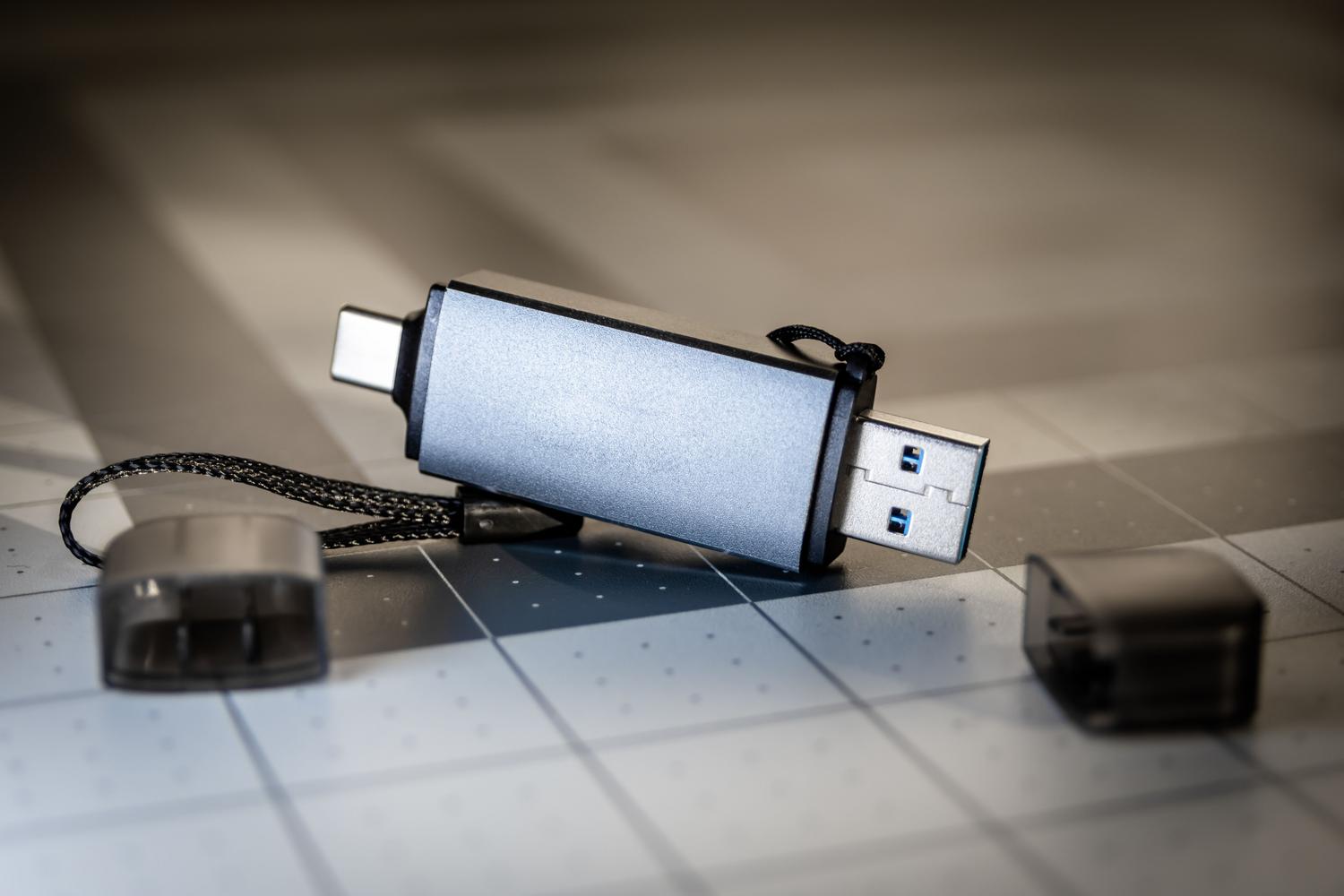
Lançado em 2011, o Rufus foi criado para substituir outras ferramentas mais complexas e oferecer uma interface mais moderna e amigável. Sua principal função é formatar e criar unidades USB inicializáveis , incluindo não apenas pen drives, mas também cartões de memória. É a solução ideal quando você precisa instalar um sistema operacional em um computador que não o possui, atualizar a BIOS a partir do ambiente DOS ou executar utilitários de baixo nível.
Uma de suas maiores vantagens é ser um software livre licenciado sob a GPLv3 , o que significa que seu código é transparente e qualquer pessoa com as habilidades necessárias pode revisá-lo ou aprimorá-lo no GitHub. Além disso, é extremamente compacto (ocupa apenas alguns megabytes), então você nem perceberá que está no seu computador. Lembre-se apenas de que ele requer um computador com Windows 8 ou posterior para funcionar.
Preparativos antes de começar
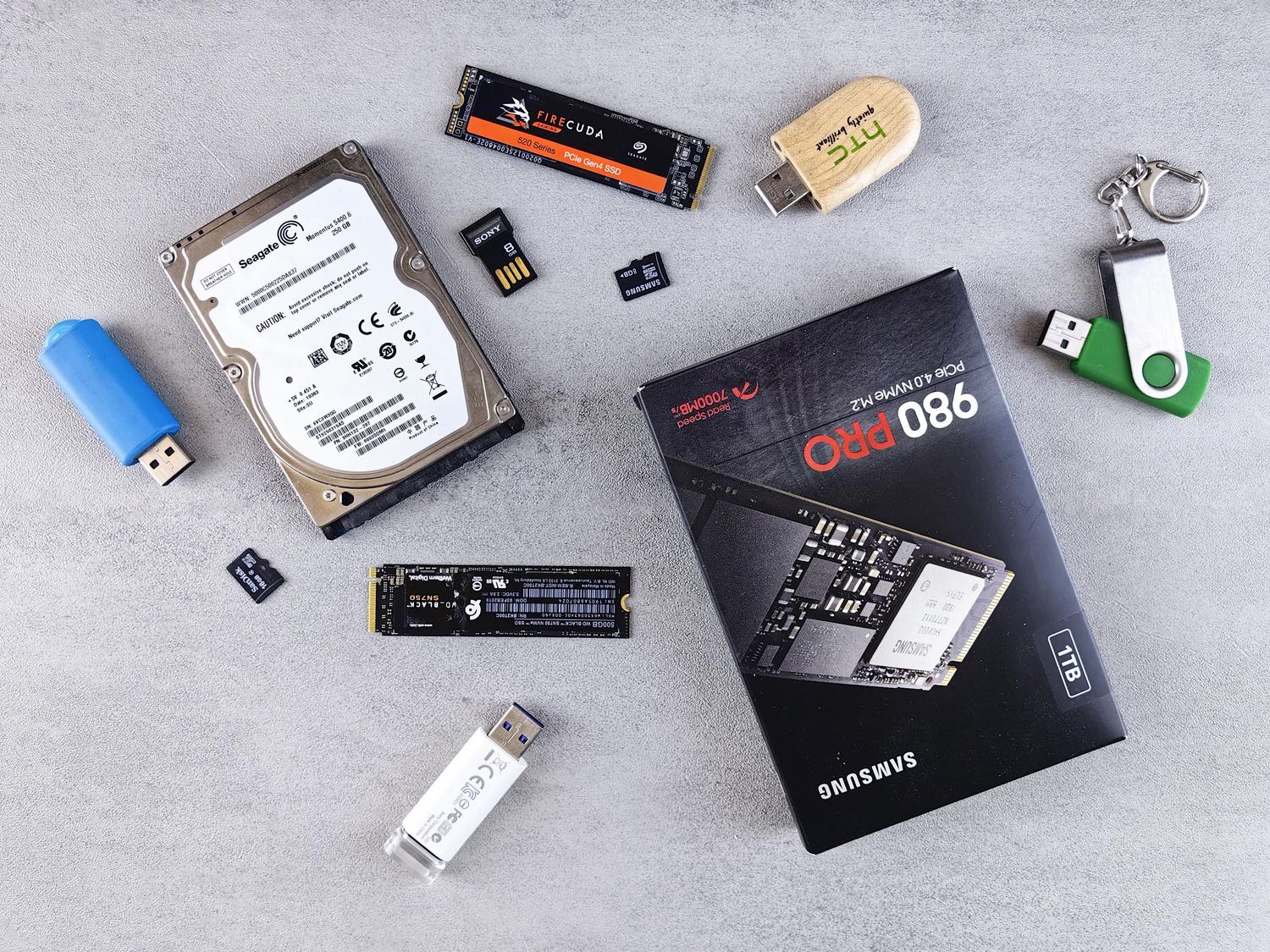
Antes de começarmos, você precisa ter algumas coisas em mãos para evitar ficar sem espaço. Primeiro, você precisa da imagem ISO do sistema que deseja gravar; se for o Windows 11, você pode baixá-la do site oficial da Microsoft e, se for Linux, do site da sua distribuição preferida. Segundo, encontre um pen drive de pelo menos 8 GB , embora seja melhor usar um de 16 GB ou mais para evitar problemas de espaço.
Um aviso muito importante: o processo de criação apagará completamente todos os dados da unidade USB. Não se esqueça de fazer backup dos seus arquivos pessoais em outro local, pois, uma vez clicado no botão Iniciar, não haverá como voltar atrás e a formatação será total.
Guia passo a passo para criar sua unidade USB do Windows 11
Para começar, baixe o programa do site oficial. Há uma versão padrão e uma versão portátil; esta última é ótima porque você pode levá-la em um pen drive e usá-la em qualquer computador sem precisar instalar nada. Depois de abrir o arquivo .exe, o Windows pode solicitar permissões de administrador; conceda-as para que o programa possa gerenciar as unidades de disco.
- Seleção de dispositivo: Conecte seu pen drive e ele aparecerá automaticamente na aba "Dispositivos". Se você tiver vários conectados, selecione cuidadosamente o correto para evitar apagar o pen drive errado.
- Carga ISO: Na seção "Opção de inicialização", certifique-se de que "Disco ou imagem ISO" esteja selecionado. Agora, pressione o botão. Selecione e pesquise no seu computador. o arquivo .ISO do Windows 11 que você baixou anteriormente.
- Configuração do sistema: É aqui que o Rufus se destaca. Você poderá escolher o sistema de arquivos (geralmente FAT32 ou NTFS) e o esquema de partição. Para o Windows 11, a prática usual é usar o Sistema alvo UEFI.
- Truques especiais para o Windows 11: Uma das características mais procuradas é a capacidade de Remova os requisitos para TPM 2.0 e Inicialização Segura.Isso permite instalar o sistema em PCs mais antigos. Você também pode configurar o programa para que não seja necessário criar uma conta da Microsoft durante a instalação.
Depois de verificar tudo, clique no botão Iniciar . Se quiser ter ainda mais certeza, recomendo marcar a caixa "Verificar blocos defeituosos no dispositivo"; isso levará um pouco mais de tempo, mas garante que a unidade USB não tenha nenhum erro físico que possa comprometer a instalação. Você verá uma barra de progresso verde e, quando ela exibir "Pronto", poderá remover a unidade USB e usá-la no computador de destino.
Outras funcionalidades e compatibilidades

O Rufus não é exclusivo para Windows. Ele suporta uma ampla variedade de imagens ISO , incluindo distribuições Linux e FreeDOS. Além disso, as versões mais recentes (como a beta 4.10) introduziram melhorias interessantes, como um modo escuro para a interface e a capacidade de salvar unidades existentes diretamente em um arquivo ISO no formato UDF.
Para usuários mais avançados, existe a opção de trabalhar com discos rígidos virtuais (VHDs). Embora o Rufus não grave diretamente em uma ISO, alguns usuários criam um VHD, gravam nele usando o Rufus e, em seguida, convertem esse volume virtual em uma ISO para uso em ambientes de virtualização, o que é um fluxo de trabalho muito útil para desenvolvedores.
Contar com uma ferramenta tão poderosa e leve permite gerenciar a instalação de sistemas operacionais de forma independente, superando as barreiras de hardware impostas pelos fabricantes e garantindo que qualquer computador, seja moderno ou antigo, possa ser atualizado ou recuperado usando um simples pen drive USB configurado corretamente.

Escritor apaixonado pelo mundo dos bytes e da tecnologia em geral. Adoro compartilhar meu conhecimento por meio da escrita, e é isso que farei neste blog, mostrar a vocês tudo o que há de mais interessante sobre gadgets, software, hardware, tendências tecnológicas e muito mais. Meu objetivo é ajudá-lo a navegar no mundo digital de uma forma simples e divertida.