- Rufus cria USB de Bota e permite que você personalize o instalador Windows 11.
- É possível omitir TPM, Inicialização segura e conta online para usar conta local.
- O ISO pode ser baixado da Microsoft ou usando o assistente do Rufus.
- Recomendações de segurança: fonte oficial, assinatura digital e backups.
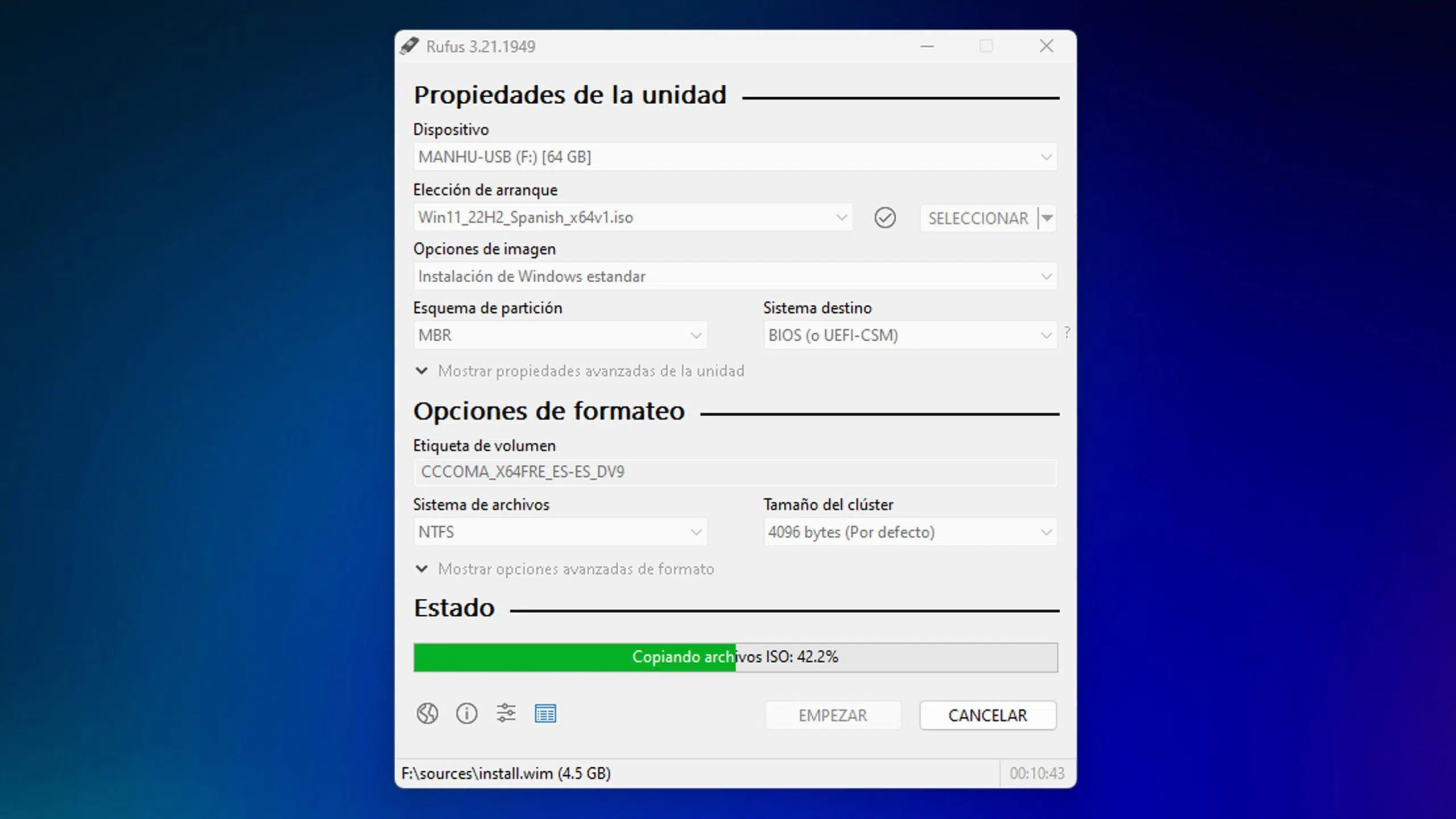
Se você está procurando a maneira mais rápida e flexível de criar uma instalação USB Windows 11Rufus é a ferramenta que você precisa. É gratuito, de código aberto e não requer instalação., então em apenas alguns minutos você pode ter uma mídia inicializável pronta para instalar ou reinstalar o sistema operacional, mesmo em computadores com altos requisitos. Hardwares ajustados.
Além de gerar o clássico USB inicializável, Rufus oferece algo que faz a diferença: permite que você personalize o instalador do Windows 11 para contornar limitações como TPM 2.0, Secure Boot ou o uso obrigatório de uma conta Microsoft, e até mesmo crie uma conta local com antecedênciaIsso acelera a configuração e possibilita a instalação em máquinas mais antigas ou sem suporte.
O que é Rufus e o que ele permite que você faça?
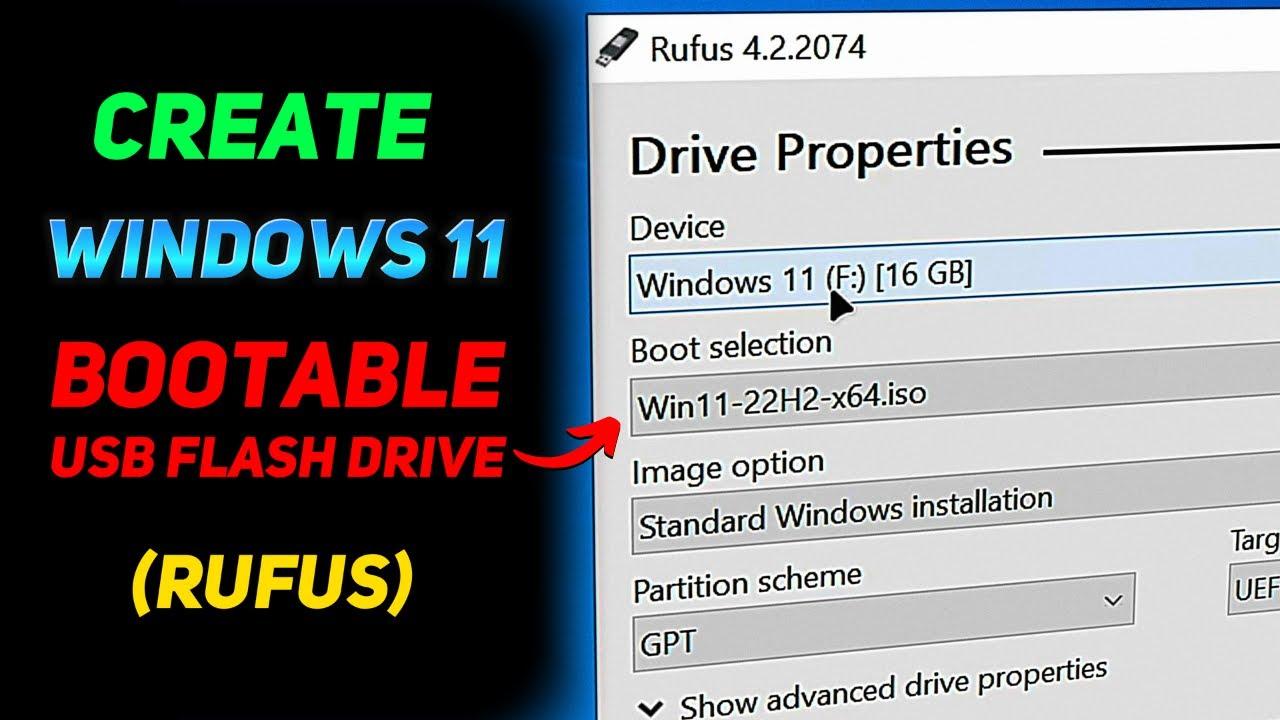
Rufus é um utilitário para forma lágrima e criar unidades USB inicializáveis de uma maneira simples É usado para preparar ISOs inicializáveis do Windows (incluindo o Windows 11), Linux e outros ambientes UEFI ou DOS. Também é útil se você precisar trabalhar em um PC sem sistema operacional, atualizar um BIOS do DOS ou executar utilitários de baixo nível.
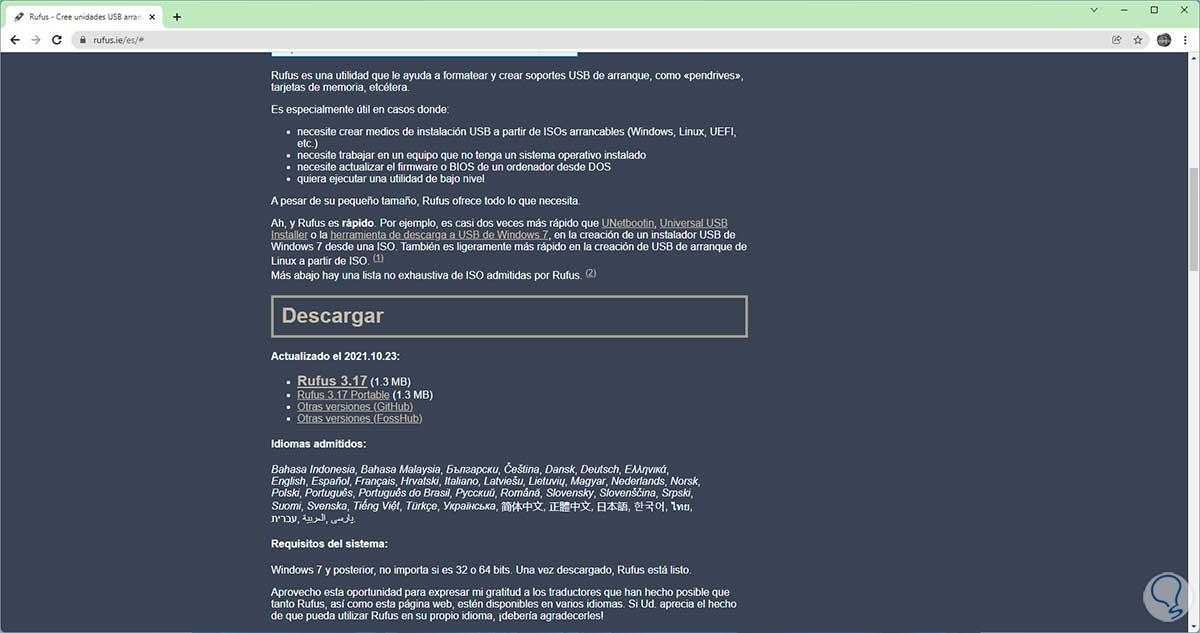
A ferramenta é portátil (Download um .exe e pronto), código aberto licenciado sob GPLv3 y oferece assinatura digital para que você possa verificar sua autenticidade (você verá que o executável é assinado pela “Akeo Consulting”). Sua interface é clara e direta, para que qualquer usuário possa utilizá-lo sem complicações.
Sobre compatibilidade do sistema host, o site Rufus indica que funciona em Windows 8 e posterior, e muitos guias também o utilizaram com equipamentos mais antigos. O tamanho do programa é mínimo, e ainda inclui tudo o que você precisa para criar a mídia USB de instalação.
Outro ponto positivo é o suporte para vários idiomas., o que permite que você use o aplicativo em espanhol com total conforto e sem se perder nas opções.
Requisitos e preparações antes de criar o USB
Antes de começar, certifique-se de ter uma unidade flash USB vazia. com capacidade de pelo menos 8GB. Todo o conteúdo do pendrive será apagado durante o processo., então faça um backup se houver algo que você queira manter.
Você precisará de um computador Windows e uma conexão de internet estável.. Tempo Download da imagem ISO do Windows 11 Depende da sua largura de banda, então pode levar de alguns minutos a um pouco mais se sua conexão for limitada.
Tenha a chave do produto do Windows em mãos (se aplicável). Pode que Você não precisa disso se o seu dispositivo já incluir a licença no firmware. (nesse caso, o instalador irá detectá-lo automaticamente desde que a edição e a versão correspondam), mas É uma boa prática localizá-lo.
Se você estiver instalando o Windows 11 em uma máquina virtual, em vez de um USB você pode criar um arquivo ISO e montá-lo diretamente na VM. Rufus serve para ambas as coisas: prepare um USB físico ou ajude você a baixar o ISO oficial.
Baixe o ISO do Windows 11 da Rufus
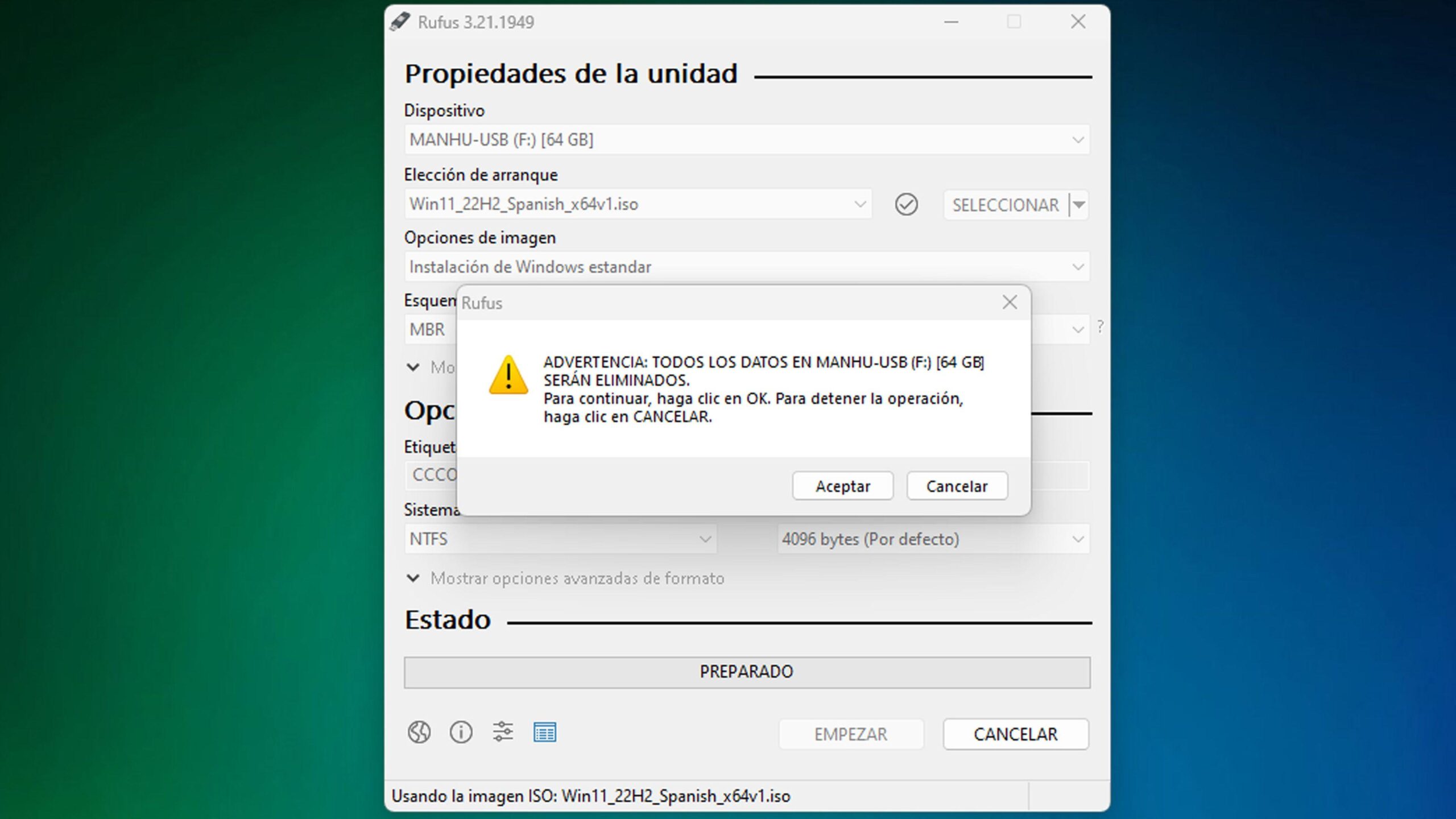
Se você ainda não tem o ISO do Windows 11O Rufus integra um assistente de download. Clique na seta ao lado do botão "Selecionar" e escolha "Baixar". A aplicação irá baixar um escrita que permite que você obtenha imagens oficiais do Windows.
Selecione Windows 11 no menu suspenso e, em seguida, selecione a edição e o idioma. Quando você confirmar, O Rufus começará a baixar a imagem ISO com os parâmetros escolhidos. Se necessário, o assistente também permite baixar versões anteriores do Windows (até Windows 7).
Salve o ISO em uma pasta fácil de localizar (por exemplo, Downloads). Isso facilitará a seleção na próxima etapa, quando for a hora de criar o USB inicializável.
Como alternativa, você pode obter o ISO na página de downloads de software da Microsoft.. Lá você vai encontrar Instruções para criar mídia de instalação e, no caso do Windows 10, a ferramenta MediaCreationTool.exe que orienta o processo. Pára Máquinas virtuais, você pode usar o ISO diretamente sem a necessidade de USB.
Crie o USB de instalação do Windows 11 com o Rufus
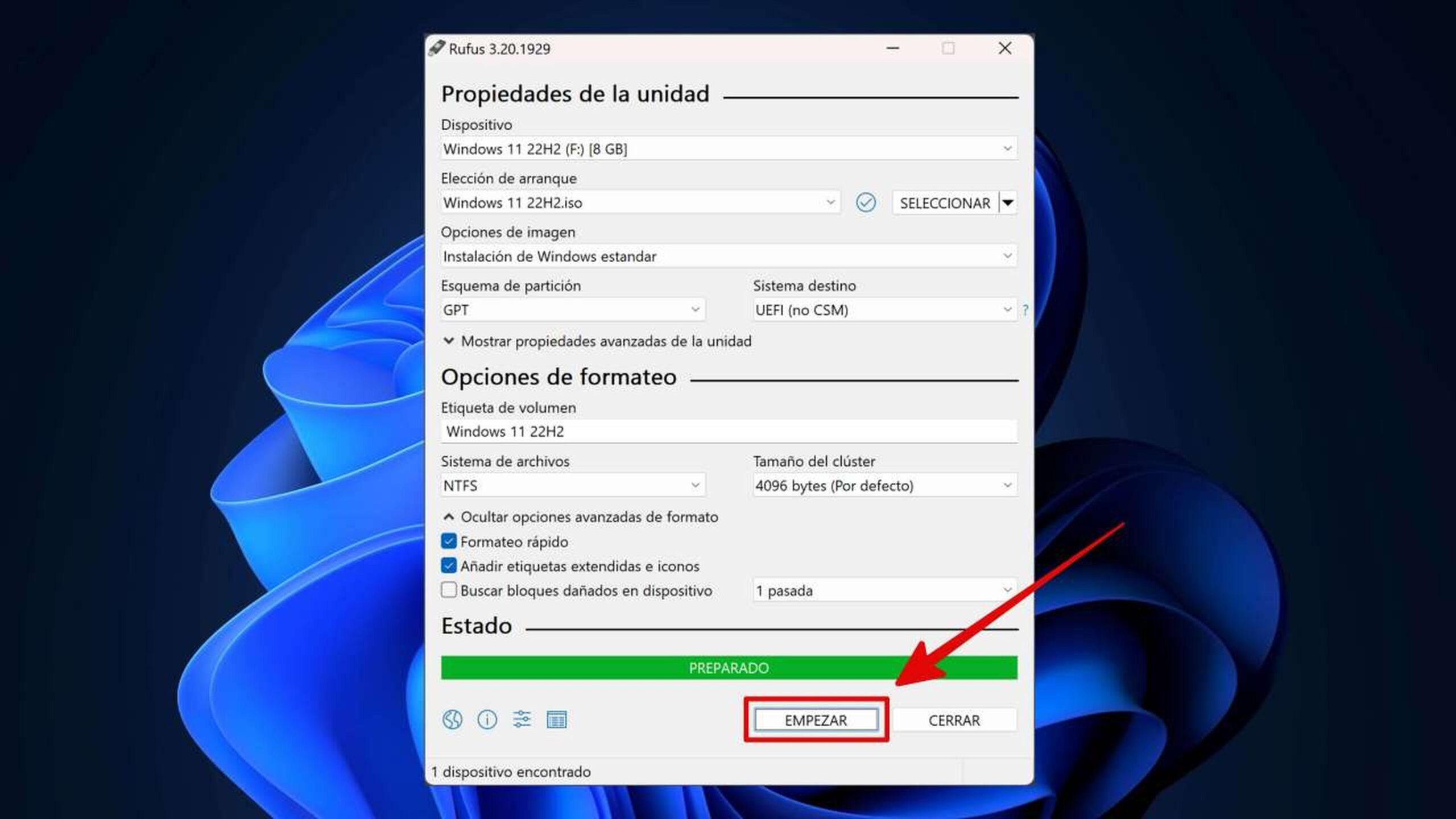
Conecte o pendrive que você vai usar e abrir o Rufus. Então, configurar essas seções básicas:
Dispositivo: Escolha a unidade USB correta. Certifique-se de ter pelo menos 8 GB e de que não há dados que você queira manter., porque ele estará completamente formatado.
seleção de inicialização: imprensa selecionar y aponta para o ISO do Windows 11 que você baixou. O Rufus irá analisá-lo em alguns segundos.
Opções de imagem: para um PC convencional, use Instalação padrão do Windows. Se você preferir carregar o Windows no próprio USB (inicializável em diferentes computadores), escolha O Windows To GoNeste guia, continuamos com a instalação padrão.
O restante dos parâmetros (partição, sistema de arquivos, rótulo, etc.) podem ser deixados em seus valores padrões., que já são adequados para a maioria dos computadores UEFI modernos. Se você se sentir confortável, você pode personalizar o rótulo do volume para reconhecer o pendrive de relance.
Quando tudo estiver pronto, clique em "Iniciar". O Rufus avisará que o conteúdo da unidade será apagado; confirme e continue para abrir a caixa de diálogo. opções de personalização do instalador.
Configurações avançadas do instalador do Windows 11 no Rufus
Este é o momento chave si quieres simplificar a instalação e eliminar requisitos. O Rufus exibirá várias caixas que você pode marcar dependendo do que precisa:
- Remover requisito de 4 GB: desabilitar os requisitos mínimos do Windows 11 Relacionado TPM 2.0, inicialização segura e RAMEsta opção permite a instalação em dispositivos mais antigos ou incompatíveis. Use-a se o seu hardware não atender a esses requisitos.
- Remover o requisito para uma conta online da Microsoft: se você marcar, Você pode configurar o Windows 11 sem entrar com uma conta da Microsoft.. Muito útil se você preferir comece com uma conta local ou você não quer vincular o PC à sua conta online no início.
- Crie uma conta local: aqui você pode defina o nome de usuário e, se desejar, a senha para a conta local que o sistema criará automaticamente. Então você evita etapas durante o OOBE (a configuração inicial após a primeira inicialização).
- Definir opções regionais: copiar opções regionais (idioma, formato de data/hora, teclado) da sua sessão atual e os aplica à instalação. Economize tempo e evite erros com o layout do seu teclado.
- Desativar coleta de dados: responde automaticamente "Não" a todos os pedidos de privacidade do assistente (telemetria, anúncios personalizados, etc.). Se a privacidade é sua prioridade, Deixa seu sistema mais limpo desde o início.
- Você pode selecionar uma, várias ou todas as opções. dependendo do seu caso. Ao confirmar, Rufus irá gravar a imagem no USBO processo pode levar alguns minutos dependendo da velocidade do seu pen drive e da porta USB.
Instalar o Windows 11 sem uma conta da Microsoft e em computadores não compatíveis
Depois que o USB inicializável for criado, você precisa usá-lo no computador de destino. Entre no BIOS/UEFI, escolha inicializar a partir do pendrive e siga os passos do assistente de instalação como faria normalmente.
Se você habilitou a opção de ignorar a conta da Microsoft, O instalador não forçará você a fazer login online, e se você também configurou Crie uma conta local, Agora você terá seu usuário local pronto sem ter que criá-lo manualmente. É um atalho perfeito quando Você não quer depender da Internet durante a primeira inicialização. ou se preferir gerenciar a conta mais tarde.
Para computadores sem TPM 2.0, sem inicialização segura ou com menos de 4 GB de RAM, Verifica a caixa Remover requisito de 4 GB permitir instale windows 11 sem que o instalador reclame desses requisitos. Observe que desabilitar essas verificações tem implicações de segurança. (por exemplo, você desiste da inicialização verificada), então use-a com sabedoria.
A exigência de usar uma conta Microsoft chegou com força no Windows 11.Até pouco tempo atrás, Foi possível criar uma conta local oficialmente durante a configuração. Com Rufus, você recupera essa flexibilidade e acelerar a configuração, especialmente útil em ambientes sem conectividade ou quando você prefere separar funções.
Lembre-se da parte legal: para ativar o Windows 11 você vai precisar uma licença válida (ou aproveite o que seu dispositivo já possui no firmware). Embora você pode pular os requisitos de hardware e a conta online, a ativação segue as regras usuais.

Escritor apaixonado pelo mundo dos bytes e da tecnologia em geral. Adoro compartilhar meu conhecimento por meio da escrita, e é isso que farei neste blog, mostrar a vocês tudo o que há de mais interessante sobre gadgets, software, hardware, tendências tecnológicas e muito mais. Meu objetivo é ajudá-lo a navegar no mundo digital de uma forma simples e divertida.