- As regras do Outlook automatizam ações em emails recebidos e enviados com base em condições personalizáveis.
- É possível criar regras rápidas a partir de uma mensagem ou usar modelos e regras em branco para cenários mais complexos.
- O Outlook permite editar, reordenar, executar manualmente, ativar ou desativar regras de acordo com as suas necessidades.
- Tanto na versão clássica quanto no novo Outlook para Windows A lógica das regras do Outlook.com é semelhante, com ligeiras diferenças na interface e nas funcionalidades.

Se você usa o Outlook diariamente, sua caixa de entrada certamente se enche em uma velocidade vertiginosa. Entre e-mails internos, newsletters, lembretes automáticos e mensagens importantes , é fácil que algo crucial se perca em meio a tanta informação. É aí que entram as Regras do Outlook : um sistema de automação que, quando configurado corretamente, economiza seu tempo todos os dias e ajuda você a manter tudo sob controle.
Essas regras permitem que o Outlook tome decisões por você: mover, classificar, encaminhar, sinalizar ou até mesmo responder automaticamente a emails com base em condições definidas por você. Neste artigo, você verá, passo a passo e com exemplos práticos, como criar regras do Outlook com e sem um modelo, como modificá-las, classificá-las, desativá-las temporariamente e usá-las no Outlook para desktop, no novo Outlook para Windows e no Outlook.com.
O que são regras no Outlook e para que servem?
As regras do Outlook são instruções automatizadas que dizem ao programa o que fazer com e-mails recebidos ou enviados caso atendam a determinadas condições. É como uma abordagem do tipo "faça isso se isso acontecer" aplicada às suas mensagens : se o e-mail for de uma determinada pessoa, mova-o para uma pasta; se contiver certas palavras, marque-o como importante; se chegar dentro de um determinado período, envie uma resposta automática e assim por diante.
Com este sistema, você pode automatizar grande parte do trabalho repetitivo que realiza diariamente : arquivar mensagens de um cliente específico, separar notificações automáticas, organizar promoções, enviar cópias para um colega, gerar alertas sonoros diferentes dependendo do remetente… e muito mais.
Além disso, o Outlook permite criar regras tanto para os emails recebidos quanto para os enviados e, em muitos casos, você também pode aplicá-las retroativamente a mensagens que já estão em suas pastas , e não apenas às novas à medida que chegam.
Outra vantagem fundamental é que as regras podem ser ativadas, desativadas, editadas ou excluídas a qualquer momento. Você não fica preso à configuração inicial : se suas necessidades mudarem, basta ajustar a regra ou excluí-la, e pronto.
Por fim, vale lembrar que nem todas as versões do Outlook funcionam da mesma maneira. O novo Outlook para Windows, a versão clássica para desktop e o Outlook.com compartilham as mesmas regras básicas, mas a forma de acesso e algumas opções variam ligeiramente.
Como criar regras rápidas a partir de uma mensagem no Outlook para Windows
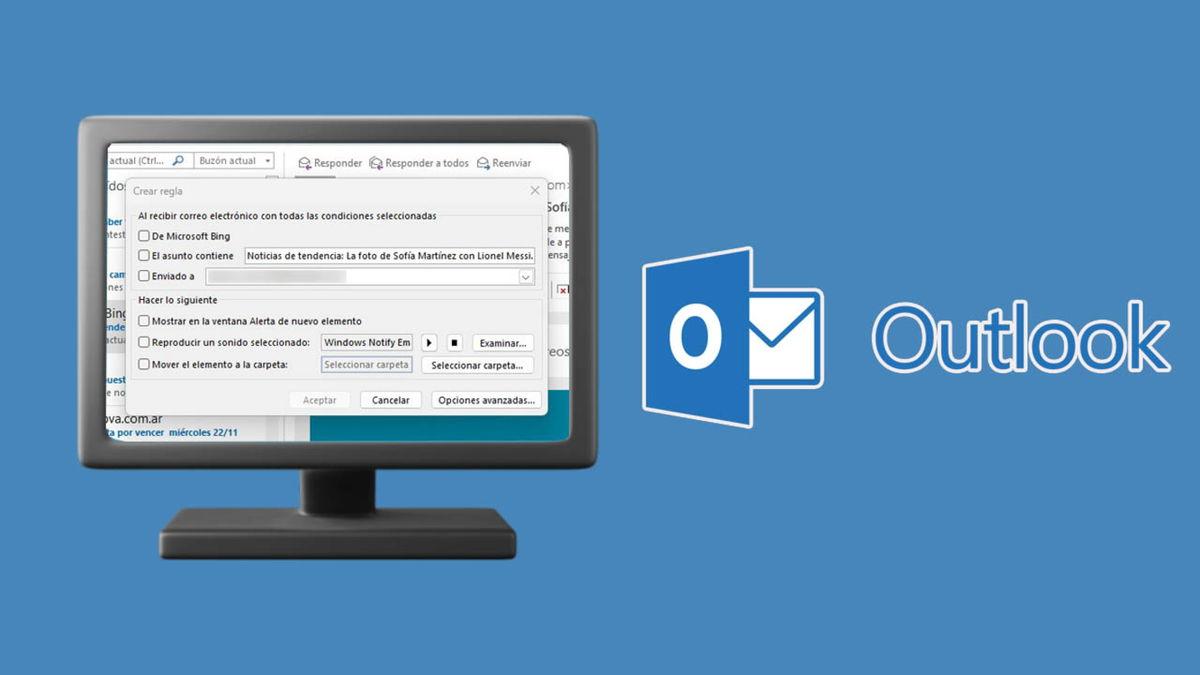
Ao verificar seu e-mail e encontrar uma mensagem que você gostaria de tratar sempre da mesma forma, você pode criar uma regra diretamente a partir desse e-mail. É a maneira mais rápida de começar a automatizar tarefas sem precisar navegar por menus avançados.
Na versão clássica do Outlook para Windows, o processo é muito semelhante ao do novo Outlook. A ideia é sempre começar com uma mensagem real e gerar uma regra básica a partir dela , que você pode então tornar mais complexa, se necessário.
Criar uma regra a partir de uma mensagem (versão clássica do Outlook)
Para gerar uma resposta instantânea com base em um e-mail específico, você pode fazer o seguinte na versão clássica para desktop:
- Clique com o botão direito na mensagem que você deseja usar como referência e escolha a opção "Regras" > "Criar regra" no menu de contexto.
- Na janela que se abre, selecione as condições simples oferecidas pelo Outlook, como "O assunto contém" ou "De". este remetente". Essas caixas definem quais e-mails acionarão a regra..
- Escolha o que você deseja que o Outlook faça com as mensagens que atendam a essas condições. Por exemplo, marque a mensagem ou selecione "Mover o item para uma pasta" e escolha ou crie uma pasta de destino.
- Ao terminar, pressione "Aceitar". O Outlook salvará a regra e ela será aplicada automaticamente a partir desse momento..
- Se você quiser que a regra também se aplique às mensagens existentes na pasta atual, marque a caixa "Executar esta nova regra agora em mensagens que já estão na pasta atual" e confirme novamente com "OK".
Dessa forma, por exemplo, você pode garantir que todas as mensagens com determinadas palavras no assunto sejam direcionadas para uma pasta específica , sem precisar arrastá-las manualmente repetidas vezes.
Criar regras a partir de modelos no Outlook para Windows
Além das regras rápidas, o Outlook inclui um assistente com modelos predefinidos para as situações mais comuns. Esses modelos fornecem uma base que você pode personalizar , ideal se não quiser começar do zero.
Os modelos são agrupados em categorias como "Manter-se Organizado" ou "Manter-se Atualizado". Cada um propõe um cenário típico: mover mensagens de uma pessoa, marcar e-mails para acompanhamento, reproduzir um som, etc.
Como acessar o assistente de regras e modelos
Para abrir o Assistente de Regras na versão clássica do Outlook para Windows e trabalhar com modelos, você pode seguir estes passos gerais:
- Na parte superior do Outlook, acesse a guia "Arquivo" e selecione "Gerenciar regras e alertas".
- Na guia "Regras de e-mail" da caixa de diálogo que aparece, clique em "Nova regra…". O Assistente de Regras do Outlook será aberto..
- Dentro do assistente, você verá uma área com modelos pré-configurados e outra para começar com uma regra em branco, tanto para mensagens recebidas quanto para mensagens enviadas.
Criar regras sem um modelo: regras em branco para mensagens recebidas.
Se você deseja ter controle total, pode começar com uma regra em branco para e-mails recebidos. Isso permite combinar condições, ações e exceções de acordo com suas necessidades.
O fluxo de trabalho típico para uma regra de caixa de entrada sem um modelo é:
1. Escolha o tipo de regra básica : Na seção "Começar com uma regra em branco", selecione "Aplicar regra às mensagens recebidas" e clique em "Avançar".
2. Defina as condições : O Outlook exibe uma lista bastante extensa de condições possíveis. Entre outras, você pode usar:
- Mensagens enviadas por uma pessoa específica ou grupo público.
- Mensagens que contenham determinadas palavras no assunto.
- E-mails enviados somente para você.
- Mensagens em que seu nome aparece no campo "Para" ou "CC".
- Mensagens com um nível de prioridade específico.
- E-mails marcados com um certo nível de confidencialidade.
- Mensagens com uma ação específica atribuída.
- Mensagens que não incluem seu nome no campo "Para".
- E-mails destinados a um grupo público específico.
- Mensagens que incluem determinadas palavras no corpo, assunto e corpo, cabeçalho, endereço do destinatário ou endereço do remetente.
- Mensagens atribuídas a uma categoria específica.
Você pode selecionar uma ou mais condições. Quanto mais condições você selecionar, mais refinada será a regra . Em seguida, clique em "Avançar".
3. Ajuste os detalhes da condição : Na parte inferior do assistente, você verá uma descrição da regra com o texto sublinhado em azul. Clicar nesses textos permite que você escolha, por exemplo, a pessoa ou grupo específico, palavras-chave ou categoria. É aqui que você define quais e-mails acionarão a regra.
4. Decida quais ações aplicar : Na próxima etapa, o Outlook mostra as possíveis ações que serão executadas nas mensagens que atendem às condições. Essas ações incluem opções como:
- Mover a mensagem para uma pasta específica.
- Atribua a mensagem a uma categoria específica.
- Apague a mensagem ou exclua-a permanentemente.
- Mova uma cópia da mensagem para outra pasta.
- Encaminhe a mensagem para uma pessoa ou grupo público.
- Encaminhe a mensagem como anexo para outra pessoa ou lista.
- Redirecione a mensagem para um destinatário diferente.
- Responda com uma mensagem específica. do servidor.
- Responda utilizando um modelo específico.
- Marque esta mensagem para acompanhamento.
- Remova a marca de identificação da mensagem.
- Remova as categorias atribuídas à mensagem.
- Alterar a prioridade da mensagem.
- Imprimir a mensagem automaticamente.
- Reproduza um som específico quando esse tipo de e-mail chegar.
- Marque a mensagem como lida.
- Indique que nenhuma outra regra se aplica após esta.
Assim como com as condições, você pode combinar várias ações. Por exemplo, mover, categorizar e marcar para acompanhamento, tudo ao mesmo tempo . Toque em "Avançar" quando tiver escolhido o que deseja.
5. Edite os parâmetros da ação : Você verá novamente uma descrição com texto sublinhado. A partir daí, você especifica a pasta de destino, o arquivo de som, a mensagem de resposta, o modelo que será usado, etc. Esta etapa finaliza o que o Outlook fará com cada mensagem correspondente.
6. Definir exceções : Em seguida, você pode especificar os casos em que, mesmo atendendo às condições, não deseja que a regra seja aplicada. As exceções usam praticamente as mesmas opções das condições iniciais, permitindo excluir, por exemplo, mensagens de um gerente específico, e-mails com uma determinada palavra no assunto ou mensagens com anexos.
7. Configure os detalhes finais : Na última tela do assistente, dê um nome à regra, escolha se deseja aplicá-la às mensagens já presentes na sua Caixa de Entrada e certifique-se de que a caixa de ativação esteja marcada. Ao clicar em "Concluir", a regra será criada e estará pronta para uso.
Regras sem modelo para mensagens de saída
As regras não se aplicam apenas a mensagens recebidas. Você também pode automatizar ações nos e-mails que envia , o que é muito útil se, por exemplo, quiser arquivar automaticamente cópias de suas mensagens em pastas específicas ou controlar o envio para determinados destinatários.
O esquema geral para uma regra de mensagem de saída em branco é:
- Selecione "Aplicar regra às mensagens que você envia" em "Começar com uma regra em branco" e clique em "Avançar".
- Escolha as condições que se aplicarão aos seus e-mails enviados. Algumas opções são:
- A mensagem contém certas palavras no assunto..
- A mensagem é enviada de uma conta específica (caso você tenha várias contas no mesmo perfil).
- Uma prioridade específica foi definida para esse e-mail.
- A mensagem é dirigida a uma pessoa ou grupo específico.
- O texto, ou o assunto e o texto, contêm determinadas palavras-chave.
- O endereço do destinatário inclui certos termos.
- A mensagem está associada a uma categoria específica.
- O e-mail inclui um anexo.
- A mensagem excede ou fica abaixo de um tamanho específico em kilobytes.
- O e-mail utiliza um formato específico.
- A mensagem possui propriedades específicas de documento ou formulário.
- Este é um convite para uma reunião ou uma atualização.
- A mensagem provém de um feed RSS específico ou de qualquer feed RSS.
- O e-mail corresponde a um tipo de formulário específico.
Depois de escolher as condições, edite-as clicando no texto sublinhado, prossiga, defina as ações (por exemplo, mover uma cópia para uma pasta ou aplicar uma categoria) e, se desejar, adicione exceções. Por fim, dê um nome à regra, decida se deseja ativá-la e conclua o assistente clicando em "Concluir ".
Crie regras no Outlook usando modelos predefinidos.
O Outlook inclui vários modelos criados para as situações mais comuns do dia a dia. Eles economizam tempo, pois você só precisa preencher os campos em branco em vez de criar a regra do zero. Alguns dos modelos mais comuns são:
- Mover as mensagens de uma pessoa para uma pastaRegra da caixa de entrada: Esta regra envia automaticamente todos os e-mails de um remetente específico para uma pasta específica. O contato precisa estar na sua agenda de endereços para facilitar a seleção.
- Mova as mensagens com determinadas palavras na linha de assunto para uma pasta específica.Muito útil para agrupar projetos, pedidos, notificações do sistema ou qualquer tópico que você possa identificar com palavras-chave.
- Mover mensagens enviadas para um grupo público para uma pasta.Ideal se você participa de listas ou grupos públicos e não quer que esses e-mails sobrecarreguem sua caixa de entrada principal.
- Marcar mensagens de uma pessoa ou grupo específico para acompanhamento.Todas as mensagens dessa pessoa serão automaticamente marcadas para aparecerem na sua lista de tarefas.
- Organizar itens de feeds RSSSe você usa o Outlook para acompanhar feeds RSS, pode agrupar automaticamente os itens de um feed em uma pasta específica.
- Exibir uma mensagem de uma pessoa específica na janela "Alerta de Novo Item".Quando um e-mail dessa pessoa chegar, uma notificação em destaque com texto personalizado aparecerá na tela.
- Reproduzir um som ao receber mensagens de uma pessoa específica.Você pode atribuir diferentes arquivos de som (por exemplo, da biblioteca do Windows Media ou seus próprios arquivos de áudio) a contatos importantes.
- Enviar uma notificação para seu dispositivo móvel quando você receber mensagens de determinados contatos.Projetado para garantir que você não perca nada importante quando estiver fora do escritório, encaminhando ou notificando seus e-mails para o seu celular.
O padrão para usar um modelo é quase sempre o mesmo: selecione o modelo desejado no assistente, personalize a descrição (remetente, pasta, texto, som…), adicione condições ou exceções extras, se desejar, e, por fim, dê à regra um nome reconhecível e finalize a configuração com "Concluir".
Ideias para usar e exemplos práticos de regras no Outlook
As possibilidades com regras são enormes, mas muitas vezes você só percebe o que poderia automatizar ao ver exemplos práticos. A chave é pensar nas tarefas que você repete diariamente com seus e-mails e traduzi-las em um cenário do tipo "se isso acontecer, faça aquilo".
Exemplo 1: Classificação automática de mensagens de um remetente
Imagine que você recebe dezenas de e-mails do mesmo cliente ou fornecedor importante. Em vez de arrastar todas essas mensagens para uma pasta, você pode criar uma pasta chamada, por exemplo, "E-mails da Empresa AAA" e uma regra baseada no modelo "Mover mensagens de uma pessoa para uma pasta".
No modelo, você escolhe o endereço de e-mail da empresa como remetente, por exemplo, [email protected] , e "E-mails da Empresa AAA" como pasta de destino. A partir daí, todas as mensagens recebidas desse endereço serão movidas automaticamente para essa pasta , mantendo sua caixa de entrada principal muito mais organizada.
Para ajustar esses tipos de regras, é muito útil clicar nos links azuis na descrição ("pessoas ou listas de discussão", "pasta específica", etc.) e revisar as opções disponíveis. Isso o familiarizará com a variedade de critérios e ações que você pode combinar.
Exemplo 2: Regra de férias com resposta automática
Outro cenário muito comum são as férias ou uma ausência prolongada. Suponha que você ficará fora do escritório durante todo o mês de agosto. Não responder durante esse período pode causar uma má impressão e levar a esperas desnecessárias , então você pode configurar uma regra para realizar várias tarefas simultaneamente.
A ideia geral é:
- Condição: todos os e-mails recebidos entre datas específicas (por exemplo, após 31 de julho e antes de 1º de setembro).
- Ações combinadas:
- com uma mensagem explicando que você está de férias.Quem irá substituí-lo (por exemplo, seu colega Alberto), como contatá-lo e qual a data de seu retorno.
- Encaminhe todas essas mensagens para a conta do Alberto.para que eu possa atender às solicitações na sua ausência.
- Mova todos esses e-mails para uma pasta chamada "DE FÉRIAS".Assim, quando você retornar, terá todo esse período agrupado e poderá revisá-lo, se necessário.
Nesse caso, a regra permite que você mantenha o atendimento ao cliente, se comunique com clareza e arquive tudo sem precisar fazer nada enquanto estiver ausente. É importante testar a regra antes de implementá-la para garantir que as datas e ações estejam corretas.
Gerenciar regras: editar, excluir, executar e reordenar.
Com o tempo , é normal acumular várias regras diferentes. O Outlook permite gerenciá-las na caixa "Regras e alertas" (na versão clássica) ou no menu de configurações (no novo Outlook e no Outlook.com).
Editar regras existentes na versão clássica do Outlook
Se uma regra deixar de funcionar como esperado ou se precisar alterar alguma parte dela, você pode modificá-la sem precisar recriá-la. Você também pode corrigir regras sinalizadas como incorretas pelo Outlook.
Os passos básicos são:
- Acesse "Arquivo" > "Gerenciar regras e alertas".
- Se o Outlook alertar que existe uma regra com erros, clique em "OK" para visualizá-la.
- Marque a caixa ao lado da regra em vermelho ou daquela que deseja modificar.
- Clique nos links da seção "Descrição da Regra" para editar condições, ações ou exceções e salve clicando em "OK".
Se você simplesmente deseja alterar o nome, o comportamento ou a localização de uma regra sem quebrá-la, o fluxo é semelhante, mas usando a opção "Alterar regra":
- Em "Arquivo" > "Gerenciar regras e alertas", selecione a regra relevante.
- Marque a caixa ao lado do seu nome.
- Selecione "Alterar regra" e o tipo de alteração que deseja fazer, seguindo os passos indicados pelo Outlook.
Nessa mesma caixa de diálogo, você também pode excluir regras que não precisa mais , selecionando a regra e usando o botão "Excluir" e, em seguida, confirmando as alterações com "Aplicar".
Executando regras manualmente na versão clássica.
Embora, por padrão, as regras sejam aplicadas às mensagens recebidas ou enviadas após sua criação, o Outlook permite que você aplique manualmente uma ou mais regras a pastas existentes. Isso é especialmente útil se você acabou de definir uma regra complexa e deseja que ela também afete e-mails mais antigos.
Para isso:
- Abra "Arquivo" > "Gerenciar regras e alertas" e, na guia "Regras de e-mail", selecione "Executar regras agora".
- Na caixa "Executar regras agora", marque as caixas das regras que deseja executar.
- Em "Executar na pasta", você pode escolher uma pasta diferente clicando em "Procurar", selecionando a pasta e confirmando com "OK". Você também tem a opção de incluir subpastas.
- Na lista "Aplicar regras a", escolha se deseja que elas se apliquem a todas as mensagens, apenas às mensagens lidas ou apenas às mensagens não lidas.
- Clique em "Executar agora" para que o Outlook processe as mensagens de acordo com as regras selecionadas.
Dessa forma, você pode reorganizar grandes volumes de correspondência de uma só vez, sem precisar fazer isso manualmente.
Ações e complementos personalizados
Além das ações padrão, a versão clássica do Outlook suporta "ações personalizadas" desenvolvidas por terceiros. Normalmente, elas são distribuídas como bibliotecas de vínculo dinâmico (.dll) que você precisa instalar no seu computador . A Microsoft não fornece esses tipos de suplementos, mas você pode encontrar soluções específicas desenvolvidas por outros fornecedores.
Após a instalação, esses suplementos aparecem como opções adicionais no Assistente de Regras. Eles permitem expandir ainda mais as funcionalidades automáticas do Outlook , embora seja sempre recomendável garantir que provenham de fontes confiáveis.
Regras no novo Outlook para Windows
O novo Outlook para Windows mantém a filosofia baseada em regras, mas a interface mudou ligeiramente. As regras da caixa de entrada são quase sempre criadas, editadas e gerenciadas nas configurações de e-mail , embora também seja possível começar por uma mensagem específica.
Crie uma regra rápida no novo Outlook para Windows.
Para mover todas as mensagens de um remetente ou grupo de remetentes para uma pasta específica, sem muita dificuldade, você pode fazer o seguinte:
- Clique com o botão direito do mouse em uma mensagem em qualquer pasta e posicione o cursor sobre "Regras".
- Selecione "Criar regra" para abrir a caixa de regras rápidas.
- Escolha a pasta de destino para a qual deseja mover todos os e-mails desse remetente ou remetentes.
- Confirme com “Aceitar”. A partir desse momento, a regra será aplicada a todas as mensagens recebidas que atendam a essa condição..
Se precisar de algo mais avançado do que simplesmente mover e-mails, você pode clicar em "Mais opções" na mesma janela. Isso abrirá a configuração completa das regras, onde você poderá adicionar várias condições, ações e exceções.
Elementos básicos de uma regra no novo Outlook
Cada regra no novo Outlook precisa de pelo menos três componentes: um nome descritivo, uma ou mais condições e pelo menos uma ação . Opcionalmente, você pode adicionar exceções.
No editor, você verá botões como "Adicionar uma condição", "Adicionar uma ação" e "Adicionar uma exceção". Você pode combiná-los para criar regras poderosas ; por exemplo, se o e-mail vier de X e contiver Y na linha de assunto, mova-o para a pasta Z e marque-o como importante, a menos que tenha anexos.
Outra opção importante é a caixa de seleção "Parar de processar mais regras". Se você a selecionar, o Outlook não aplicará mais nenhuma regra depois que esta for atendida. Isso é útil para evitar que vários processos automatizados entrem em conflito entre si.
Edite, exclua, classifique e execute regras no novo Outlook.
No novo Outlook para Windows, o gerenciamento de regras globais é feito nas configurações:
- Pára editar uma regraClique no ícone "Configurações" na parte superior, acesse "Email" > "Regras", localize a regra que deseja alterar e edite-a. Salve clicando em "Salvar" quando terminar.
- Pára excluir uma regraNa mesma lista "Email" > "Regras", selecione a regra que deseja remover e use a opção de exclusão.
- Pára alterar a ordem de aplicaçãoEm "Email" > "Regras", selecione uma regra e use as setas para cima/para baixo para movê-la para cima ou para baixo na lista. O Outlook aplicará as regras às mensagens recebidas nessa ordem.
- Pára executar regras em mensagens existentesAlém disso, acesse "Configurações" > "Email" > "Regras" e use a opção disponível para executar a regra em mensagens que você já possui nas pastas, caso a interface permita isso em sua versão.
- Pára Ativar ou desativar temporariamente uma regraNa lista de regras, você verá um botão ao lado de cada uma. Você pode desmarcá-lo para pausar a regra sem excluí-la e reativá-la quando quiser.
Essa abordagem permite que você tenha um conjunto de regras permanentes "em reserva" que você só ativa quando precisa delas, sem perder a configuração.
Regras no Outlook.com (web)
No Outlook.com, a lógica para trabalhar com regras é muito semelhante, embora com algumas limitações em comparação com o cliente de desktop. Tudo é gerenciado a partir do painel de configurações de e-mail na web.
Para acessar as regras da caixa de entrada no Outlook.com, você precisa:
- Clique no ícone "Configurações" na parte superior da página.
- Acesse a seção de e-mail e, em seguida, "Regras" ou "Regras de e-mail", dependendo do que sua interface mostrar.
A partir daí, você pode criar novas regras, editá-las, excluí-las, reorganizá-las e até mesmo ativar ou desativar qualquer regra com um simples botão , assim como no novo Outlook para Windows.
Uma diferença fundamental em relação ao cliente para desktop é que, na versão beta do Outlook.com, não é possível aplicar regras da caixa de entrada a mensagens existentes ; elas se aplicam apenas a e-mails recebidos após a criação da regra. Para limpar ou mover e-mails antigos, a própria plataforma sugere o uso de ferramentas como "Arquivo", "Ir para" ou "Limpar".
No Outlook.com, também é comum configurar regras para encaminhar ou redirecionar mensagens para outra conta. É importante distinguir entre encaminhar e redirecionar :
- Si para a frenteA mensagem aparece como um e-mail que você recebeu e encaminhou; quando o destinatário responder, a resposta chegará ao seu endereço.
- Si redirecionaO remetente original permanece no campo "De". A resposta será enviada ao remetente original, não a você.
Por fim, assim como no novo Outlook, a interface web permite desativar temporariamente as regras usando um botão de alternância , sem precisar excluí-las permanentemente.
Com todas essas opções, é fácil entender por que as regras são um dos recursos de produtividade mais poderosos do Outlook : elas permitem que grande parte do trabalho rotineiro com e-mails seja feito automaticamente, destacam suas mensagens importantes e permitem que você adapte o comportamento da sua caixa de entrada ao seu estilo de trabalho a qualquer momento, com exemplos claros como classificar e-mails por remetente, preparar respostas automáticas de férias ou coordenar sua caixa de entrada com a de outros membros da equipe sem perder o controle.


Escritor apaixonado pelo mundo dos bytes e da tecnologia em geral. Adoro compartilhar meu conhecimento por meio da escrita, e é isso que farei neste blog, mostrar a vocês tudo o que há de mais interessante sobre gadgets, software, hardware, tendências tecnológicas e muito mais. Meu objetivo é ajudá-lo a navegar no mundo digital de uma forma simples e divertida.