- Automatize a criação de pastas e subpastas a partir de listas do Excel, economizando horas de trabalho manual.
- Use arquivos .bat ou macros VBA para personalizar e adaptar a estrutura de pastas às suas necessidades.
- Evite erros e melhore a organização digital aproveitando as funções do Excel juntamente com comandos de Windows.

Gerenciar arquivos em um computador pode parecer uma tarefa simples até que você precise organizar grandes quantidades de documentos e dados em pastas e subpastas . Se você trabalha com listas de clientes, projetos ou qualquer outra informação estruturada em planilhas como o Excel, provavelmente já se perguntou como economizar tempo criando toda a estrutura de pastas de uma só vez, em vez de fazer isso uma por uma. A verdade é que não só é possível, como existem métodos muito eficientes e rápidos para criar pastas e subpastas em cascata a partir de dados do Excel , aproveitando o poder do Windows para facilitar sua vida.
Neste artigo, exploraremos diversas técnicas e truques para criar pastas e subpastas no Excel para Windows , tanto para iniciantes quanto para quem busca uma solução avançada e totalmente automatizada. Você descobrirá como usar fórmulas simples do Excel , arquivos em lote (.bat) ou até mesmo macros do Visual Basic para economizar horas de trabalho e manter seu disco rígido perfeitamente organizado.
Razões e vantagens de criar pastas e subpastas em cascata
Uma organização digital eficiente depende muito de uma estrutura de diretórios clara . Ao gerenciar vários arquivos (projetos, clientes, documentos pessoais, fotos etc.), pastas e subpastas bem organizadas melhoram a acessibilidade , evitam a perda de dados e simplificam buscas futuras. Se você tiver os nomes dessas pastas em uma planilha do Excel, poderá usar essas informações para criar automaticamente e com eficiência toda a hierarquia de diretórios , economizando tempo e minimizando erros humanos.
Método 1: Crie pastas individuais rapidamente usando fórmulas do Excel e arquivos em lote
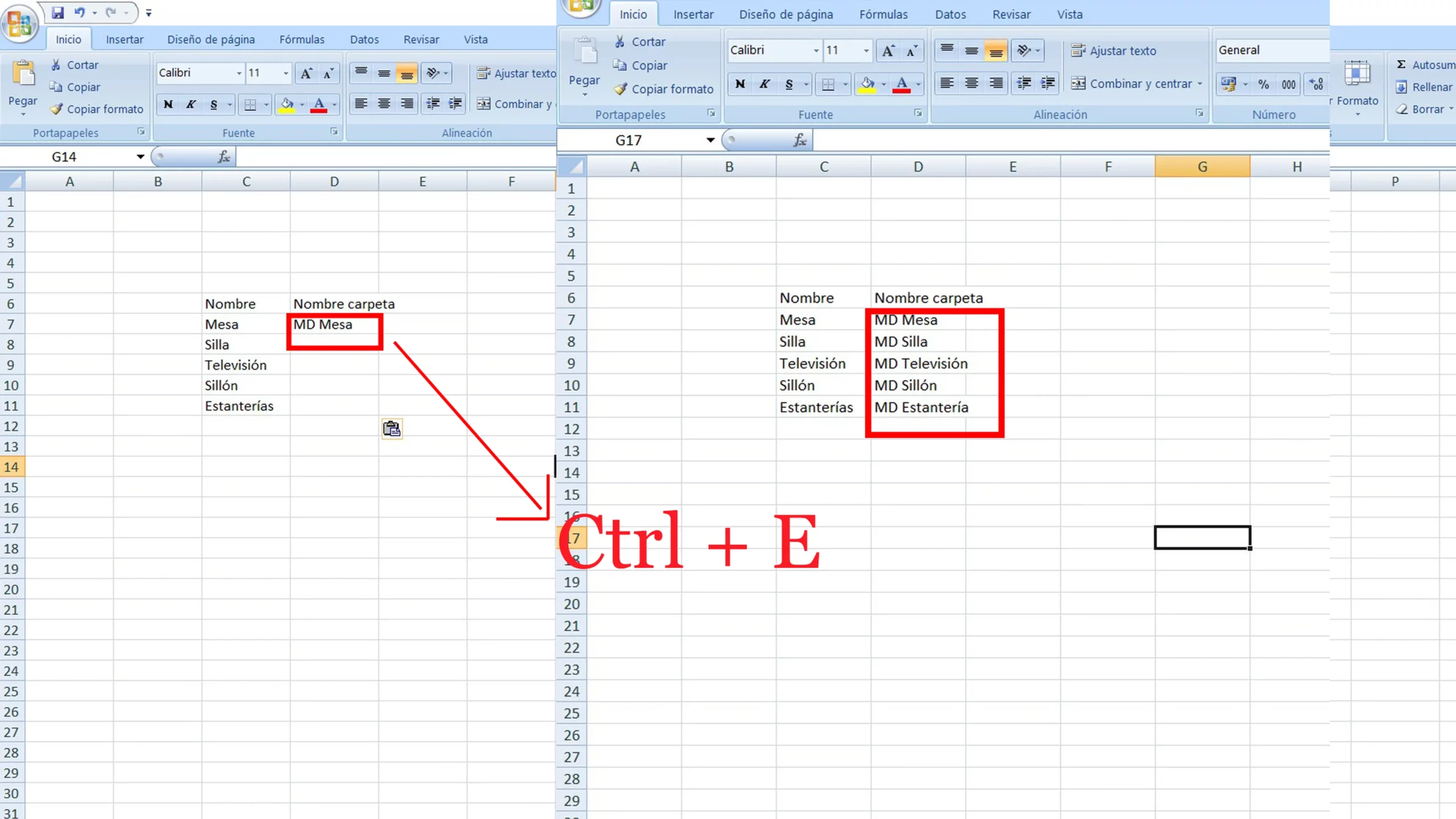
O primeiro método baseia-se numa combinação muito simples, mas poderosa: usar fórmulas do Excel para gerar linhas de comando que podem ser executadas no computador através de um arquivo em lote (.bat). Isso é ideal se você precisar criar uma pasta para cada item da sua lista (por exemplo, o nome de um cliente ou projeto).
- Prepare sua planilha do Excel: Coloque a lista de nomes que deseja converter em pastas em uma coluna (por exemplo, todos os clientes na coluna A da célula A3).
- Use a função CONCAT: Na coluna ao lado (por exemplo, B3), insira a seguinte fórmula para cada linha:
=CONCAT(«md «, «\»», A3, «\»»)
Esta fórmula cria o comando “md” (criar diretório) junto com o nome de cada pasta, garantindo que nomes com espaços funcionem corretamente. - Preencha: Copie a fórmula para o restante das células, para que cada nome tenha seu próprio comando.
- Copie o resultado: Selecione todos os comandos gerados, copie-os e cole-os em um bloco de notas.
- Crie um arquivo .bat: Salve o arquivo de texto com a extensão .bat (por exemplo: create_folders.bat). É essencial incluir a extensão .bat, pois ela permite que o Windows reconheça o arquivo como um executável de comando.
- Execute o arquivo: Clique duas vezes no arquivo .bat e observe como todas as pastas são geradas automaticamente na pasta onde o arquivo bat está localizado.
Vantagens deste método: Simplicidade, rapidez e não requer conhecimento de programação.
Método 2: Criando pastas com subpastas para cada item da lista
E se você quiser criar subpastas dentro de cada pasta principal (por exemplo, uma pasta "Faturas" para cada cliente, outra "Contratos", etc.)? Esse método também pode ser feito com o Excel, gerando várias linhas de comando para cada entrada.
- Prepare sua planilha do Excel: Por exemplo, se você tiver uma coluna com nomes de clientes e precisar, dentro de cada pasta de cliente, de três subpastas (por exemplo, "Documentos", "Pagamentos", "Correspondência").
- Use fórmulas mais avançadas: Você pode criar várias fórmulas no Excel para cada subpasta. Por exemplo:
=CONCAT(«md «, «\»», A3, «\\Documentos\»»)
=CONCAT("md ", "\"", A3, "\\Pagamentos\"")
=CONCAT(«md «, «\»», A3, «\\Correspondência\»») - Repita a cópia dos comandos: Para cada cliente, você terá três comandos, um por subpasta. Copie todos para o Bloco de Notas e salve-os como um arquivo .bat.
- Execute o arquivo .bat: Clicar duas vezes gerará toda a estrutura de pastas e subpastas de uma só vez.
Dica: Você pode combinar todas as linhas usando quebras de linha ou até mesmo criar uma linha longa se usar o modificador /s e o comando mkdir no terminal.
Método 3: Macro do Visual Basic para automatizar a criação a partir do Excel
Se você busca uma solução mais avançada e totalmente automatizada, pode aproveitar o ambiente de programação VBA integrado ao Excel . Usando uma macro simples, o Excel pode ler cada célula da sua planilha e criar a pasta correspondente em qualquer lugar do seu computador.
Aqui está um exemplo de macro para automatizar totalmente este trabalho:
Sub createFolders() Dim path As String Dim cell As String path = InputBox("Digite o caminho onde você deseja criar as pastas", "Caminho de destino") cell = InputBox("Indique a célula inicial (por exemplo, A3)", "Selecione a célula") Range(cell).Select Do While ActiveCell.Value <> "" MkDir (path & "\" & ActiveCell.Value) ActiveCell.Offset(1, 0).Select Loop End Sub
Como usá-lo?
- Abra o Excel e pressione Alt + F11 para abrir o editor do Visual Basic.
- Na janela do projeto, clique com o botão direito do mouse no nome do seu livro e adicione um módulo novo.
- Cole o código acima no módulo.
- Execute a macro (F5 ou botão de execução).
- Digite o caminho onde você deseja criar as pastas e a célula inicial da sua lista.
- A macro percorrerá todas as células com texto e criará automaticamente pastas no caminho escolhido.
Vantagens das macros VBA: Permitem personalização completa ; você pode solicitar ao usuário o caminho, o intervalo de células ou até mesmo a estrutura de pastas aninhadas. Além disso, são ideais para quem repete a operação com frequência.
Automação Avançada: Crie Pastas e Subpastas em Cascata com o Comando mkdir
Além do Excel, existe uma opção muito versátil se você se sente confortável usando o prompt de comando do Windows ( CMD ): o comando mkdir ("Criar diretório"). Ele permite criar pastas e subpastas de uma só vez , inclusive pastas aninhadas, em uma única etapa. O segredo é usar sua sintaxe especial.
- Crie uma pasta principal e várias subpastas:
mkdir PastaGeral\Subpasta1 PastaGeral\Subpasta2 PastaGeral\Subpasta3
Isso criará a pasta “GeneralFolder” com três subpastas dentro. - Crie estruturas mais complexas:
Em sistemas Windows, é possível usar um arquivo .bat com várias linhas, como:
mkdir Cliente1\Faturas Cliente1\Contratos Cliente2\Faturas Cliente2\Contratos
Se precisar fazer isso no Excel, você pode configurar suas células para concatenar nomes primários e secundários para gerar comandos automaticamente.
Como gerar nomes de pastas do Excel para uso em comandos?
Suponha que sua planilha contenha 200 nomes de clientes (um por linha na coluna A). Você pode usar a função de concatenação do Excel para gerar uma lista separada por vírgulas (útil se você estiver usando o terminal em sistemas Linux ) ou uma lista separada por linhas (se estiver usando o CMD no Windows). Para fazer isso:
- Transpor dados: Copie a coluna de nomes e cole-a em outra folha de papel usando a opção "Colar Especial > Transpor". Isso resultará em uma única linha com os nomes.
- Converter para texto separado por vírgulas: Use "Localizar e substituir" para substituir todas as quebras de célula por vírgulas, criando uma sequência como: Cliente1, Cliente2, Cliente3...
- Adicione o comando mkdir: Adicione o comando mkdir e chaves no início, se preferir:
mkdir {Cliente1,Cliente2,Cliente3,…}
Este método é especialmente útil se você passar dados para o terminal Linux, embora no Windows seja mais conveniente manter cada comando em uma linha separada no arquivo .bat.
Dicas úteis e solução de problemas
- Evite caracteres proibidos: O Windows não permite certos caracteres em nomes de pastas (\ / : * ? » < > |). Certifique-se de limpar seus dados no Excel antes de gerar comandos.
- Pastas com espaços no nome: Sempre use aspas duplas em nomes que incluam espaços para evitar erros de sintaxe em comandos.
- Teste em uma pasta de amostra: Antes de executar o .bat final, crie uma pasta de teste para garantir que o resultado seja o esperado.
- Evite sobrescrever: Se você executar o arquivo várias vezes, crie novas pastas com nomes diferentes ou exclua as criadas anteriormente para evitar duplicatas.
- Macros e permissões: Se você usar macros VBA, certifique-se de permitir que elas sejam executadas no Excel e de ter as permissões necessárias no caminho de destino.
Alternativas e cenários para outros sistemas (Linux/macOS)
Embora este artigo se concentre no Windows e no Excel, é útil saber que esses procedimentos podem ser aplicados a outros sistemas operacionais . No Linux e no Mac , o comando `mkdir` permite criar estruturas em cascata usando chaves `{}` de uma maneira muito poderosa, por exemplo:
mkdir -p CarpetaGeneral/{carpeta1,carpeta2/{subdirectorio1,subdirectorio2},carpeta3}
Esta linha gera uma hierarquia de pastas e subpastas simplesmente executando-a no terminal. Se os nomes das pastas estiverem em uma planilha (como LibreOffice Calc ou Excel), você pode aplicar o mesmo método de concatenar e substituir quebras por vírgulas para adaptar o comando.
Organização eficiente ao trabalhar com grandes volumes de dados
Profissionais de gestão documental, empresas que trabalham com arquivos de clientes, escritórios de advocacia e estúdios fotográficos podem otimizar significativamente seu fluxo de trabalho com essas técnicas de criação em massa de pastas e subpastas . Automatizar a organização com o Excel, arquivos em lote ou macros pode fazer toda a diferença entre perder tempo e ter um sistema que se mantém atualizado facilmente.
Ao utilizar essas ferramentas, você pode manter sua estrutura de arquivos organizada, adaptando-a a mudanças rápidas e reduzindo erros manuais . Isso permitirá que você dedique mais tempo a tarefas produtivas e menos ao gerenciamento manual de arquivos.


Escritor apaixonado pelo mundo dos bytes e da tecnologia em geral. Adoro compartilhar meu conhecimento por meio da escrita, e é isso que farei neste blog, mostrar a vocês tudo o que há de mais interessante sobre gadgets, software, hardware, tendências tecnológicas e muito mais. Meu objetivo é ajudá-lo a navegar no mundo digital de uma forma simples e divertida.