- As macros registram ações do editor e as reproduzem instantaneamente para automatizar tarefas repetitivas.
- Você pode gerenciá-los no menu Macro ou ajustá-los editando o arquivo “shortcuts.xml”.
- Expressões regulares, marcadores e atalhos tornam as macros mais poderosas.
- Se você precisar de lógica avançada, considere usar plugins de script como o PythonScript.
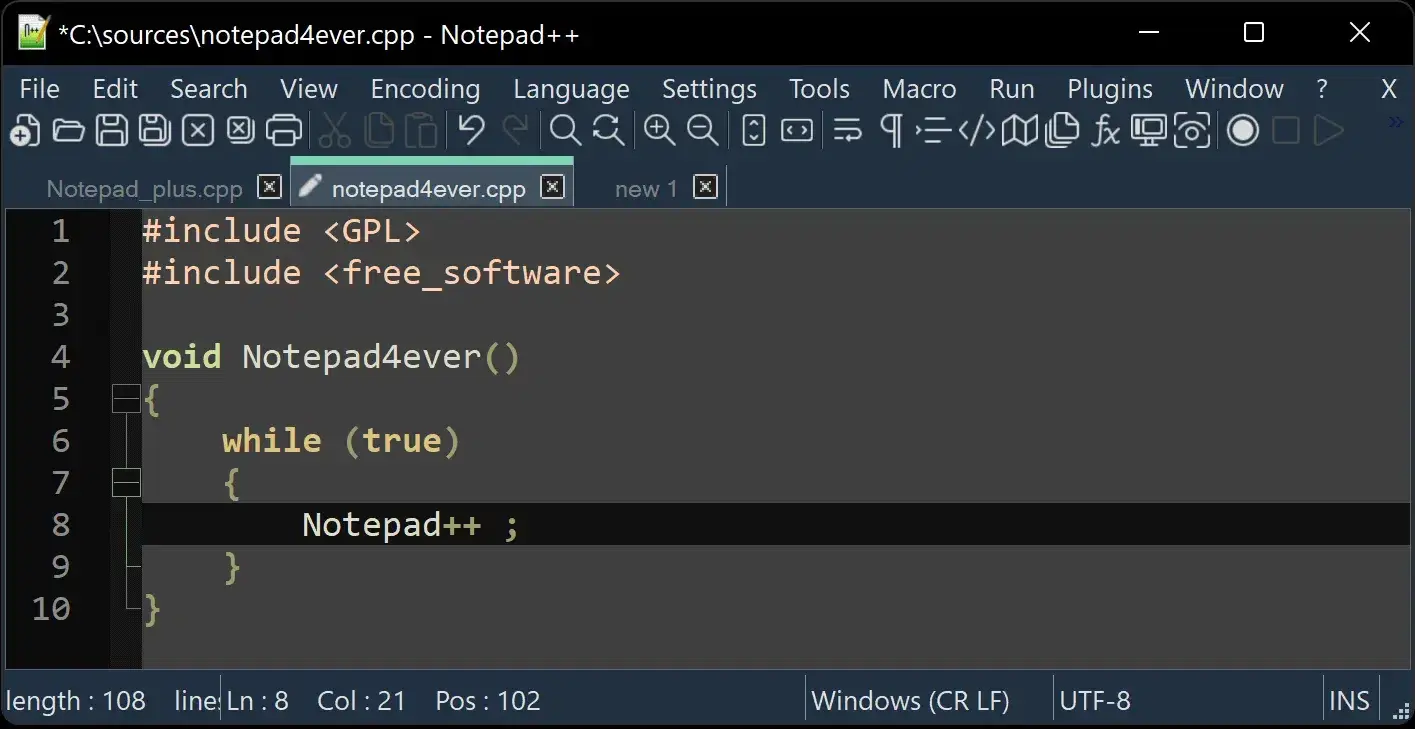
A automação economiza tempo e reduz erros ao editar texto ou código repetidamente , e o Notepad++ oferece um sistema de macros simples, porém poderoso, para alcançar esse objetivo sem programação. Se você trabalha com grandes volumes de conteúdo ou executa as mesmas etapas repetidamente, gravar e reproduzir ações neste editor pode fazer toda a diferença no seu fluxo de trabalho diário.
Neste guia, você aprenderá o que são macros do Notepad++, como criá-las, salvá-las e editá-las, e como aprimorá-las com exemplos úteis, atalhos de teclado e dicas práticas . Você também verá limitações comuns, como contorná-las usando o arquivo de configuração "shortcuts.xml" e algumas operações com expressões regulares que aumentam muito sua utilidade.
O que é uma macro no Notepad++?
Uma macro no Notepad++ é uma gravação das ações que você realiza dentro do editor, permitindo que você as reproduza posteriormente . Isso pode incluir digitar ou excluir texto, selecionar, substituir, executar comandos de menu ou combinar várias operações encadeadas.
Sua função é agilizar tarefas repetitivas, como substituições em massa, formatação ou inserção de modelos , de modo que um único comando repita fielmente as etapas já definidas. É ideal para usuários que não querem (ou não precisam) escrever scripts e preferem a automação imediata.
Como criar macros no Notepad++ passo a passo
Gravar uma macro é simples e não requer conhecimento técnico . Siga estes passos para criar a sua:
- Abra o Bloco de Notas++.
- Vá ao menu Macro e escolha “Iniciar Gravação” (atalho padrão: Ctrl+Shift+R).
- Execute todas as ações que você deseja automatizar: digitar, selecionar, pesquisar e substituir, formatar, excluir linhas, etc.
- Volte para Macro e pressione “Parar Gravação”.
- Para salvá-lo, selecione "Salvar macro atual", dê a ele um nome descritivo e atribua uma combinação de teclas, se desejar.
Uma vez salva, a macro fica disponível para uso imediato e você pode executá-la sempre que precisar, sem repetir manualmente a sequência de ações.
Usando e reproduzindo macros
Para executar uma macro salva, basta acessar Macro e clicar no nome dela , ou usar o atalho que você atribuiu ao salvá-la. O Notepad++ também permite reproduzir a última macro gravada usando o atalho correspondente.
Se precisar repetir uma macro várias vezes seguidas ou até o final do documento , use a opção Macro > "Executar macro várias vezes..." e especifique o número de repetições ou a execução até o final do arquivo.
Gerenciar e editar macros a partir da interface
O Notepad++ permite renomear, reatribuir atalhos e excluir macros através do seu gerenciador integrado . Vá em Macro > "Modificar Atalho/Excluir Macro…" (ou "Editar Macros", dependendo da versão) e ajuste os nomes, combinações de teclas ou exclua aquelas que você não usa mais.
Lembre-se de que a localização exata de algumas opções pode variar dependendo da sua versão do Notepad++ . Se você não encontrar um comando onde espera, verifique os submenus ou a janela de Preferências.
Edição Avançada: O Arquivo “shortcuts.xml”
Macros e atalhos são armazenados em um arquivo de configuração chamado "shortcuts.xml", que está localizado na pasta de instalação do Notepad++ ou no diretório do usuário (caminho típico: %AppData%\Notepad++\).
Editar o XML diretamente permite ajustar detalhes da macro e até mesmo adicionar ações que não são gravadas durante o processo de gravação . Essa técnica requer cuidado e um conhecimento básico de XML: um erro de formatação pode interromper atalhos ou tornar uma macro inutilizável.
Lembre-se de que as alterações em "shortcuts.xml" só entram em vigor após reiniciar o Notepad++. Feche o editor antes de editar o arquivo e abra-o novamente para carregar as novas configurações.
Limitações do plugin e como contorná-las
As macros registram ações internas do editor, mas os comandos de plugins podem não ser registrados, pois seus identificadores de menu podem variar dependendo da instalação e das alterações dos plugins.
Para incluir ações de plugins em uma macro, edite o arquivo "shortcuts.xml" e adicione uma ação que invoque o comando do plugin usando seu ID de menu . Para encontrar esse ID, ferramentas como o NppUISpy são muito úteis, pois exibem o número do comando atualmente ativo.
Ao atualizar, instalar ou desinstalar plugins, esses identificadores podem mudar , portanto, você precisará verificá-los e atualizar sua macro no XML de acordo.
Exemplo avançado: Macro com um comando de plugin (Base64)
Imagine que você queira automatizar uma conversão para Base64 usando um plugin como o MIME Tools . A ideia é selecionar tudo, executar "Codificar em Base64", selecionar novamente e copiar o resultado.
- Grave a macro com todas as ações possíveis (a chamada do plugin pode não ser gravada).
- Salve-o com um nome claro e feche o Notepad++.
- Abra “shortcuts.xml”, localize sua macro e você verá uma sequência de itens de ação.
- Insira manualmente uma ação do tipo “comando de menu” direcionada ao ID do plugin (por exemplo, wParam com o ID fornecido a você pelo NppUISpy).
- Salve o XML e reinicie o Notepad++ para aplicar as alterações.
Com esse truque, suas macros poderão combinar operações nativas e comandos de plugins , abrindo caminho para automações muito mais poderosas.
Operações úteis de pesquisa e substituição com o Notepad++
Muitas automações combinam macros com buscas, substituições e expressões regulares . A caixa de diálogo Localizar > Substituir é uma ferramenta essencial para isso.
Substituir vírgulas por quebras de linha
Para substituir cada vírgula por uma quebra de linha, abra Localizar > Substituir (Ctrl+H), digite "," no campo de pesquisa e use "\r\n" como substituto . Selecione o modo apropriado para que o Notepad++ interprete esses caracteres de controle como uma nova linha e um retorno de carro.
Remova linhas vazias e espaços em branco
No menu Editar > Operações de Linha, você pode remover linhas vazias ou linhas vazias com espaços , limpando rapidamente documentos com lacunas desnecessárias.
Se preferir usar expressões regulares, ative o modo "expressão regular" em Localizar > Substituir , digite "^\s*" em "Localizar" e deixe "Substituir por" vazio para excluir linhas em branco e aquelas que contêm apenas espaços ou tabulações.
O que essa expressão significa: "^" indica o início da linha e "\s*" corresponde a qualquer número (incluindo 0) de caracteres de espaço em branco, como tabulações, espaços, quebras de linha ou retornos de carro.
Marcar e excluir linhas por critérios
Se precisar filtrar linhas por uma palavra ou padrão, use a guia "Marcar" na caixa de pesquisa . Digite o termo, marque a caixa "Marcar linha" e, em seguida, acesse Pesquisar > Marcar > "Excluir linhas marcadas" para remover apenas as linhas correspondentes.
Preenchimento automático e fechamento de tags HTML/XML
O Notepad++ oferece preenchimento automático configurável em Configurações > Preferências > Preenchimento automático . Ative "Ativar preenchimento automático em todas as entradas" e escolha se deseja que ele funcione para funções, palavras ou ambos. Marque também "Dicas para parâmetros de função" se estiver trabalhando com código.
Para fechar automaticamente as tags HTML/XML, existem duas maneiras, dependendo da versão : usar a opção "fechar tag HTML/XML" no recurso de Autocompletar ou instalar o plugin TextFX Characters e ativar a opção "Fechar tag XHTML/XML automaticamente" no menu dele.
Lembre-se de que a localização exata dessas opções pode variar entre as versões ; portanto, se você não as encontrar de imediato, verifique a seção Preferências ou o gerenciador de plugins.
Atalhos de teclado úteis no Notepad++
Conhecer atalhos acelera seu fluxo de trabalho tanto quanto uma macro . Aqui está um guia bem prático:
- Ctrl-C Copiar
- Ctrl-X Cortar
- Ctrl-Z Desfazer
- Ctrl-Y Refazer
- Ctrl-V Colar
- Ctrl-A Selecionar tudo
- Ctrl-F Iniciar caixa de diálogo de pesquisa
- Ctrl-H Abre a caixa de diálogo Pesquisar/Substituir
- Ctrl-D Duplica a linha atual
- Ctrl-L Exclui a linha atual
- Ctrl-T Troca a posição da linha atual com a da linha anterior
- F3 Localizar próximo
- Shift-F3 Localizar Anterior
- Ctrl-Shift-F Pesquisar em arquivos
- Ctrl-F3 Localizar próximo (volátil)
- Ctrl-Shift-F3 Localizar Anterior (Volátil)
- Ctrl-Shift-I Pesquisa Incremental
- Ctrl-S Salvar arquivo
- Ctrl-Alt-S Salvar como
- Ctrl-Shift-S Salvar tudo
- Ctrl-O Abrir arquivo
- Ctrl-N Novo Arquivo
- Ctrl-F2 Adicionar/Remover Marcador
- F2 Próximo Marcador
- Shift-F2 Ir para o marcador anterior
- Ctrl-G Inicia a caixa de diálogo Ir para a linha
- Ctrl-W Fecha o documento atual
- Alt-Shift-Setas ou Alt + Botão Esquerdo do Mouse Modo de seleção de vários cursores
- F5 Iniciar diálogo de execução
- Ctrl-Espaço Exibir lista de dicas de ajuda
- Alt-Espaço Exibir lista de preenchimento automático
- Tabulação (seleção de várias linhas) Inserir tabulação ou espaçamento (recuo)
- Shift-Tab (seleção de múltiplas linhas) Excluir tabulações ou espaçamento (desfazer recuo)
- Ctrl-(teclado numérico – / +) ou Ctrl + roda do mouse Ampliar/reduzir zoom
- Ctrl-(teclado numérico /) Restaurar tamanho original do zoom
- F11 Alternar para o modo de tela cheia
- Ctrl-Tab Próximo Documento
- Ctrl-Shift-Tab Documento anterior
- Ctrl-Shift-Up Move a linha atual para cima
- Ctrl-Shift-Down Move a linha atual para baixo
- Ctrl-Alt-F Reduzir nível atual
- Ctrl-Alt-Shift-F Reduzir nível atual
- Alt-0 Dobrar tudo
- Alt-(1~8) Nível de colapso (1~8)
- Alt-Shift-0 Desdobrar tudo
- Alt-Shift-(1~8) Descompactar nível (1~8)
Muitos desses atalhos podem ser combinados com macros para aumentar ainda mais a produtividade , por exemplo, executando uma macro e navegando rapidamente com favoritos ou pesquisas.
Aplicar macros a vários arquivos
Por padrão, as macros operam no documento ativo . Se a sua sequência incluir operações com caixas de diálogo que oferecem a opção "em todos os documentos abertos", aproveite essa funcionalidade quando essa caixa de seleção estiver disponível (como em algumas substituições em massa).
Para executar uma macro repetidamente em vários arquivos, uma opção prática é combiná-la com funções de pesquisa global ou percorrer manualmente as abas, executando a macro em cada uma delas. Como alternativa mais avançada, você pode editar o arquivo "shortcuts.xml" para simular um comportamento mais global, embora isso exija precisão.
Macros vs. Script de Plugin
Quando a automação exige lógica complexa, processamento de múltiplos arquivos com condições ou integração com outros programas , talvez seja interessante optar por plugins de script como o PythonScript, que permitem escrever código para controlar o editor com total flexibilidade.
Para o uso diário, as macros atendem à maioria das necessidades sem curva de aprendizado e são o melhor ponto de partida antes de investir tempo em soluções mais sofisticadas.

Escritor apaixonado pelo mundo dos bytes e da tecnologia em geral. Adoro compartilhar meu conhecimento por meio da escrita, e é isso que farei neste blog, mostrar a vocês tudo o que há de mais interessante sobre gadgets, software, hardware, tendências tecnológicas e muito mais. Meu objetivo é ajudá-lo a navegar no mundo digital de uma forma simples e divertida.