- O Linux usa links simbólicos e arquivos .desktop como base para criar atalhos para pastas, arquivos, sites e aplicativos.
- Os lançadores .desktop permitem definir o nome, o comando, o ícone e o comportamento de cada atalho, tanto no menu quanto na área de trabalho.
- É possível reutilizar e modificar arquivos .desktop existentes em /usr/share/applications ou criá-los do zero, combinando ferramentas de terminal e gráficas.
- A integração com o ambiente de desktop facilita arrastar e soltar aplicativos, criar links e exibir ícones básicos para um acesso mais conveniente.
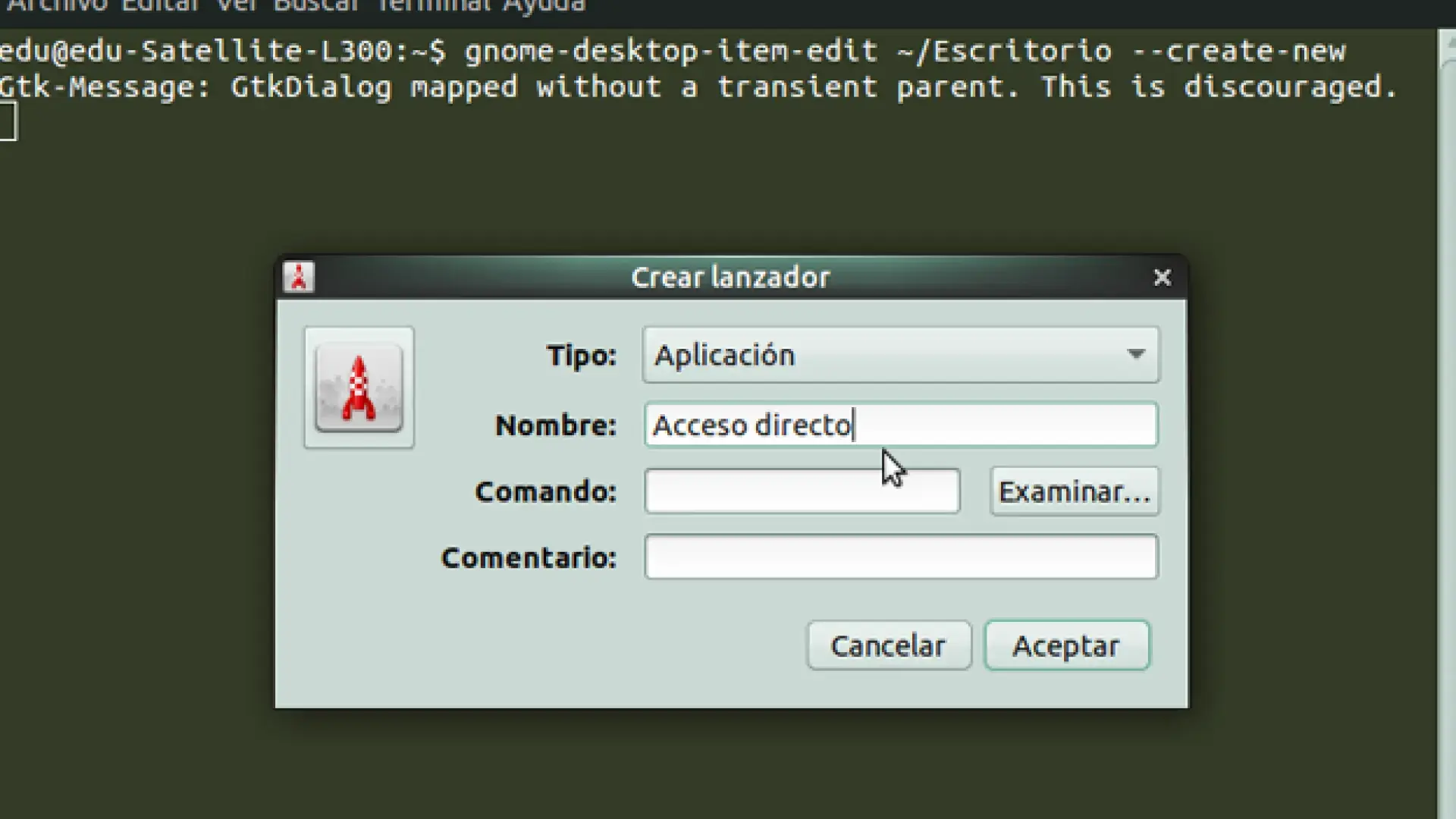
Nos sistemas GNU/Linux, o que no Windows é conhecido como atalho assume duas formas principais: links simbólicos e arquivos .desktop . Embora possa parecer um pouco técnico à primeira vista, depois de entender como funcionam, é muito fácil criar ícones para abrir pastas, sites ou aplicativos com apenas alguns cliques.
Neste artigo, você verá, passo a passo e em detalhes consideráveis, como criar atalhos personalizados no Linux usando tanto o terminal quanto as ferramentas gráficas da área de trabalho. Você verá exemplos práticos com diretórios, programas instalados manualmente, sites e até mesmo como personalizar ícones e ícones da área de trabalho no Ubuntu e seus derivados, tudo explicado de forma clara e prática.
O que é um atalho no Linux: links simbólicos e lançadores
No mundo Linux, quando falamos de atalhos, podemos estar nos referindo a duas coisas diferentes, mas complementares: links simbólicos (symlinks) e arquivos .desktop , conhecidos como lançadores. Entender a diferença vai te poupar muita dor de cabeça.
Por um lado, existem os links simbólicos , que são entradas especiais no sistema de arquivos que apontam para outro arquivo ou diretório. Para um usuário do Windows, eles são como aqueles atalhos que você pode colocar na área de trabalho ou em qualquer pasta: excluí-los não remove o conteúdo original, apenas o "atalho".
Por outro lado, temos os launchers .desktop , que são pequenos arquivos de texto que descrevem como iniciar um aplicativo, qual nome de exibição usar, qual ícone usar, se deve abrir o terminal, etc. O ambiente de desktop (GNOME, KDE, XFCE, etc.) os interpreta e os transforma em ícones que você pode fixar no menu, no dock ou na área de trabalho.
No Linux, o termo "launcher" também é usado para se referir a esses ícones que abrem programas, sites ou scripts personalizados. Dependendo das suas necessidades, você pode estar mais interessado em um link simbólico, um arquivo .desktop ou até mesmo uma combinação de ambos.
Criando links simbólicos: o comando ln -s
Os links simbólicos são criados com o comando `ln -s` . A opção `-s` indica que se trata de um link simbólico (e não de um link físico), que é o que precisamos para simular atalhos no estilo do Windows.
A sintaxe básica do comando é muito simples, mas vale a pena esclarecer: primeiro, você especifica o arquivo ou diretório original e, em seguida, o caminho para onde o link será criado . Essa ordem costuma causar confusão inicialmente, por isso é importante repeti-la.
A forma geral do comando é: ln -s [caminho_para_o_arquivo_ou_diretório] [caminho_para_o_link] . O primeiro parâmetro é o destino (o que você deseja abrir ao usar o "atalho") e o segundo é o local e o nome do link simbólico a ser criado.
Imagine que você queira ter um atalho na sua área de trabalho para uma pasta de trabalho localizada em outro caminho. Você poderia fazer algo como: `ln -s /home/my-user/Documents/Launchers/www /home/my-user/Desktop` , que criará um atalho na sua área de trabalho com o nome "www" apontando para o diretório original.
Vamos analisar: 1) `ln -s` é o comando para criar o link simbólico , 2) `/home/my-user/Documents/Launchers/www` é a pasta que será aberta quando você usar o iniciador de aplicativos, e 3) `/home/my-user/Desktop` indica onde o próprio link está localizado. Além disso, lembre-se de que "ln" é escrito com "l" e "n" minúsculos; às vezes, pode ser visualmente confundido com "In".
Em um ambiente de hospedagem ou desenvolvimento web, também é comum usar links simbólicos. Por exemplo, você pode criar um atalho para uma pasta em outro local com algo como `ln -s /var/www/web1/folder /var/www/web2/folder` , de forma que a pasta web1 fique acessível como se estivesse em web2.
Se você quiser explorar mais a fundo todas as opções adicionais que este comando oferece (links físicos, permissões, etc.), você sempre pode consultar a ajuda oficial do sistema executando `man ln` no terminal, onde cada parâmetro disponível é explicado em detalhes.
Crie atalhos .desktop para aplicativos.
Os arquivos .desktop são a maneira padrão no Linux de definir atalhos de aplicativos . O sistema os utiliza para preencher o menu de programas, as buscas do iniciador de aplicativos e também para permitir que você arraste um ícone para a área de trabalho ou para o painel de favoritos.
Na maioria das distribuições modernas, os lançadores globais são armazenados no diretório /usr/share/applications . Lá você encontrará dezenas (às vezes mais de cem) de arquivos .desktop representando os aplicativos que você já tem instalados no seu computador.
Ao instalar manualmente um programa que não está integrado automaticamente ao sistema — por exemplo, baixando um cliente de e-mail como o Thunderbird do site oficial e colocando-o em /root/thunderbird ou outro local — ele provavelmente não aparecerá automaticamente no menu. Nesse caso, você deve criar um arquivo .desktop personalizado.
Suponha que você tenha o Thunderbird instalado em /root/thunderbird e, para executá-lo a partir do terminal, utilize o comando /root/thunderbird/thunderbird . A prática usual é criar um arquivo .desktop que chame exatamente esse comando e colocá-lo em /usr/share/applications.
Você pode fazer isso, por exemplo, com um editor de texto no console assim: `sudo vim /usr/share/applications/Thunderbird.desktop` (observe o caminho, deve ser "usr", não "user"). Qualquer editor funcionará: nano, vim, etc. O importante é que o arquivo termine em .desktop e esteja localizado em um caminho que o sistema reconheça.
Nesse arquivo você encontrará um conteúdo semelhante a:
[Entrada na área de trabalho]
Nome=Pássaro-Trovão
Comentário=Cliente de e-mail
Exec=/root/thunderbird/thunderbird
Ícone=/usr/share/icons/Vibrancy-Kali/apps/96/internet-mail.png
Terminal = falso
Type = Aplicação
Neste exemplo, a chave Nome define o nome que será exibido no menu , Comentário permite adicionar uma breve descrição, Executar indica o comando que será executado ao clicar, Ícone indica o ícone que será exibido, Terminal especifica se um terminal será aberto ou não e Tipo estabelece que se trata de um aplicativo (em oposição a um link ou diretório).
Após salvar o arquivo, o sistema de menus o detectará e você poderá procurar o Thunderbird pelo nome no menu de aplicativos . A partir daí, geralmente é possível arrastar o ícone para a barra de favoritos ou para o Dock para mantê-lo sempre à mão.
Crie lançadores personalizados na área de trabalho.
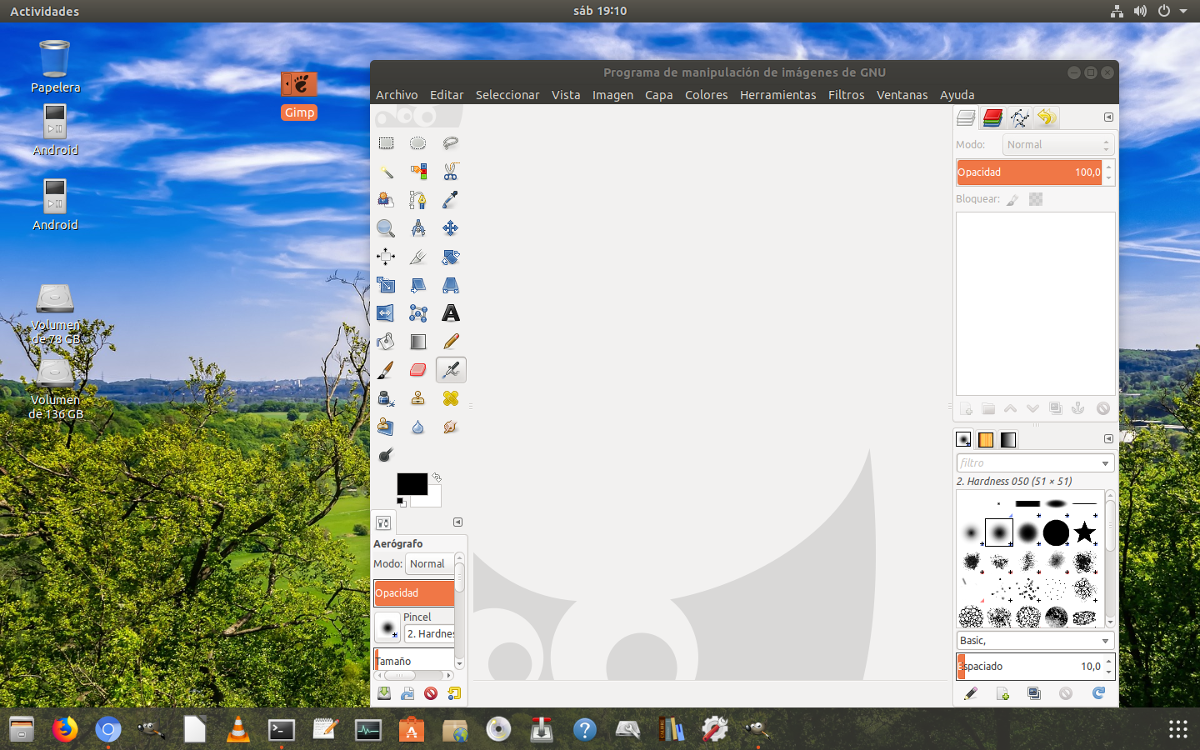
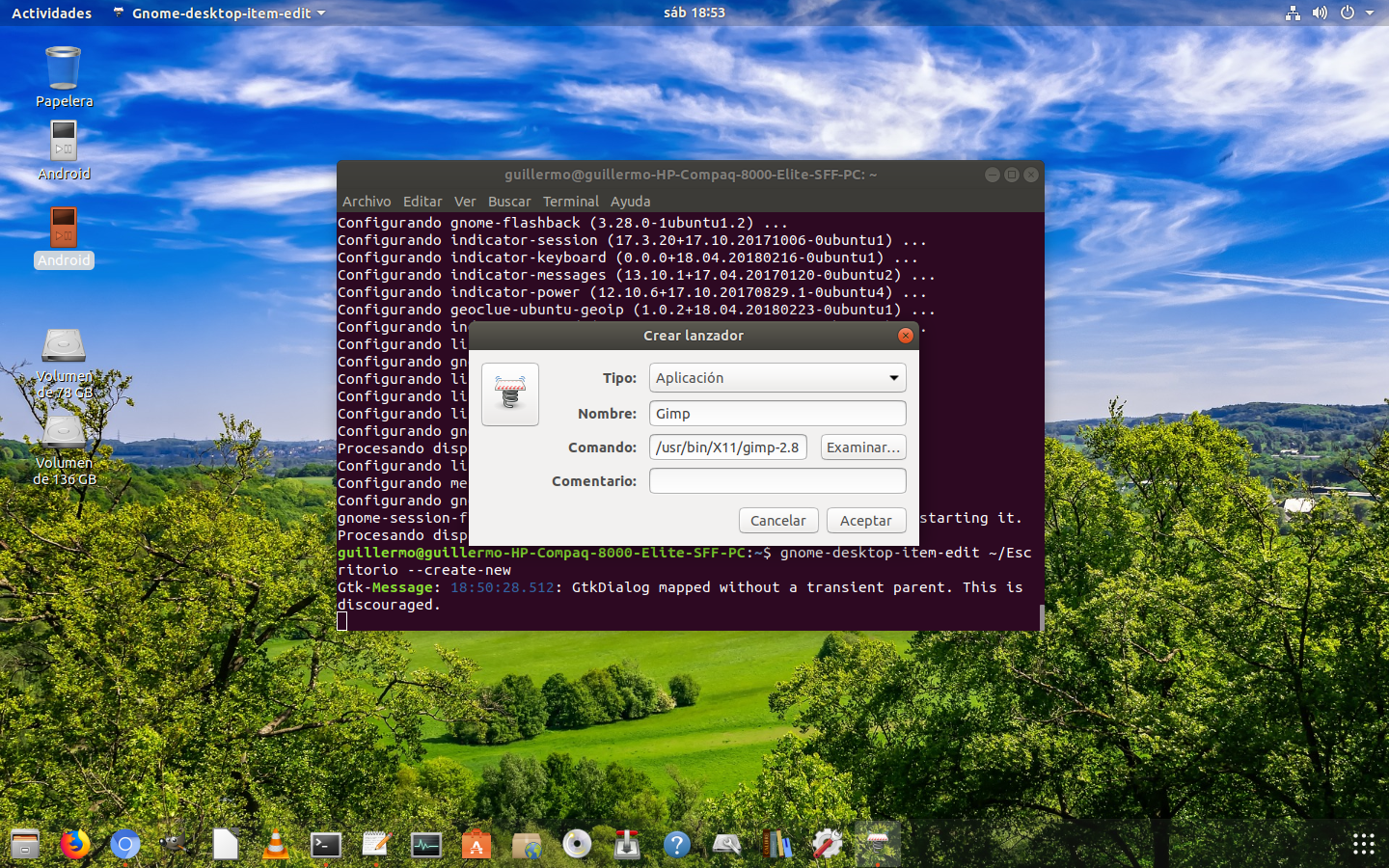
Além de usar o menu de aplicativos, você pode criar atalhos personalizados diretamente na área de trabalho . Isso é muito útil quando você deseja executar um comando específico, abrir um script, iniciar um aplicativo do Windows com o Wine ou realizar qualquer outra ação específica.
Em muitos computadores, basta criar um arquivo de texto na área de trabalho , editá-lo com seu editor preferido e salvá-lo com a extensão .desktop. Em seguida, concedendo permissões de execução e permitindo que ele seja aberto, ele se comportará como um ícone normal que você pode abrir com um clique duplo.
Um exemplo típico seria criar um iniciador para um aplicativo que inicia com um comando um tanto longo ou complexo. Em vez de digitar o comando no terminal todas as vezes, você pode incluí-lo no campo Exec do arquivo .desktop e dar a ele um nome e um ícone mais amigáveis.
Em ambientes recentes como GNOME ou Ubuntu, ao colocar um arquivo .desktop na área de trabalho, o sistema pode exibir inicialmente um aviso de segurança. Nesses casos, a opção "Permitir execução" geralmente aparece ao clicar com o botão direito do mouse no arquivo . Uma vez ativada, o ícone mudará para sua aparência final e o atalho estará pronto.
Este tipo de arquivo suporta vários parâmetros: Versão, Tipo, Nome, Comentário, TentarExecutar, Executar, Ícone, TipoMIME, Ações, NãoExibir, Oculto, Terminal, Palavras-chave e muitos outros. Com eles, você controla não apenas o comportamento básico, mas também como ele interage com o menu, quais tipos de arquivos ele abre por padrão, quais ações extras ele oferece e assim por diante.
Uma maneira muito prática de criar ícones na área de trabalho sem precisar escrever um arquivo .desktop do zero é usar os atalhos que já existem em /usr/share/applications . Como já mencionamos, a maioria dos lançadores de aplicativos instalados fica armazenada lá.
Em distribuições como o Ubuntu, você pode abrir o explorador de arquivos, navegar até /usr/share/applications/ e localizar o arquivo .desktop correspondente ao aplicativo desejado, por exemplo, org.gnome.Calendar.desktop se for o calendário do GNOME.
A partir do próprio gerenciador de arquivos, você pode tentar copiar e colar o arquivo .desktop na área de trabalho . Se a opção de colar estiver disponível, basta fazê-lo. Em muitos casos, porém, ela pode estar desabilitada devido a restrições de permissão, e você precisará usar o terminal.
Nesse caso, abra um terminal e use o comando de cópia apropriado, algo como: `cp /usr/share/applications/org.gnome.Calendar.desktop /home/seu-nome-de-usuário/Desktop` . Substitua "seu-nome-de-usuário" pelo seu nome de usuário real e ajuste o nome do arquivo `.desktop` para o que você deseja usar.
Em seguida, você deve ajustar a propriedade do arquivo para que ele pertença ao usuário comum em vez do root. Isso é feito com o comando `chown seu-usuário:seu-usuário /home/seu-usuário/Desktop/org.gnome.Calendar.desktop` , então você não terá problemas para modificá-lo ou torná-lo executável.
Ao posicionar o cursor sobre o ícone na área de trabalho e clicar com o botão direito do mouse, você deverá ver a opção "Permitir inicialização" ou algo semelhante . Habilitar essa opção permitirá que o sistema reconheça o arquivo como um iniciador válido, altere sua aparência e, ao clicar duas vezes nele, abra diretamente o aplicativo escolhido.
Crie um atalho para uma pasta usando o comando `ln -s`.
Se você estiver interessado em criar um atalho para um diretório (pasta) a partir de outro local , um link simbólico geralmente é mais do que suficiente. É uma solução leve, rápida de criar e completamente transparente para o sistema.
Por exemplo, se você tiver um diretório de trabalho em /home/my-user/Documents/Launchers/www e quiser visualizá-lo diretamente da área de trabalho, você pode usar o comando ln -s /home/my-user/Documents/Launchers/www /home/my-user/Desktop . Isso criará um atalho na área de trabalho chamado “www”.
Nesse contexto, vale lembrar que no Linux, o que chamamos de pastas no Windows são chamadas de "diretórios ". Para fins práticos, é a mesma coisa, mas ao ler documentação técnica ou manuais, você quase sempre verá o termo "diretório".
Se você não precisar mais desse atalho, basta remover o link simbólico (por exemplo, pelo seu gerenciador de arquivos ou usando o comando `rm` no terminal). Isso mantém o conteúdo da pasta original intacto; apenas o atalho desaparece.
Essa técnica não é útil apenas para a área de trabalho; ela também pode ser usada para compartilhar conteúdo entre diferentes caminhos do sistema sem duplicar dados, como no exemplo de /var/www/web1/folder e /var/www/web2/folder, onde o mesmo diretório aparece acessível a partir de dois locais diferentes.
Crie um iniciador para um site usando um arquivo .desktop.
Além de programas e diretórios, você também pode criar um atalho que abre diretamente uma página da web no seu navegador favorito. Nesses casos, o arquivo .desktop funciona como um marcador inteligente localizado na área de trabalho ou no menu.
Um método muito simples é abrir um terminal no diretório onde você deseja que o iniciador fique (por exemplo, sua área de trabalho) e criar um arquivo .desktop usando um editor de texto como o nano. Você pode digitar algo como: nano ubuntu-es.desktop , onde “ubuntu-es” será o nome do arquivo.
Dentro do arquivo, você copiaria um conteúdo como este:
[Entrada na área de trabalho]
Versão = 1.0
Nome=Ubuntu-es
Exec=firefox http://www.ubuntu-es.org
Icon=/home/usuario/Imagens/Iconos/mi-icono-69x69px.png
Type = Aplicação
Neste exemplo, o campo Nome define como o iniciador será exibido na tela (“Ubuntu-es”), Exec contém o comando completo que abre a página (neste caso, Firefox apontando para a URL desejada) e Ícone especifica o caminho para a imagem que você deseja usar como ícone. O parâmetro Tipo está novamente definido como Aplicativo.
Após colar o conteúdo, no nano você deve salvar com Ctrl+O, pressionar Enter para confirmar e, finalmente, Ctrl+X para sair . Depois de conceder as permissões de execução e permitir que o programa seja iniciado a partir do ambiente gráfico, o ícone aparecerá, pronto para abrir o site com um clique duplo.
Como escolher e otimizar ícones para launchers
Os sistemas Linux possuem caminhos padrão onde os ícones de aplicativos e lançadores são armazenados . Um desses caminhos, comum em muitas distribuições, é /usr/share/app-install/icons, que normalmente contém milhares de pequenas imagens em vários tamanhos e formatos.
Por exemplo, em um determinado sistema, você pode encontrar cerca de 1924 ícones em /usr/share/app-install/icons , com tamanhos que variam de alguns bytes (115 KB) a quase 200 KB. Isso lhe dá uma ideia da variedade de recursos que você pode reutilizar sem precisar baixar nada adicional.
Desse conjunto, a maioria dos ícones geralmente tem menos de 26 KB (em um exemplo real, 1726 ícones foram encontrados com tamanho inferior a esse), e um número muito grande deles (por exemplo, 968) não ultrapassa 5 KB. Isso demonstra que um ícone não precisa ser enorme para ter uma boa aparência na tela.
Se você optar por baixar sua própria imagem, como uma foto ou um logotipo da internet, ela pode chegar com uma resolução excessiva, como 2000x2000 pixels e um tamanho de várias centenas de kilobytes. A prática comum é reduzir seu tamanho com uma ferramenta como o GIMP para adaptá-la a um ícone de tamanho razoável.
Um exemplo prático seria pegar uma imagem de alta resolução de aproximadamente 273 KiB e reduzi-la para cerca de 69 x 69 pixels, diminuindo o tamanho do arquivo para cerca de 4,4 KiB . Embora não haja uma regra rígida quanto ao tamanho mínimo aceitável, é evidente que uma redução significativa geralmente é suficiente e economiza recursos.
Edite os lançadores existentes para criar atalhos para novos aplicativos.
Outra forma muito prática de aproveitar os arquivos .desktop é copiar um iniciador existente e modificá-lo para apontar para um aplicativo diferente. Isso evita ter que memorizar todos os parâmetros e fornece um modelo pronto para uso.
Suponha que você encontre um iniciador para uma ferramenta em um ambiente de desktop leve como o Lubuntu e decida reutilizá-lo para criar um atalho para o aplicativo de lupa "xmag". Você poderia duplicar um dos arquivos .desktop, renomeá-lo para algo como Lupa-xmag.desktop e editar manualmente seu conteúdo.
Após a edição, você poderia deixá-lo com algo como:
[Entrada na área de trabalho]
Versão = 1.0
Nome=Lupa-Xmag
Execução=xmag
Type = Aplicação
Neste caso, observe que o nome do arquivo é Lupa-xmag.desktop , onde "xmag" está em minúsculas, enquanto a linha Nome mostra "Lupa-Xmag" com uma letra maiúscula adicional. Não há problema algum em o nome interno e o nome do arquivo não coincidirem exatamente.
Este truque de clonar um lançador existente é muito útil se você quiser ter vários ícones diferentes que executem comandos distintos , scripts personalizados ou aplicativos incomuns. No entanto, em alguns ambientes, esses lançadores podem não funcionar diretamente da área de trabalho, mas funcionarão a partir de uma pasta específica de lançadores de programas.
Crie atalhos gráficos usando o ambiente de trabalho.
Em muitas distribuições com ambientes de desktop clássicos como GNOME, MATE ou similares, você pode criar atalhos diretamente da interface gráfica, sem precisar abrir o terminal . Isso se aplica a aplicativos, arquivos e pastas.
Para criar um atalho para um aplicativo que já está no menu, basta arrastar a entrada do menu para a tela inicial . Mova o ponteiro para o aplicativo desejado, clique e mantenha pressionado o botão esquerdo do mouse e arraste-o para a parte inferior da tela inicial. Ao soltar o botão, um ícone será criado; clicar duas vezes nesse ícone abrirá o aplicativo.
Outra opção é passar o cursor sobre o aplicativo no menu, clicar com o botão direito do mouse e selecionar "Adicionar este iniciador à área de trabalho" (ou uma frase semelhante, dependendo da tradução do seu sistema). Isso criará automaticamente o arquivo .desktop correspondente na sua pasta da área de trabalho.
Se você deseja criar um atalho para uma pasta ou arquivo, acesse o menu Locais → Pasta Inicial e localize o item desejado no gerenciador de arquivos. Clicar com o botão direito do mouse na pasta ou no arquivo exibirá a opção "Criar atalho", que gerará um ícone com um nome como "Atalho para...".
Em seguida, você pode arrastar esse link para a área de trabalho com o botão esquerdo do mouse ou clicar com o botão direito do mouse no link, selecionar "Recortar", ir para a área de trabalho, clicar com o botão direito do mouse novamente e selecionar "Colar". Em ambos os casos, o resultado será um atalho funcional para a pasta ou arquivo original.
Depois que o ícone estiver na área de trabalho, você pode renomeá-lo para algo mais conveniente e, ao clicar duas vezes nele, você será direcionado diretamente para a pasta ou abrirá o arquivo como se fosse o original. Excluí-lo, novamente, não afeta o conteúdo original.
Exibir ícones básicos na área de trabalho do Ubuntu
Em algumas versões do Ubuntu e ambientes de desktop similares, a área de trabalho aparece inicialmente vazia, sem ícones para a pasta pessoal, computador ou lixeira . Se preferir que esses ícones fiquem visíveis, você pode habilitá-los usando o editor de configuração.
Um método clássico envolve pressionar Alt+F2 para abrir a caixa de diálogo de execução rápida e digitar `gconf-editor` como comando. Isso iniciará o editor de configuração gráfico, onde você poderá revisar várias configurações de ambiente.
No gconf-editor, você deve navegar até apps → nautilus → desktop . Esta seção exibe diversas opções relacionadas ao comportamento da área de trabalho e aos ícones que podem ser exibidos por padrão.
Basta marcar as caixas computer_icon_visible, home_icon_visible e trash_icon_visible (bem como quaisquer outras que você achar interessantes) para ativar imediatamente os ícones do computador, da pasta pessoal e da lixeira.
Ao fechar a janela do editor, você verá as alterações aplicadas instantaneamente: a área de trabalho exibirá esses ícones básicos , que, por sua vez, são uma maneira rápida de acessar recursos importantes do sistema sem precisar procurá-los no menu ou no gerenciador de arquivos.
Com tudo o que você viu, desde links simbólicos com `ln -s` até arquivos `.desktop` para aplicativos, sites e scripts, incluindo as opções gráficas do ambiente e o gerenciamento de ícones, agora você tem todas as ferramentas necessárias para criar atalhos personalizados no Linux e adaptar sua área de trabalho exatamente à sua maneira de trabalhar, economizando tempo e cliques todos os dias.

Índice
- 1 O que é um atalho no Linux: links simbólicos e lançadores
- 2 Criando links simbólicos: o comando ln -s
- 3 Crie atalhos .desktop para aplicativos.
- 4 Crie lançadores personalizados na área de trabalho.
- 5 Copie os atalhos existentes de /usr/share/applications
- 6 Crie um atalho para uma pasta usando o comando `ln -s`.
- 7 Crie um iniciador para um site usando um arquivo .desktop.
- 8 Como escolher e otimizar ícones para launchers
- 9 Edite os lançadores existentes para criar atalhos para novos aplicativos.
- 10 Crie atalhos gráficos usando o ambiente de trabalho.
- 11 Exibir ícones básicos na área de trabalho do Ubuntu