- Aprenda a personalizar atalhos do navegador com configurações como o modo anônimo.
- Aprenda as diferenças entre atalhos clássicos e arquivos .URL e quando usar cada um.
- Explore as vantagens e limitações dos atalhos em termos de privacidade e conveniência.
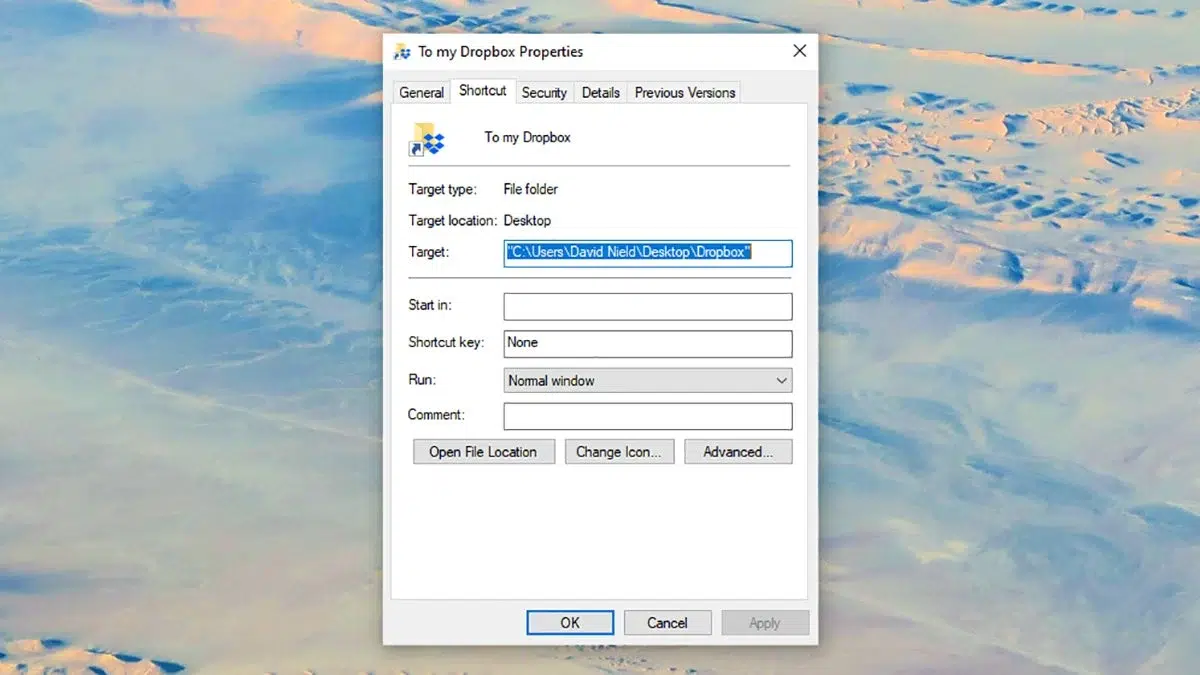
A possibilidade de personalizar atalhos no Windows abre as portas para uma navegação muito mais prática e eficiente, especialmente se você deseja iniciar seu navegador favorito com parâmetros específicos. Por exemplo, você pode criar atalhos com configurações personalizadas, como abrir o Chrome no modo anônimo a partir da sua área de trabalho , ou usar um atalho que inicie o Chrome diretamente no modo anônimo ou que o leve a uma página específica. Se você prioriza a privacidade ao navegar ou simplesmente deseja automatizar tarefas, este artigo é para você: você descobrirá todas as maneiras possíveis de criar atalhos com parâmetros personalizados , desde métodos clássicos até truques menos conhecidos para diferentes navegadores, tudo explicado em detalhes e em espanhol (Espanha).
Explicaremos, passo a passo e com alternativas para cada navegador popular, como criar esses atalhos personalizados e ajudaremos você a escolher o melhor local na sua área de trabalho ou barra de tarefas para atender às suas necessidades. Você também aprenderá como desfazer facilmente essas alterações, como usar a linha de comando para automatizar processos e como aproveitar os Aplicativos Web Progressivos (PWAs). Se você já se sentiu limitado pelos atalhos padrão do Windows ou deseja ir além do básico, preste atenção: você tem muitas opções.
Por que eu iria querer criar atalhos com parâmetros no meu computador?
Muitos usuários não exploram além dos atalhos padrão, mas a verdade é que personalizar a inicialização do navegador pode economizar tempo e, principalmente, se adaptar ao seu fluxo de trabalho ou proteger sua privacidade. Por exemplo, se você abre o Chrome várias vezes ao dia no modo anônimo, acessá-lo diretamente economiza etapas e evita erros. Ou talvez você trabalhe em projetos web e precise iniciar o navegador com páginas, tamanhos de janela ou configurações diferentes. Tudo isso é possível simplesmente adicionando parâmetros ao atalho e selecionando a posição ideal para tê-lo sempre à mão.
Opções para adicionar atalhos para sites e aplicativos no Windows
O Windows oferece vários locais e métodos para localizar esses atalhos:
- O escritório: mais espaço disponível, ideal para ter vários sites espalhados.
- A barra de tarefas: sempre visível enquanto você trabalha, perfeito para acesso recorrente.
- Menu Iniciar ou Pastas Personalizadas: para quem gosta de ter tudo bem organizado.
A escolha depende da frequência com que você usa e acessa o site/aplicativo. Se for algo que você usa diariamente, a barra de tarefas é imbatível. Para acesso secundário, a área de trabalho continua sendo o local preferido. É melhor não sobrecarregar nenhuma dessas áreas com ícones, pois o excesso deles pode prejudicar tanto seu fluxo de trabalho quanto o desempenho do sistema.
Métodos para criar atalhos personalizados (exemplos com navegadores da web)
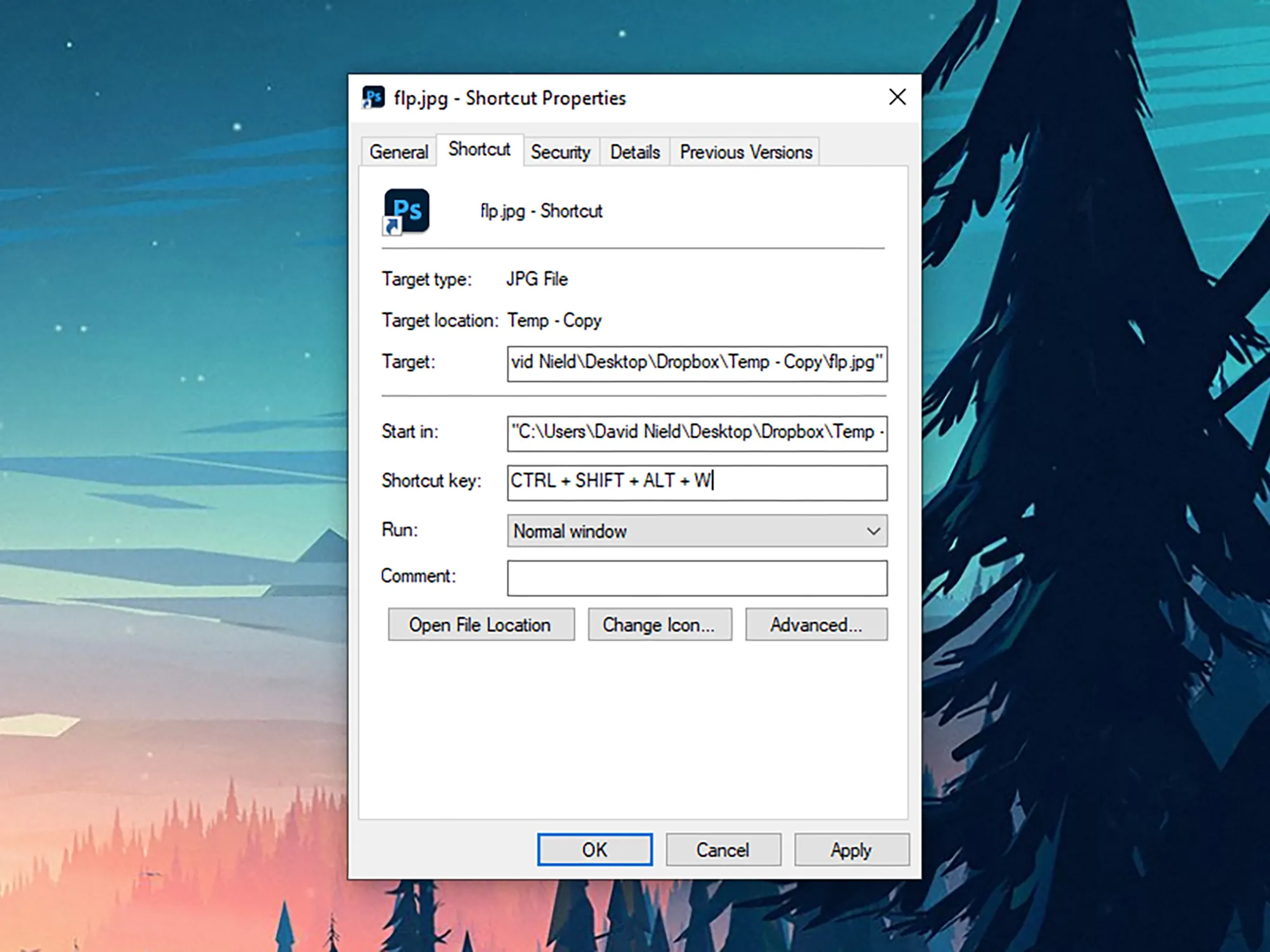
O método mais poderoso é criar um atalho você mesmo, apontando para o executável do navegador e adicionando os parâmetros necessários. Isso é perfeito para abrir páginas no modo anônimo, em um tamanho específico, etc.
Passo a passo:
- Clique com o botão direito em um espaço vazio na área de trabalho e selecione Novo> Atalho.
- No caminho, coloque o local do executável do navegador entre aspas, seguido de quaisquer parâmetros e o URL, se aplicável.
- Dê um nome significativo (por exemplo, “Chrome Incognito SoftZone”) e conclua o processo.
- Se desejar, arraste o atalho para a barra de tarefas mais tarde.
As rotas geralmente são:
- Chrome: «C:/Arquivos de Programas/Google/Chrome/Aplicativo/chrome.exe»
- Raposa de fogo: «C:/Arquivos de Programas/Mozilla Firefox/firefox.exe»
- Borda: «C:/Arquivos de Programas (x86)/Microsoft/Edge/Application/msedge.exe»
- Ópera: «C:/Usuários//AppData/Local/Programas/Opera/launcher.exe»
- Bravo: «C:/Arquivos de Programas/BraveSoftware/Brave-Browser/Aplicativo/brave.exe»
Parâmetros úteis mais comuns:
- Chrome: -incógnito
- borda: -em particular
- Firefox: -janela privada o -privado
- Opera: -privado
- Tamanho da janela do Chrome: –window-size=LARGURA,ALTURA
Lembre-se de respeitar as aspas e os espaços ao adicionar os parâmetros ao final do caminho do executável e substitua-o pelo endereço que você prefere abrir ao executar o atalho. Não apague nada do caminho! Adicione apenas o parâmetro fora das aspas.
3. Na linha de comando (CMD) ou Executar
O CMD e a função Executar do Windows oferecem alternativas rápidas.
- Para abrir o Chrome no modo anônimo:
start chrome /incognito - Para Firefox:
start firefox -private-window - Para Borda:
start msedge -inprivate
Esses comandos podem ser usados diretamente no CMD ou em scripts de automação (arquivos BAT) para tarefas repetitivas ou avançadas.

Escritor apaixonado pelo mundo dos bytes e da tecnologia em geral. Adoro compartilhar meu conhecimento por meio da escrita, e é isso que farei neste blog, mostrar a vocês tudo o que há de mais interessante sobre gadgets, software, hardware, tendências tecnológicas e muito mais. Meu objetivo é ajudá-lo a navegar no mundo digital de uma forma simples e divertida.