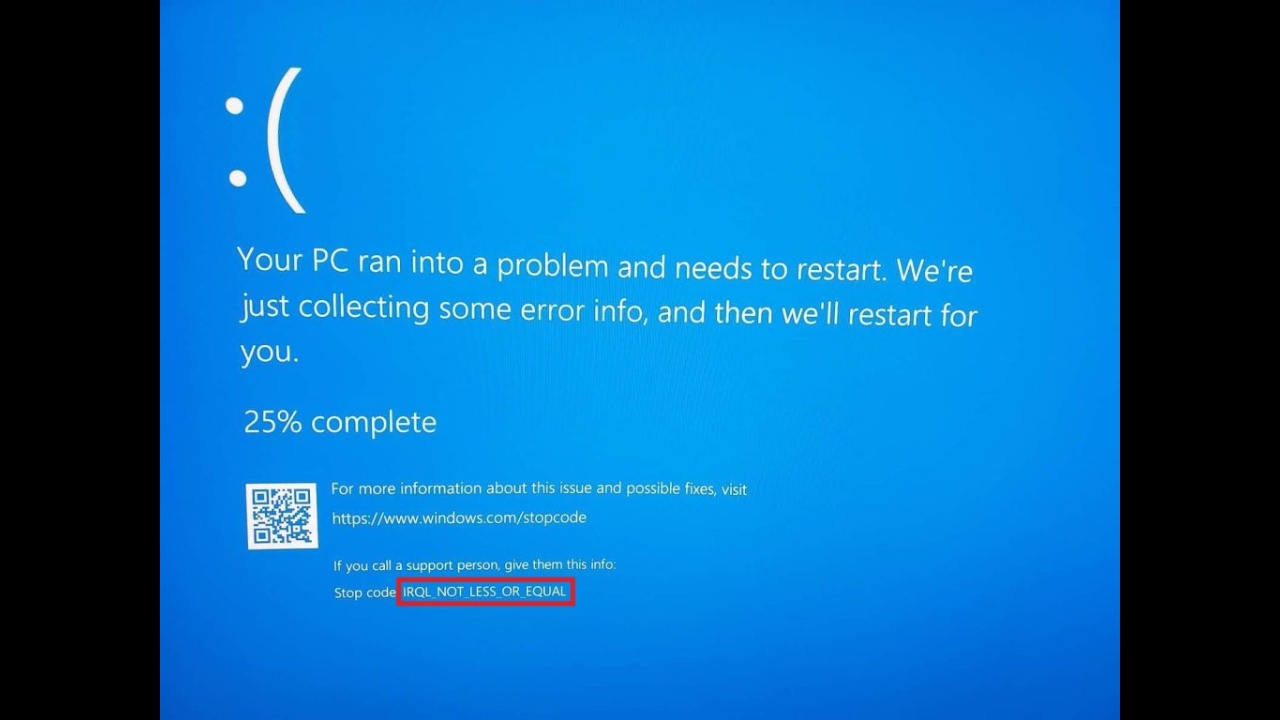
- O erro IRQL_NOT_LESS_OR_EQUAL geralmente é causado por drivers, memória RAM ou arquivos de sistema corrompidos, e nem sempre por hardware defeituoso.
- Ferramentas como SFC, DISM, Diagnóstico de Memória, CHKDSK e Restauração do Sistema permitem localizar e corrigir a maioria das causas.
- Atualize o Windows e DriversVerificar se houve alterações no hardware e desinstalar o antivírus ou softwares conflitantes geralmente estabiliza o sistema.
- Um bom plano de backup e, se necessário, uma instalação limpa ou restauração do Windows minimizam a perda de dados e erros futuros.
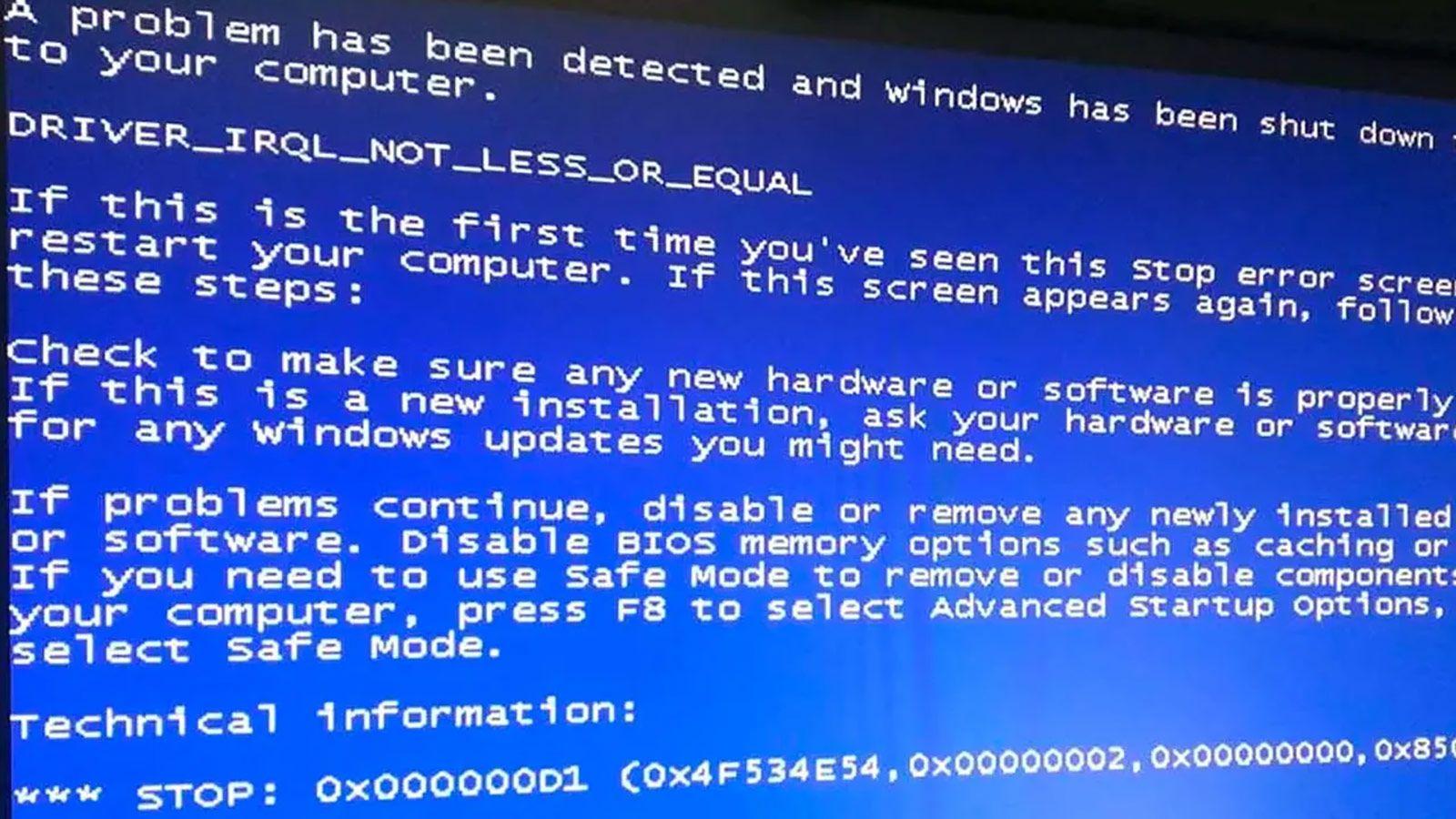
Se o seu computador congelar repentinamente e aparecer uma tela azul com a mensagem IRQL_NOT_LESS_OR_EQUAL o DRIVER_IRQL_NÃO_MENOR_OU_IGUALÉ normal sentir medo: o computador reinicia sozinho, você perde o que estava fazendo e parece uma falha grave de hardware. A realidade é que esse tipo de problema é comum. BSOD (tela azul da morte) geralmente é causada por Conflitos de drivers, memória, disco ou software. E, na maioria dos casos, é possível estabilizá-lo novamente sem precisar trocar metade do computador.
Ao longo deste artigo você verá, passo a passo, Todas as causas comuns do erro IRQL_NOT_LESS_OR_EQUAL no Windows 10 e Windows 11 e as maneiras mais eficazes de resolvê-loDesde a atualização do sistema e verificação de drivers, até a verificação da RAM com a Ferramenta de Diagnóstico de Memória, execução do SFC e DISM, desinstalação de atualizações problemáticas, verificação de hardware ou restauração do sistema para um ponto anterior. Também veremos o que fazer se você perdeu dados devido a reinicializações inesperadas.
O que significa o erro IRQL_NOT_LESS_OR_LESS e por que ele ocorre?
Quando você vir a mensagem na tela IRQL_NOT_LESS_OR_LESS ou DRIVER_IRQL_NOT_LESS_OR_LESSO que o Windows está lhe dizendo é que um componente (geralmente um driver ou o próprio kernel ntoskrnl.exeO sistema tentou acessar um endereço de memória que não deveria ou um com um nível de prioridade inadequado. Isso é considerado um erro crítico, e o sistema se protege interrompendo todas as operações e exibindo uma Tela Azul da Morte (BSOD).
Este código de parada não tem uma única causa; na verdade, é um sintoma de que algo está errado em um nível mais baixo. Entre os motivos mais frequentes que o desencadeiam estão... Tela azul IRQL_NOT_LESS_OR_EQUAL no Windows 10 e 11 são as seguintes:
- Drivers incompatíveis ou instalados incorretamenteApós adicionar novo hardware ou atualizar um driver, pode ocorrer um conflito com outros drivers já presentes.
- RAM defeituosa ou configurada incorretamenteMódulos danificados, combinações de memória estranhas ou ajustes agressivos de frequência e latência podem causar erros aleatórios.
- Falhas na placa-mãe ou no controlador de memóriaUm chipset ou placa-mãe defeituosos podem causar problemas difíceis de diagnosticar.
- Arquivos de sistema corrompidosDanos aos arquivos do Windows, seja devido a desligamentos repentinos ou devido a malwares ou erros de disco.
- Problemas de registro ou falhas na instalaçãoInstalações ou desinstalações incompletas deixam resíduos que causam instabilidade.
- Atualizações defeituosas do WindowsAlgumas atualizações de sistema ou de drivers podem introduzir um bug que afeta apenas determinados hardwares.
- malwares e vírusDeterminados softwares maliciosos modificam arquivos críticos ou se anexam ao kernel, causando telas azuis da morte (BSODs).
- Superaquecimento ou falhas físicas de hardwareUma CPU muito quente, discos com setores defeituosos ou uma fonte de alimentação instável podem ser a origem do problema.
Para complicar ainda mais as coisas, às vezes a captura de tela se refere a ntoskrnl.exeIsso não significa que o kernel esteja com defeito, mas sim que é o componente que "detecta" o problema; o verdadeiro culpado geralmente é um driver ou um módulo de memória que apresentou mau funcionamento e forçou o kernel a interromper o sistema.
Primeiro, atualize o Windows e os drivers.
O primeiro passo sensato quando o erro IRQL_NOT_LESS_OR_EQUAL aparece é Certifique-se de que o Windows e os drivers estejam totalmente atualizados.A Microsoft corrige frequentemente problemas de estabilidade com novas versões do sistema, firmware e drivers que distribui. Windows Update.
Para verificar se tudo está atualizado no Windows 10 ou 11, Execute essas verificações. muito simples:
- Clique no botão Início e entrar configuração (ícone de engrenagem).
- Acesse a seção Atualização e segurança > Windows Update.
- Pressione sobre Procure por atualizações e aguarde até que o sistema verifique se há novos pacotes.
- Se aparecerem atualizações pendentes, baixe e instale-osO equipamento será reiniciado se necessário.
Tem em conta que O Windows nem sempre instala todas as atualizações de uma só vez.Às vezes, as atualizações são liberadas por região ou tipo de hardware para reduzir riscos. Por isso, é importante clicar manualmente em "Verificar atualizações" e repetir o processo até que não haja mais atualizações pendentes.
Em paralelo, é aconselhável atualizar o Drivers específicos do site do fabricanteIdealmente, você deve baixar os drivers para sua placa-mãe, chipset, placa de vídeo, áudio, rede e outros dispositivos diretamente do site oficial do fabricante da sua placa-mãe ou notebook, pois o Administrador do dispositivo Geralmente instala versões genéricas ou antigas.
Se preferir usar o Windows, você pode atualização do Windows Assim:
- Clique com o botão direito do mouse no menu. Início e escolha Administrador do dispositivo.
- Localize o dispositivo que lhe interessa (por exemplo, o adaptador de rede ou a placa gráfica).
- Clique com o botão direito sobre ele e selecione Atualizar driver.
- Permita que o Windows procure online por software de driver atualizado.
Se, mesmo após instalar o Windows e atualizar os drivers, você ainda estiver enfrentando problemas, captura de tela IRQL_NOT_LESS_OR_EQUALChegou a hora de passar para verificações mais detalhadas.
Verificar e reparar arquivos do sistema (SFC e DISM)
Uma causa muito comum dessa tela azul da morte (BSOD) é que Um arquivo de sistema do Windows está corrompido ou foi modificado incorretamente.Antes de considerar reinstalar tudo, é altamente recomendável executar as ferramentas integradas SFC e DISM, que reparam arquivos corrompidos e a imagem do sistema.
Para usá-los, você precisa abrir um simbolo do sistema com permissões elevadasComo vamos trabalhar com componentes críticos, faça o seguinte:
- Pressione sobre Início, escreve cmd na pesquisa.
- Clique com o botão direito em Símbolo do sistema e selecione Executar como administrador.
Primeiro, usaremos o verificador de arquivos do sistema.:
sfc /scannow
este comando Ele analisa todos os arquivos protegidos do Windows e substitui os corrompidos por cópias corretas.O processo pode demorar um pouco; deixe-o terminar 100% sem fechar a janela.
Quando a SFC estiver concluída, também é aconselhável revisar o Imagem do sistema com DISM Para garantir que não haja problemas subjacentes, na mesma janela do prompt de comando com privilégios de administrador, execute estes três comandos um após o outro. comandos:
dism /online /cleanup-image /scanhealth
dism /online /cleanup-image /checkhealth
dism /online /cleanup-image /restorehealth
Com eles O sistema verifica se a imagem do Windows está danificada e, em caso afirmativo, a repara baixando os componentes necessários. a partir do Windows Update. Dependendo da velocidade do seu computador e da sua conexão com a internet, esse processo pode levar vários minutos.
Após a conclusão do SFC e do DISM, reinicie o computador e verifique se o erro IRQL_NOT_LESS_OR_EQUAL persiste. Se a tela azul continuar, é bem provável que a origem do problema não esteja nos arquivos do sistema, mas sim em algum componente do sistema. qualquer driver, atualização ou aplicativo de terceiros.
Remova atualizações problemáticas do Windows
Às vezes, a tela azul aparece logo após um atualização específica do WindowsComo o sistema operacional precisa funcionar com inúmeras combinações de hardware, não é incomum que algumas versões causem conflitos com determinados drivers ou componentes.
Se você suspeita que o erro IRQL_NOT_LESS_OR_EQUAL começou logo após uma atualização, é uma boa ideia... Desinstale a atualização aplicada mais recente. e verifique se a estabilidade melhora:
- Aberto configuração com a combinação Win + I.
- Entre Atualização e segurança > Windows Update.
- Pressione sobre Ver historial de atualizaciones.
- Clique em Desinstalar atualizações.
- Pesquise, por data, o Última atualização instalada, selecione-o e clique em Desinstalar.
Após desinstalá-la, reinicie o computador e use-o por um tempo para ver se as telas azuis desaparecem. Se elas pararem de ocorrer, é muito provável que essa atualização específica tenha sido a culpada, e você terá que... bloqueie temporariamente Ou espere que a Microsoft lance uma atualização que corrija o bug.
Desinstale aplicativos conflitantes e utilize pontos de restauração.
Outra causa clássica dessa tela azul da morte é... aplicativos de terceiros que se integram profundamente ao sistemacomo softwares antivírus, ferramentas de segurança, softwares de personalização ou programas que consomem muitos recursos, como suítes de edição de imagem e vídeo. Frequentemente, a primeira tela azul aparece logo após a instalação de um desses programas.
Se você se lembra que o erro começou após a instalação de um aplicativo específico, o plano é simples: Desinstale esse software e verifique se o sistema volta ao normal.. Para isso:
- Ir para Configurações > Aplicativos > Aplicativos e recursos.
- Ordene a lista por Data de instalação Para localizar o último item adicionado.
- Selecione o aplicativo suspeito e toque em Desinstalar.
Se for um programa complexo que modifica drivers ou integra serviços de baixo nível, simplesmente desinstalá-lo pode não ser suficiente. Nesses casos, é muito útil. restaure o sistema a um ponto anterior, criado automaticamente pouco antes da instalação do software.
Para usar a Restauração do Sistema, você precisa ter habilitado esse recurso previamente. Se já o fez, siga estas instruções:
- Escrever Recuperar Na pesquisa do Windows, abra a opção. Abrir sistema de restauração.
- Na janela que se abre, clique em Restauração do Sistema.
- Verifica a caixa Mostrar mais pontos de restauração Para ver todas as datas disponíveis.
- Selecione um ponto de restauração antes do momento em que as capturas de tela começaram.
- Siga as instruções do assistente e deixe o computador reiniciar e concluir o processo.
O sistema retornará ao estado em que se encontrava naquela data, mantendo seus documentos pessoais, mas removendo quaisquer alterações de registro, drivers e softwares instalados posteriormente. Se o erro IRQL_NOT_LESS_OR_LESS desaparecer ao retornar a esse ponto, você saberá que... uma das mudanças subsequentes foi a culpada.
Verifique sua memória RAM usando a Ferramenta de Diagnóstico de Memória.
A memória é um dos primeiros itens a serem suspeitos ao lidar com o erro IRQL_NOT_LESS_OR_EQUAL, especialmente se a tela azul aparecer aleatoriamente ou após uma atualização da RAM. Para descartar qualquer problema, o Windows inclui um utilitário chamado Ferramenta de diagnóstico de memória o que permite verificar erros nos módulos.
Para executar esta ferramenta em um computador com Windows 10 ou 11, executar o diagnóstico seguindo estas etapas:
- No computador com problemas, Salve seu trabalho e feche todos os aplicativos abertos..
- Clique com o botão direito do mouse no menu. Início e escolha corrida.
- Na caixa que aparecer, escreva mdsched e clique em Aceitar.
- A janela se abrirá Diagnóstico de memória do Windows. Selecione a opção Reinicie agora e verifique se há problemas (recomendado).
O computador será reiniciado e, antes de entrar no Windows, a Ferramenta de Diagnóstico de Memória será iniciada automaticamente. Por padrão, ela executa um conjunto de verificações. testes padrão que já detectam muitas falhas comuns, mas se você quiser uma verificação mais completa, pode fazer o seguinte:
- Quando vir o ecrã de diagnóstico azul, prima a tecla. F1 para abrir as opções avançadas.
- no parágrafo Combinação de testesUse as setas para alternar entre Padrão a Estendido.
- imprensa F10 Aplicar as alterações e prosseguir com os testes.
Esta bateria de longa duração consome mais energia e pode demorar consideravelmente mais tempo, mas É muito mais confiável para descobrir módulos problemáticos.Ao terminar, o computador será reiniciado automaticamente e retornará à tela de login.
Normalmente, ao iniciar sessão no Windows, uma notificação aparece ao lado do relógio indicando se foram encontrados erros de memória. Se Você não vê a notificação. Ou, se você fechar acidentalmente, sempre poderá verificar os resultados no Visualizador de eventos:
- Clique com o botão direito no botão Início e selecione Visualizador de eventos.
- No painel esquerdo, navegue até Visualizador de Eventos (Local) > Logs de Aplicativos e Serviços > Microsoft > Windows > MemoryDiagnostics-Results > Depurar.
- Na parte central você verá uma entrada por teste de memória Pronto. Clique duas vezes naquele que lhe interessa para ver os detalhes.
Se o diagnóstico reportar erros, o erro IRQL_NOT_LESS_OR_EQUAL é quase certamente causado por um ou mais módulos de RAM ou pelo próprio controlador de memória. Nesse caso, você precisará... Experimente outros módulos, troque os slots, remova um deles ou gerencie a garantia. Verifique a placa-mãe se suspeitar que o soquete está com defeito.
Analise as alterações de hardware, RAM e configuração.
Problemas de tela azul (BSOD) geralmente ocorrem após alterações de hardware: adição de RAM, troca de um único módulo para canal duploInstale uma nova placa gráfica, troque a placa-mãe ou o processador, etc. Se IRQL_NOT_LESS_OR_EQUAL corresponder o tempo Com algumas dessas modificações, Verifique cuidadosamente a compatibilidade..
No caso específico da memória, é relativamente comum que, ao passar de um módulo único para dois, o controlador de memória integrado (IMC) Fica um pouco complicado: a equipe pode emitir Emite bipes ao ligar., reiniciando sozinho e eventualmente inicializando o Windows, ou exibindo telas azuis nos primeiros minutos de uso.
Se algo assim acontecer com você, Experimente estas ideias:
- Conecte o computador à tomada elétrica. Desligue completamente e desconecte o cabo de alimentação. da Fonte.
- Aguarde cerca de 10 a 15 minutos para que os capacitores descarreguem.
- Reconecte e tente novamente.
- Se os problemas continuarem, Experimente testar os módulos de RAM um por um e em slots diferentes. do tabuleiro para localizar combinações instáveis.
Também é importante verificar se o A memória RAM instalada é compatível com sua placa-mãe e processador.Módulos de memória muito antigos combinados com chipsets modernos, ou vice-versa, podem causar erros sutis. Consulte a Lista de Valores de Qualidade (QVL) do fabricante da placa-mãe.
Além da memória RAM, qualquer hardware novo (placas PCIe, unidades NVMe, etc.) pode ser a causa. Um bom teste envolve... Desconecte todos os periféricos não essenciais. (impressoras, discos rígidos externos, pen drives, etc.) e deixe o computador apenas com o essencial: placa-mãe, processador, um módulo de RAM, unidade de sistema e placa de vídeo. Se o problema se estabilizar após isso, você pode reconectar os componentes um a um até encontrar o componente defeituoso.
Analisar disco e corrigir erros lógicos
Se o sistema de arquivos estiver danificado ou houver setores defeituosos no disco, isso pode eventualmente se manifestar como Telas azuis IRQL_NOT_LESS_OR_EQUAL ou outros códigos semelhantesO Windows inclui um utilitário para verificar o disco e reparar erros lógicos: CHKDSK.
Pára Execute o CHKDSK com segurança., Faça o seguinte:
- imprensa Win + X e escolha terminal Windows (administrador) o Prompt de Comando (Administrador).
- Na janela que se abre, digite o seguinte comando:
chkdsk C: /f
Se a sua partição do sistema não estiver em C:, altere a letra para a correta. O parâmetro /f indica que eles deveriam Corrigir os erros lógicos detectadosSe você também quiser que os setores defeituosos do disco sejam verificados e marcados, você pode usar /r em vez de ou combinados:
chkdsk C: /f /r
Se você estiver verificando a unidade do sistema, o Windows informará que não pode bloqueá-la e perguntará se você deseja fazê-lo. Agende a verificação para a próxima reinicialização.Aceite, reinicie o computador e deixe a análise ser concluída, mesmo que demore um pouco.
Quando o CHKDSK terminar seu trabalho e o sistema Bota Tente usar seu computador normalmente novamente para ver se Os cortes e as capturas de tela desapareceram.Se o problema persistir, será necessário depurar os drivers e o software.
Execute a ferramenta de solução de problemas de hardware e o verificador de drivers.
Além das ferramentas que já vimos, o Windows possui um ferramenta de solução de problemas específica para hardware e dispositivo o que pode ajudar a detectar falhas em componentes básicos.
Para lançá-lo, Abra o solucionador e siga as instruções na tela.
- Aberto configuração a partir do menu Iniciar.
- Ir para Atualização e segurança > Solucionar problemas.
- No painel direito, localize Hardware e dispositivos.
- Clique em Execute o solucionador de problemas e siga as instruções na tela.
Se o assistente encontrar algo incomum, ele mostrará a você no final e, em muitos casos, Você poderá aplicar uma correção automática.Se não detectar nada, isso não descarta um problema de hardware, mas pelo menos você terá eliminado as causas mais óbvias.
Para casos mais difíceis, existe um utilitário avançado chamado Verificador de driver É usado para testar a resistência dos drivers do Windows e detectar quais deles estão causando instabilidade. É uma ferramenta poderosa que pode até causar Mais telas azuis durante os testesPortanto, é recomendado apenas para usuários com alguma experiência.
Se ainda assim desejar utilizá-lo, faça-o com cautela:
- Abra um Prompt de comando como administrador.
- Escrever
verifiere pressione Enter. - Selecione Crie configurações padrão e clique em Seguinte.
- Escolha quais drivers você deseja verificar (por exemplo, todos os drivers de terceiros) e clique em Acabamento.
- Reinicie o computador e utilize o sistema normalmente até que ocorra a próxima tela azul da morte (BSOD).
Quando o sistema trava, as informações de Volcado de Memoria será mais preciso Para identificar qual driver apresentou falha. No entanto, não deixe o Verificador de Drivers em execução permanentemente; depois de coletar os dados, execute-o novamente. verifier e desative as verificações.
Desative o software antivírus de terceiros e use o Microsoft Defender.
Programas antivírus e suítes de segurança de terceiros são outra fonte de muitas dores de cabeça quando se trata de telas azuis da morte. Como eles funcionam muito próximos ao kernel, Qualquer erro no seu driver pode desencadear um erro IRQL_NOT_LESS_OR_EQUAL..
A Microsoft recomenda, em sua própria documentação de suporte, que, em caso de erro desse tipo, você tente... desinstale completamente o software antivírus de terceiros. e ficar sozinho com Microsoft Defenderque vem integrado ao Windows 10 e 11 e oferece um nível de proteção mais do que suficiente para a maioria dos usuários.
É importante entender que ter dois programas antivírus rodando em paralelo não aumenta a segurança; pelo contrário, Eles brigam para analisar os mesmos arquivos e conexões.Eles aumentam o uso da CPU e da memória e multiplicam as chances de conflitos de drivers. A conduta mais sensata é deixar apenas um ativo.
Se o problema desaparecer após desinstalar seu antivírus externo e deixar o Microsoft Defender cuidar da proteção, então é bastante claro que... A origem da tela azul da morte (BSOD) estava naquele software.Nesse caso, você pode considerar mudar de solução ou continuar com a da Microsoft, que é muito bem integrada e consome poucos recursos.
Inicie o jogo em modo de segurança para identificar a causa do problema.
Um truque muito útil para diferenciar se a falha é de hardware ou software é inicializar o sistema em Maneira seguraNesse modo, o Windows carrega apenas o controladores e serviços básicosSe o computador estiver funcionando sem problemas nessa situação, o problema provavelmente está em um driver ou aplicativo adicional.
Pára Entre no modo de segurança No Windows 10/11, faça o seguinte:
- Na tela de login ou no menu de energia, pressione e mantenha pressionada a tecla. Mudança e, sem soltar, clique em Reinicie.
- Quando a tela de opções azul aparecer, escolha Solucionar problemas.
- Na próxima tela, insira Avançado.
- Selecione Configurações de inicialização e clique em Reinicie.
- Ao reiniciar, você verá uma lista de opções numeradas: pressione o número correspondente a Ativar modo de segurança.
Se não ocorrerem travamentos no modo de segurança, os navegadores param de congelar e os aplicativos que antes apresentavam falhas (como o Discord em alguns casos relatados) voltam a funcionar. Eles funcionam normalmenteEste é um sintoma muito claro de que o hardware em si está funcionando corretamente e a causa reside em drivers ou programas de terceiros que são carregados apenas durante a inicialização normal.
Reinicie o seu PC ou faça uma instalação limpa do Windows.
Se você chegou até aqui, tentou atualizações, diagnósticos, desinstalações e verificações de hardware, e o erro IRQL_NOT_LESS_OR_EQUAL persiste, talvez seja necessário tomar uma medida mais drástica: Reinicie o computador ou faça uma instalação limpa do Windows..
A opção mais conveniente dentro do próprio sistema é usar a função. Reinicializar este PCque permite restaurar o Windows ao seu estado de instalação original, escolhendo se deseja ou não manter seus arquivos pessoais:
- Entre Configurações > Atualização e segurança > Recuperação.
- no parágrafo Reinicializar este PC, Clique em Começar.
- Escolher entre mantenha meus arquivos (exclui programas, mas mantém documentos) ou Deletar tudo (Deixa o disco limpo).
- Siga as instruções até que o processo esteja concluído.
Essa reinicialização pode demorar um pouco; deixe-a funcionar sem interromper. Em muitos casos, isso é suficiente para Remova drivers e programas corrompidos que não puderem ser localizados.No entanto, você terá que reinstalar seus aplicativos manualmente depois disso.
Se nem mesmo uma reinicialização resolver o problema, a opção mais simples é forma lágrima a partição do sistema e instalar o Windows do zero Inicialize o sistema a partir de uma unidade USB de instalação oficial. Antes de prosseguir, certifique-se de ter um backup de todos os seus dados importantes e drivers essenciais para sua placa-mãe, placa de vídeo e rede.
Proteja seus dados e recupere-os caso já tenha sofrido perdas.
As telas azuis têm uma consequência particularmente irritante: quando o computador reinicia repentinamente, Você perde todo o trabalho que não tiver salvo. E, em casos extremos, até mesmo arquivos ou partições inteiras podem ser corrompidos. É por isso que é vital se acostumar a fazer Cópias de segurança regulares do sistema e dos dados.
No Windows, você pode usar as ferramentas nativas (Histórico de Arquivos, Backup e Restauração) e soluções de terceiros voltadas para backup Esses programas permitem agendar backups automáticos de todo o sistema, de discos específicos ou de pastas importantes. Alguns também facilitam a criação de mídia inicializável para restaurar um computador que não inicia.
Se você já se deparou com o erro IRQL_NOT_LESS_OR_EQUAL e perdeu documentos importantes, existe a possibilidade de que... Recupere alguns desses dados com programas de recuperação. Utilitários especializados examinam o disco em busca de vestígios de arquivos excluídos ou não salvos e, com alguma sorte, permitem restaurá-los, desde que o espaço não tenha sido sobrescrito.
O ideal é Pare imediatamente de usar a unidade afetada. Para evitar sobrescrever setores, execute a ferramenta de recuperação no disco problemático a partir de outro sistema ou inicializando a partir de uma unidade externa. Quanto mais cedo você agir após a perda, maiores serão suas chances de recuperar os dados.
Como você pode ver, embora a mensagem IRQL_NOT_LESS_OR_LESS seja assustadora e às vezes force você a lidar com drivers, memória, atualizações e até reinstalações, uma combinação de Métodos de diagnóstico (SFC, DISM, Memória, CHKDSK), verificações de hardware, drivers atualizados, remoção de softwares conflitantes e backups adequados. É possível estabilizar o sistema novamente e minimizar o impacto dessas telas azuis no seu dia a dia.

Escritor apaixonado pelo mundo dos bytes e da tecnologia em geral. Adoro compartilhar meu conhecimento por meio da escrita, e é isso que farei neste blog, mostrar a vocês tudo o que há de mais interessante sobre gadgets, software, hardware, tendências tecnológicas e muito mais. Meu objetivo é ajudá-lo a navegar no mundo digital de uma forma simples e divertida.