- Identificação de códigos de erro comuns relacionados a bloqueios de arquivos, tokens expirados e falhas de sincronização do servidor.
- Gerenciar as opções de salvamento automático e a função Forçar Salvamento para evitar a perda de dados em ambientes como o ownCloud.
- Resolver conflitos de permissões e problemas de sincronização entre o editor na nuvem e o armazenamento local ou clientes externos.

Se você já trabalhou arduamente em um documento e, de repente, o editor exibiu uma mensagem enigmática dizendo que não era possível salvá-lo, sabe o quão frustrante isso é. Não há nada pior do que sentir que horas de trabalho podem desaparecer porque o sistema travou ou informa que o arquivo é somente leitura sem que você entenda o motivo.
A realidade é que trabalhar com suítes de escritório baseadas na nuvem traz desafios técnicos que às vezes podem ser bastante inesperados, desde problemas de conexão com o servidor até conflitos de versão quando várias pessoas trabalham no mesmo arquivo. Para ajudar você a evitar surpresas desagradáveis, vamos analisar esses erros passo a passo e explicar como resolvê-los sem perder a calma ou seus dados.

Decifrando as mensagens de erro mais comuns

Quando o ONLYOFFICE trava, geralmente exibe códigos ou mensagens que podem parecer incompreensíveis, mas na verdade nos dão uma pista sobre o que está acontecendo. Por exemplo, se você vir que o documento está bloqueado, é provável que outro usuário o tenha aberto em modo exclusivo, o que força você a salvar uma cópia local se precisar continuar editando naquele momento.
Existem outros erros mais técnicos, como os relacionados ao token de segurança. Se você vir uma mensagem indicando que o token JWT expirou , o problema está na configuração do Servidor de Documentos. Nesse caso, você precisará entrar em contato com o administrador para atualizar o ONLYOFFICE em todos os seus componentes ou ajustar o tempo de vida do token no arquivo local.json. Erros de versão, por outro lado, geralmente são menos graves: o sistema detecta que houve uma atualização de arquivo no servidor e simplesmente recarrega a página para evitar que você trabalhe com uma versão desatualizada.
Existem casos mais críticos em que o editor sugere usar a opção "Baixar como". Isso acontece quando ocorre um erro de sessão irrecuperável . Nesses casos, não tente salvar normalmente, pois você pode perder tudo; o melhor é baixar um backup para o seu computador imediatamente para salvar o conteúdo.
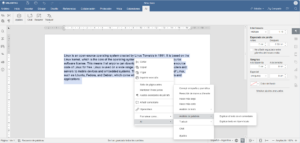
O dilema da economia de dinheiro: Salvamento automático vs. Salvamento forçado

Para entender por que as alterações às vezes não aparecem, é importante saber que, por padrão, o ONLYOFFICE salva tudo em um cache do Servidor de Documentos . Somente quando você fecha o arquivo é que essas alterações são enviadas permanentemente para o seu armazenamento, seja Nextcloud, ownCloud ou seu próprio servidor. Se o processo for interrompido, as alterações serão perdidas.
Se você usa integrações como o ownCloud, existe uma opção chamada "Forçar Salvamento". Ao habilitá-la, as alterações são gravadas diretamente no armazenamento, em vez de serem armazenadas em cache . Isso é uma mão na roda se você tiver uma conexão de internet intermitente, pois evita que o arquivo dependa de uma sessão devidamente encerrada para salvar os dados.
Problemas de sincronização e arquivos somente leitura

Um problema muito comum é abrir um arquivo e descobrir que ele é somente leitura, o que obriga você a salvá-lo repetidamente com um nome diferente. Isso geralmente acontece devido a conflitos de permissão na pasta ou porque a sessão anterior não foi encerrada corretamente e o servidor pensa que o arquivo ainda está em uso. Às vezes, sair da conta e entrar novamente, ou mesmo reiniciar o computador rapidamente, resolve esses problemas temporários de autenticação.

Outro cenário complexo ocorre quando as alterações são visíveis na web, mas não ao baixar o arquivo. Isso acontece frequentemente em instalações do Docker e do Nextcloud. O sintoma é que o editor está trabalhando em uma cópia em um espaço temporário e não sobrescreve o arquivo original na nuvem. Para resolver isso, é essencial verificar as permissões de gravação e garantir que a URL de retorno esteja acessível a partir do servidor de documentos.
Como reportar problemas se nada funcionar

Se você já tentou de tudo e o erro persiste, a melhor opção é reportá-lo à equipe técnica. Se você possui uma licença paga, o sistema de tickets é a maneira mais rápida. Para usuários da versão gratuita, o GitHub é a ferramenta ideal , especificamente a seção "Issues" do repositório correspondente. É fundamental que o relatório seja enviado em inglês para que os desenvolvedores possam processá-lo mais rapidamente.
Para obter ajuda de verdade, não escreva simplesmente "não funciona". Você precisa detalhar os passos exatos que levaram ao erro , anexar capturas de tela e especificar a versão do seu sistema operacional e navegador. Quanto mais informações técnicas você fornecer, maiores serão as chances de encontrarem o bug e lançarem uma correção em breve.
A complexidade por trás da publicação online
Não é coincidência que esses erros ocorram. Criar um editor que mantenha o formato DOCX ou XLSX sem que uma única vírgula seja movida é um pesadelo de engenharia. O uso da Transformação Operacional (OT) é o que permite que várias pessoas editem simultaneamente sem corromper o arquivo, mas mesmo uma pequena interrupção na rede pode causar um conflito de sincronização.
Além disso, o desempenho desempenha um papel significativo. Com documentos muito grandes, o consumo de memória aumenta e o navegador pode ficar sobrecarregado, causando o estouro do tempo limite de salvamento. Portanto, é recomendável otimizar os arquivos, evitar imagens excessivamente grandes e garantir que o servidor que hospeda o ONLYOFFICE tenha recursos suficientes para lidar com a carga de trabalho.
Para evitar problemas, o ideal é combinar as configurações de salvamento automático com verificações regulares de permissões do servidor. Se você notar que os arquivos estão ficando instáveis, verifique a conexão entre seu armazenamento e o servidor de documentos, certificando-se de que nenhum firewall esteja bloqueando o tráfego. Manter seu software atualizado e entender os códigos de erro permitirá que você reaja rapidamente e garanta que seu trabalho esteja sempre seguro na nuvem.
