- Otimização das configurações de localização e permissões precisas no sistema Android.
- Métodos de calibração de bússola usando gestos físicos e ferramentas externas.
- Reinicialização dos dados A-GPS e atualização do software para corrigir falhas de sinal.
- Identificação de interferências físicas e falhas de hardware que afetam a geolocalização.

Você provavelmente já passou por isso: abre o mapa para chegar a um compromisso ou encontrar um lugar novo e, de repente, o GPS começa a falhar . É frustrante quando o ponto azul começa a pular de uma rua para outra ou indica que você está a vários quarteirões de distância da sua localização real justamente quando você mais precisa de precisão. Esse problema é mais comum do que parece e pode ser causado por inúmeros fatores, desde um simples bug de software até interferências ambientais.
A boa notícia é que você não precisa se conformar em vagar às cegas pela cidade. Embora não exista um botão mágico universal para todos os modelos, há uma série de soluções e ajustes que podem restaurar o funcionamento correto do seu dispositivo. De truques simples de calibração ao uso de aplicativos especializados, vamos explicar passo a passo como otimizar seu Android para que você nunca mais se perca.

Configurações de precisão e permissões do sistema

Antes de partir para soluções mais complexas, o primeiro passo é verificar se o seu telefone tem permissão para acessar sua localização. Às vezes, o problema não está no sensor, mas sim no fato de o aplicativo não ter permissão para usar sua localização precisa . No Android, você precisa ir em Configurações, encontrar a seção Localização e, dentro do aplicativo que está causando o problema, ativar a opção de localização precisa. No iPhone, o processo é muito semelhante: ative a localização precisa nas configurações do aplicativo.
Não se esqueça de verificar as permissões gerais. Nas versões mais recentes do Android, você pode conceder acesso apenas uma vez ou sempre que o aplicativo for usado; se as permissões estiverem restritas, a geolocalização ficará bastante imprecisa ou completamente indisponível . Se você ainda estiver com problemas, pode redefinir as permissões para todos os aplicativos no Android . Se o problema persistir após isso, uma reinicialização rápida do seu smartphone pode ajudar a limpar o cache e garantir que as alterações entrem em vigor.

Calibração da bússola e do sensor
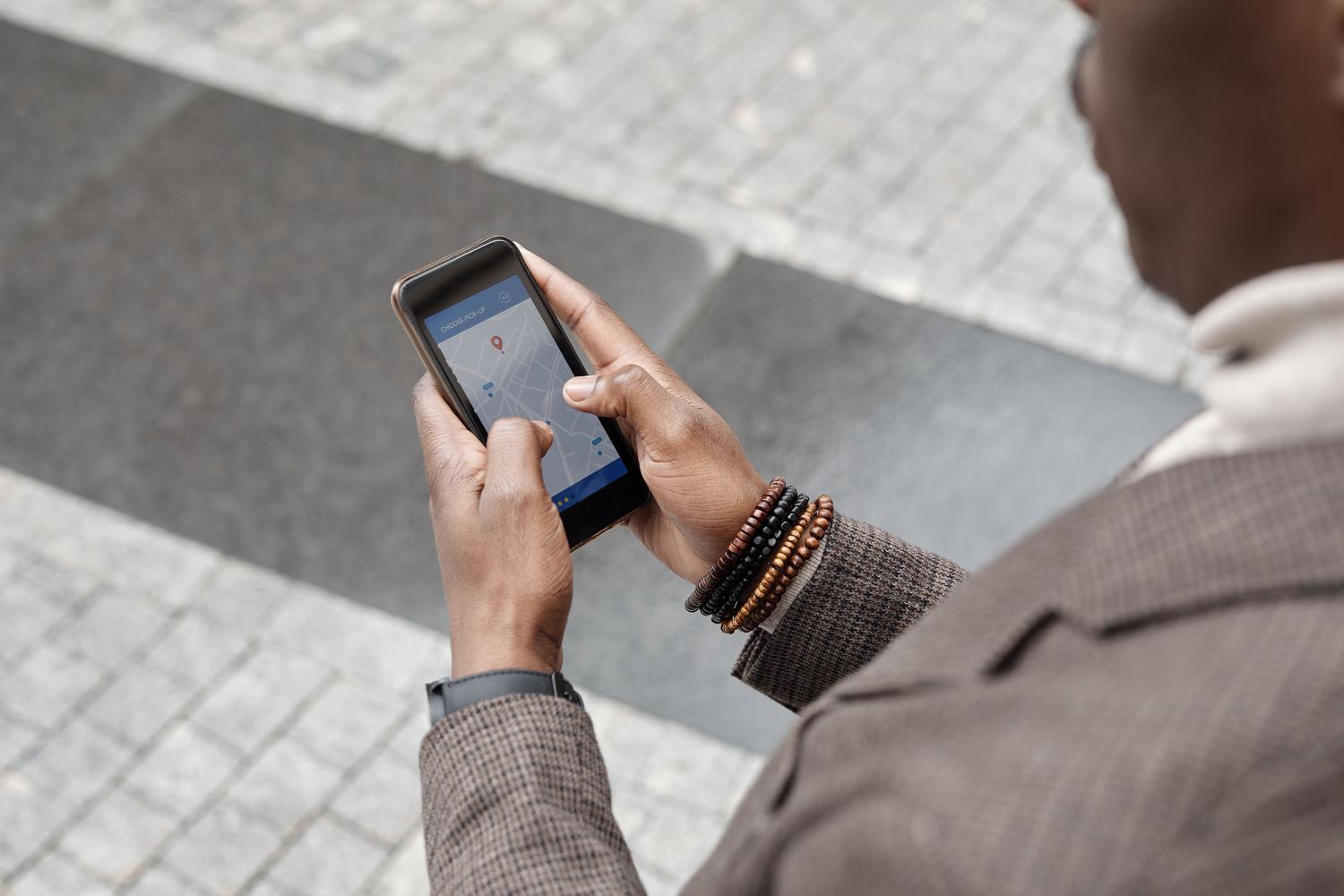
Quando seu celular sabe sua localização, mas não consegue determinar para que lado você está virado, o problema geralmente está na bússola. Uma das maneiras mais rápidas de resolver isso é usando o Google Maps: toque no ponto azul na sua localização e selecione a opção de calibração. O sistema pedirá que você faça movimentos em forma de oito no ar com o celular. Isso ajuda os sensores a detectarem o campo magnético e se orientarem com mais precisão.
Outra alternativa moderna no Google Maps é o uso do Live View, que utiliza a câmera para analisar edifícios e o ambiente ao redor, permitindo que seu telefone saiba exatamente para onde você está olhando em questão de segundos. Se você preferir algo mais técnico, existem aplicativos como o GPS Essentials que oferecem um menu de calibração de bússola dedicado para um ajuste mais manual do sensor.

Ferramentas de diagnóstico e reinicialização de dados
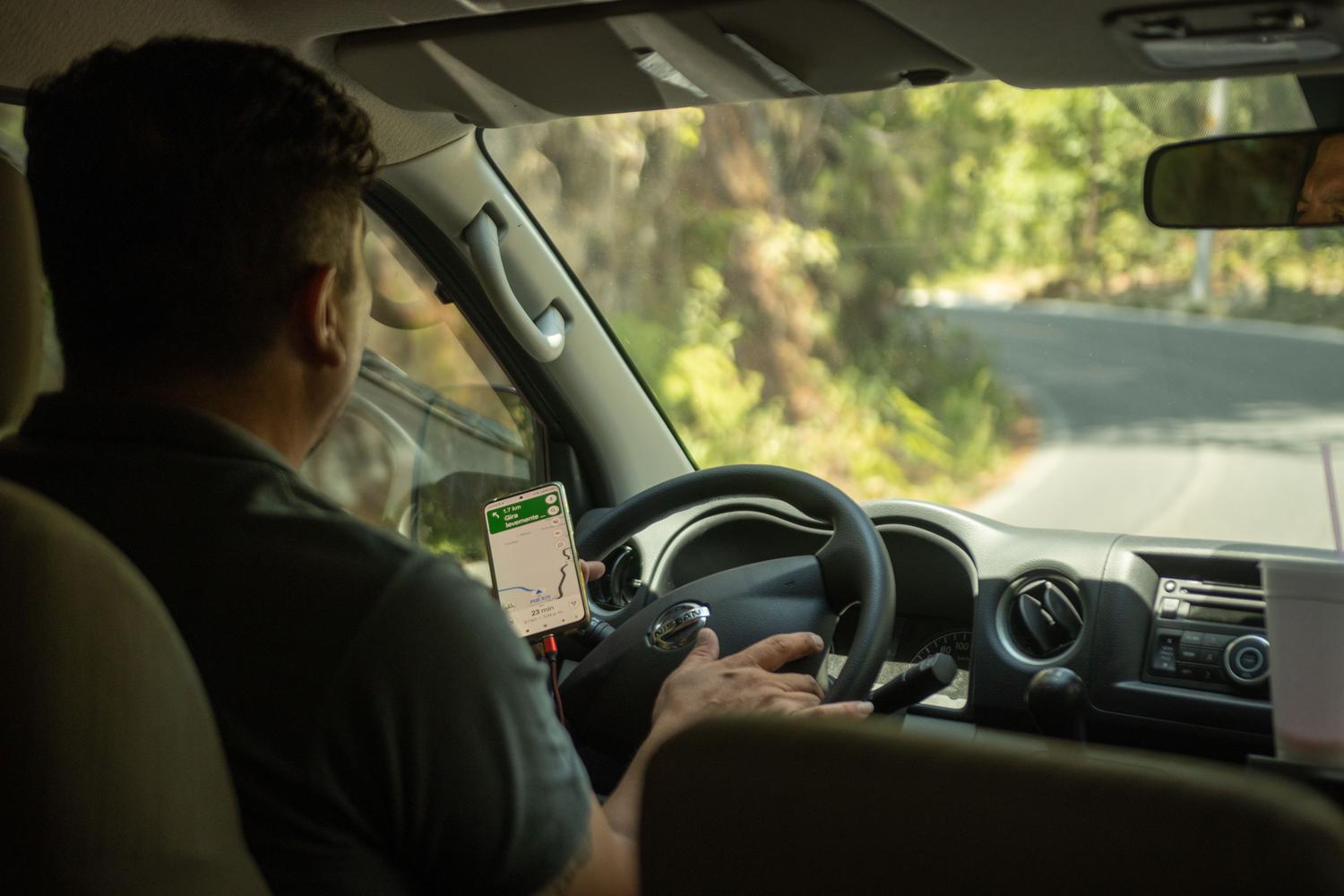
Se o sinal estiver fraco ou o GPS parecer bloqueado, talvez seja necessário redefinir os dados do A-GPS. Aplicativos poderosos como o GPS Status & Toolbox permitem gerenciar o status do A-GPS , removendo dados desatualizados de satélites que não estão mais ao alcance. Após esse processo, é essencial reiniciar o dispositivo para que ele se reconecte à rede de satélites do zero.
Alguns fabricantes incluem suas próprias ferramentas de solução de problemas. Por exemplo, os celulares da Samsung, Xiaomi e OPPO geralmente vêm com aplicativos de segurança ou gerenciadores de sistema que incluem um menu de diagnóstico . Essas ferramentas realizam testes internos que podem detectar falhas no módulo GPS e corrigi-las automaticamente se o erro for relacionado ao software.
Otimização baseada em hardware e software
Nem todos os processadores se comportam da mesma maneira. Quem possui um dispositivo com chip MediaTek sabe que o GPS pode ser mais instável em alguns casos. Nessas situações, aplicativos como o MobileUncle MTK Tools permitem acessar o Modo Engenheiro para ativar recursos como EPO (Opção Preferencial Aprimorada) e Download Automático, que aceleram o download de dados de localização e melhoram a precisão.
Por outro lado, se você gosta de mexer na ROM do seu celular, lembre-se de que uma instalação incorreta pode causar mau funcionamento do GPS. Se o problema começou depois da troca da ROM, o melhor é procurar patches específicos no fórum do desenvolvedor ou tentar reinstalar o sistema. Da mesma forma, manter o sistema operacional atualizado com os patches de segurança mais recentes é fundamental, já que os fabricantes costumam lançar otimizações para o sensor de GPS.

Interferência externa e falhas de hardware
Às vezes, complicamos demais as coisas com software quando o problema é físico. Usar capas com ímãs ou materiais metálicos pode interferir na bússola e fazer com que ela mude de posição. Da mesma forma, se você estiver dentro de um prédio com paredes muito grossas, em um shopping center ou saindo do metrô, é normal que o sinal seja perdido ou fique instável; a única solução, nesse caso, é sair.
Em casos mais graves, como em alguns modelos específicos (por exemplo, usuários do S20 que estão enfrentando mudanças repentinas na localização), pode ser uma falha física do módulo GPS . Se o problema persistir após a calibração, a restauração de dados e as atualizações de software, e ocorrer em vários dispositivos do mesmo modelo no mesmo local, é provável que o hardware esteja com defeito. Nesse cenário, o melhor é entrar em contato com uma assistência técnica autorizada para avaliar se o módulo precisa ser substituído, um processo que pode custar entre € 100 e € 150 se o telefone não estiver mais na garantia.
Controle parental e configurações de tempo
Um detalhe que muitas vezes passa despercebido é a configuração de data e hora. Se o fuso horário estiver incorreto, o cálculo da posição pode falhar. Certifique-se de que, em Configurações > Sistema > Data e hora, a opção de ajuste automático esteja ativada. Isso evita confusões na sincronização com os satélites.
Além disso, se o telefone pertencer a uma criança, verifique se os controles parentais não estão restringindo o acesso à localização precisa dela. Você pode usar ferramentas como o Family Link para ativar a geolocalização e os alertas no Android . Algumas configurações de bem-estar digital bloqueiam o GPS para proteger a privacidade da criança, o que pode impedir que aplicativos como o Google Maps funcionem corretamente. Desativar essas restrições ou ajustar permissões específicas geralmente resolve o problema imediatamente.


Escritor apaixonado pelo mundo dos bytes e da tecnologia em geral. Adoro compartilhar meu conhecimento por meio da escrita, e é isso que farei neste blog, mostrar a vocês tudo o que há de mais interessante sobre gadgets, software, hardware, tendências tecnológicas e muito mais. Meu objetivo é ajudá-lo a navegar no mundo digital de uma forma simples e divertida.