- Windows.old é criado ao atualizar ou reparar mantendo arquivos; ele não aparece após uma instalação limpa.
- Ele é mantido por cerca de 10 dias (às vezes até um mês) e depois é excluído automaticamente.
- Você pode excluí-lo com segurança em Configurações ou Limpeza de Disco.
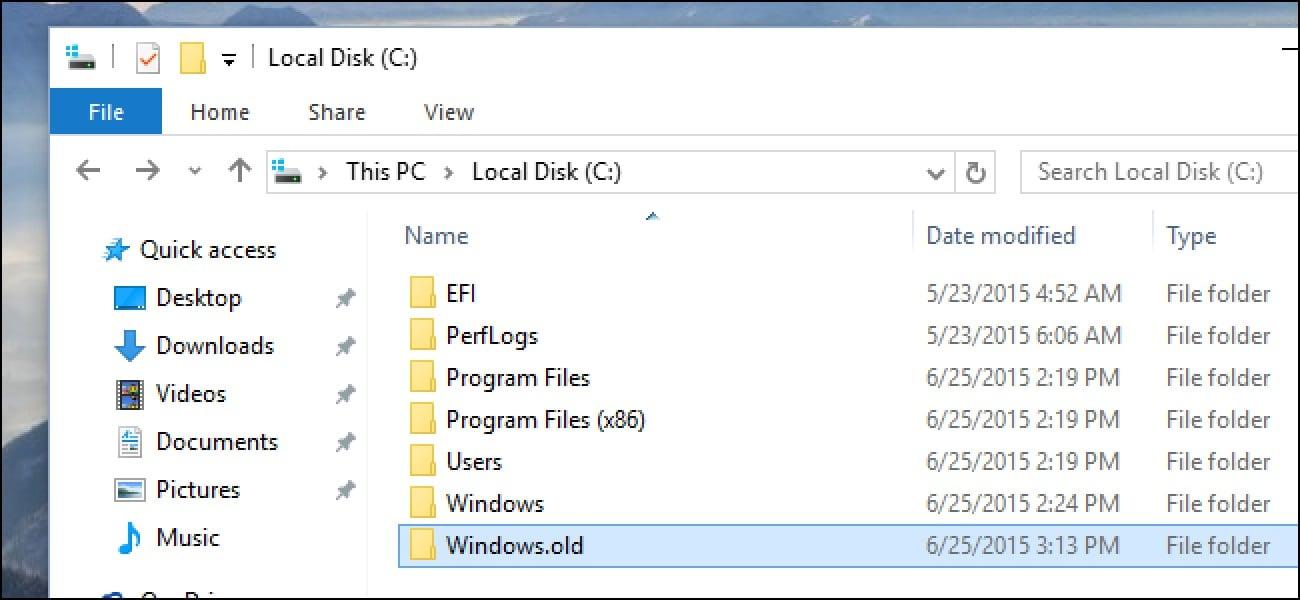
Se você já atualizou ou reparou o Windows e, ao abrir a unidade C:, encontrou uma pasta chamada Windows.old, saiba que não está sozinho. Essa pasta aparece aparentemente do nada e pode ocupar vários gigabytes, o que pode ser um verdadeiro incômodo se você estiver com pouco espaço. Nas linhas a seguir, você aprenderá como controlar sua criação, decidir quando mantê-la e como excluí-la com segurança no Windows 10 e no Windows 11.
Embora a pasta Windows.old possa ser uma salvação em certas situações, é útil saber quando ela é criada, por quanto tempo é armazenada e quais opções o sistema oferece para gerenciá-la. Você encontrará procedimentos guiados tanto no aplicativo Configurações moderno quanto na ferramenta clássica Limpeza de Disco, avisos importantes antes que você tenha problemas e, para quem precisar, um método avançado para recuperar arquivos ou reverter a instalação usando o conteúdo da pasta Windows.old (com os riscos que devem ser considerados).
O que é a pasta Windows.old e quando ela aparece?
A pasta Windows.old é uma cópia da sua instalação anterior do Windows que o sistema cria automaticamente durante certas operações. Especificamente, ela é criada quando você realiza uma atualização de versão (por exemplo, do Windows 10 para o Windows 11 ou entre versões principais) ou uma reparação/reinstalação no local que mantém seus arquivos . Seu objetivo é permitir que você retorne a uma versão anterior ou recupere elementos do sistema caso algo dê errado.
Por outro lado, se você deseja que ele desapareça completamente, a melhor opção é uma reinstalação limpa: inicialize a partir da mídia de instalação, exclua ou formate a partição do sistema e prossiga. Nesse cenário, o Windows não migrará a instalação anterior e não criará a pasta. Antes de fazer qualquer coisa desse tipo, lembre-se sempre de fazer backup de seus dados pessoais em outra unidade ou na nuvem para evitar a perda de informações.
É importante entender que a pasta Windows.old não é apenas um simples contêiner de documentos: ela inclui arquivos de sistema, programas, perfis de usuário e outros componentes críticos, incluindo pastas importantes dentro de C:\Windows . Portanto, seu tamanho é considerável e, sem o gerenciamento adequado, pode ocupar uma quantidade desproporcional de espaço na unidade C:.
É possível impedir a criação do Windows.old?
Se você for atualizar a partir do próprio sistema (a típica "atualização mantendo seus arquivos e aplicativos"), o Windows criará a pasta Windows.old de qualquer forma, pois precisa de uma cópia para poder reverter a instalação caso algo dê errado . Essa é a sua função. Não existe uma opção "não criar a pasta Windows.old" nesse tipo de processo, pois isso reduziria a segurança da operação.
No entanto, se você quiser evitar completamente que isso aconteça, a melhor opção é uma reinstalação limpa: inicialize o sistema a partir da mídia de instalação, exclua ou formate a partição do sistema e prossiga. Nesse cenário, o Windows não migrará a instalação anterior e não criará a pasta. Antes de fazer qualquer coisa desse tipo, lembre-se sempre de fazer backup dos seus dados pessoais em outra unidade ou na nuvem para evitar a perda de informações.
Um cenário comum é reutilizar um SSD de um computador antigo. Se você instalar o Windows 10 ou 11 nesse disco sem formatá-lo e executar o instalador do sistema anterior, o assistente provavelmente criará uma pasta Windows.old para preservar a instalação antiga. Para evitar isso, tente inicializar a partir do USB/DVD de instalação e remover a instalação anterior durante o assistente ou, melhor ainda, faça backup dos seus dados e execute uma limpeza completa do sistema.
Tempo de retenção e utilidade real como backup
O Windows mantém a pasta Windows.old por um período limitado. Normalmente, esse período é de 10 dias , embora em algumas circunstâncias possa ser estendido para cerca de um mês. Após esse tempo, o sistema a exclui automaticamente para liberar espaço, já que manter essa cópia indefinidamente é impraticável.
É tentador pensar na pasta Windows.old como um backup de longo prazo, mas esse não é o seu propósito. Na prática, embora você possa movê-la para um armazenamento externo para tentar recuperar algo mais tarde, o Windows desativa a recuperação normal baseada nessa pasta após o período de tolerância, e os arquivos de sistema que ela contém rapidamente se tornam obsoletos.
Se você busca uma estratégia confiável para se proteger de problemas após uma atualização, utilize as ferramentas integradas do sistema: Pontos de Restauração do Sistema e, se quiser ir além, backups de imagem. Essas soluções ocupam menos espaço do que uma reinstalação completa de um sistema antigo e são mais adequadas para restaurar seu computador.
Excluir Windows.old das Configurações no Windows 10
O Windows 10 inclui opções fáceis para excluir a pasta com segurança. A maneira mais direta é através do Armazenamento Inteligente, que limpa arquivos temporários e permite remover a instalação anterior do Windows. Abaixo, você encontrará um guia com nomes muito semelhantes aos que você verá no seu sistema, facilitando o processo e a liberação segura de espaço.
- Aberto configuração no menu Iniciar ou com a combinação de teclas Win + I.
- Entre Sistema e, dentro, selecione armazenamento.
- na seção Sensor de armazenamento (Storage Sense), clique na opção equivalente a “Alterar como liberamos espaço automaticamente”.
- Encontre a seção “Liberar espaço agora” e marque a caixa que corresponde a Remover a instalação anterior do Windows (pode aparecer como “Instalações anteriores do Windows”).
- Clique no botão Limpa agora e aguarde a conclusão do processo. Você verá quanto espaço será recuperado.
Este método é recomendado pela Microsoft para o Windows 10. Evite a tentação de excluir manualmente a pasta Windows.old, pois isso pode deixar os arquivos do sistema em um estado inconsistente e causar comportamentos inesperados.
Excluir Windows.old das Configurações no Windows 11
No Windows 11, o processo é muito semelhante; apenas os nomes de algumas opções são diferentes. O sistema agrupa as sugestões de limpeza em uma seção dedicada. Siga estas etapas para remover a pasta Windows.old com apenas alguns cliques.
- Aberto configuração (Win + I) e acesso Sistema.
- Entre armazenamento para ver o detalhamento do uso do disco.
- Pressione sobre Recomendações de limpeza. O Windows analisará o que você pode excluir com segurança.
- Marque a caixa que se refere a Instalações anteriores do Windows.
- Confirme com o botão limpo, que também mostra o tamanho aproximado do conteúdo que você vai excluir e deixe o processo terminar.
Assim como no Windows 10, esse procedimento garante que apenas os componentes corretos sejam removidos, evitando erros e mantendo a integridade do sistema.
Excluir com Limpeza de Disco (método clássico)
Se você prefere ferramentas tradicionais ou usa uma edição com a qual se sente mais confortável com o assistente clássico, a Limpeza de Disco continua sendo uma opção confiável. Ela funciona tanto no Windows 10 quanto no Windows 11 e oferece controle preciso sobre o que excluir, incluindo instalações anteriores do Windows.
- imprensa Win + E para abrir o Explorador de Arquivos. Clique com o botão direito na unidade do sistema (geralmente C:) e escolha Propriedades.
- Clique em Espaço livre em disco para iniciar o assistente.
- Na janela que se abre, clique em Limpar arquivos do sistemaA unidade será verificada novamente com permissões elevadas.
- Após a análise, localize e marque a caixa Instalações anteriores do Windows na lista “Arquivos que podem ser excluídos”.
- confirme com Aceitar e deixe o sistema concluir a limpeza. A pasta Windows.old desaparecerá quando a limpeza for concluída.
É importante ressaltar que esse método também é seguro, pois o Windows sabe exatamente quais componentes pode remover e quais deve manter para garantir que o sistema continue inicializando e funcionando corretamente.
Recuperando uma instalação usando Windows.old (somente para casos especiais)
Existe um procedimento avançado para tentar restaurar arquivos e algumas configurações da instalação anterior usando o conteúdo da pasta Windows.old. Não é o método usual ou recomendado para reverter um sistema e pode causar mau funcionamento de alguns aplicativos, exigindo reinstalação. No entanto, em situações extremas, pode ajudar a recuperar configurações ou estruturas de diretórios necessárias .
Antes de prosseguir, observe o seguinte aviso: este método pode causar instabilidade e não substitui uma restauração completa do sistema usando backups ou pontos de restauração. Se optar por continuar, faça-o por sua conta e risco e, se possível, com um backup dos seus dados caso precise reverter para um estado anterior.
Etapas gerais do procedimento (adaptadas e resumidas a partir de práticas conhecidas):
- Inicialize com a mídia de instalação do Windows (DVD ou USB) e em vez de instalar, escolha Equipamento de conserto.
- Acesse o Avançado e abra o console comandos.
- Renomeie as pastas atuais para abrir espaço para as antigas. Por exemplo:
ren C:\Windows Windows.backup
ren "C:\Program Files" "Program Files.old"
ren "C:\Users" "Users.old"
Se “C:\Documents and Settings” existir no seu computador, você pode excluí-lo comrmdir "C:\Documents and Settings"para evitar conflitos. Essas operações preparar o terreno para mover dados do Windows.old. - Mova o conteúdo de Windows.old para a raiz de C:. Para orientá-lo sobre como mover pastas de usuário, os comandos típicos seriam:
move /y C:\Windows.old\Windows C:\
move /y "C:\Windows.old\Program Files" C:\
Se sua instalação anterior foi o Windows Vista ou Windows 7 (ou posterior), mova também a pasta do usuário:
move /y C:\Windows.old\Users C:\
Em sistemas muito antigos (Windows 2000/XP/2003), a pasta de perfis era “Documents and Settings”, e o comando seria:
move /y "C:\Windows.old\Documents and Settings" C:\
Esta manobra restaura a estrutura principal e substituir os componentes antigos onde o Windows os aguarda. - Restaurar o setor de Bota dependendo da versão anterior. Substitua D: pela letra da sua unidade de instalação:
Para Windows Vista/7 e posteriores:D:\boot\bootsect /nt60 C:
Para Windows 2000/XP/2003:D:\boot\bootsect /nt52 C:
Com isso você atualiza o código de boot para ser compatível com a instalação recuperada. - Se você estiver usando o Windows XP/2000 e ainda tiver um arquivo boot.ini, você pode restaurá-lo com:
attrib boot.ini.saved -s -h -r
ren "boot.ini.saved" "boot.ini"
attrib boot.ini +s +h +r
Esta etapa se aplica somente a sistemas mais antigos que ainda dependiam de boot.ini. - Escrever
exitpara sair e reiniciar o computador. Esperançosamente, ele inicializará com a configuração recuperada, embora você possa ter que reinstalar alguns programas ou reparar componentes.
Reiteramos nosso alerta: esta não é a maneira "apropriada" de restaurar um sistema de produção. Se você puder usar pontos de restauração ou uma imagem do sistema, esses métodos são mais robustos e previsíveis.
Dicas e melhores práticas para proteger seu sistema
Se o seu objetivo é ter um plano de backup confiável após uma atualização ou reparo, a melhor opção é habilitar e usar os Pontos de Restauração do Sistema . Esses pontos são instantâneos leves que permitem desfazer alterações sem precisar reinstalar todo o sistema, e ocupam significativamente menos espaço do que a pasta Windows.old.
Para quem gerencia vários computadores ou lida com ambientes de armazenamento limitado, é recomendável configurar o Sensor de Armazenamento para limpar periodicamente os arquivos temporários e, quando necessário, os arquivos de pré-instalação. Um sistema que se mantém em ordem evita a falta inesperada de espaço de armazenamento quando você mais precisa.
Evite excluir manualmente a pasta Windows.old do Explorador de Arquivos. Embora seja possível assumir a propriedade e forçar a exclusão, você corre o risco de deixar arquivos residuais ou excluir itens que o Windows espera que sejam gerenciados automaticamente. O aplicativo Configurações e a Limpeza de Disco são os métodos recomendados.
Em ambientes onde você precisa preservar informações específicas da instalação anterior, considere copiar seletivamente perfis ou documentos da pasta Windows.old\Users para um armazenamento externo antes de prosseguir com a limpeza. Para localizar melhor os itens, você pode identificar pastas ocultas que não são mais usadas e, assim, concentrar a cópia no que é importante. Faça isso com sabedoria: evite arrastar arquivos binários de programas e concentre-se nos dados pessoais e configurações que você realmente precisa.
Se você estiver trabalhando com máquinas mais antigas ou migrando de versões antigas do Windows, lembre-se de que certos caminhos mudam (por exemplo, de "Documentos e Configurações" para "Usuários"). Essas diferenças podem afetar sua capacidade de localizar dados, portanto, tenha isso em mente para evitar a perda de arquivos importantes.
Perguntas frequentes
Posso usar a pasta Windows.old como backup permanente? Tecnicamente, você pode copiá-la para um disco rígido externo, mas não é o ideal. Com o tempo , esse instantâneo do seu sistema fica desatualizado e o Windows desativa seu uso direto para recuperação normal. Para backups confiáveis, use a Restauração do Sistema ou imagens de disco.
Quanto espaço o Windows.old ocupa e quando ele é excluído? Isso depende da sua instalação, mas pode chegar a dezenas de gigabytes. Por padrão, ele é mantido por cerca de 10 dias e, em alguns casos, pode permanecer por até um mês. Após esse período, o sistema o exclui automaticamente para liberar espaço.
Por que alguns aplicativos falham quando tento restaurá-los a partir da pasta Windows.old? Mover arquivos e programas do sistema de volta para a pasta original quebra associações, serviços e entradas de registro que foram configuradas durante a instalação. É comum que certos aplicativos precisem de reparo ou reinstalação após uma tentativa de recuperação manual.
Quero reutilizar um SSD sem perder meus dados. A pasta Windows.old será criada? Se você iniciar a instalação a partir da sua instalação atual do Windows e mantiver seus arquivos, é muito provável que ela seja criada. Se você inicializar a partir do USB/DVD de instalação e realizar uma reinstalação limpa (ou formatar), a pasta Windows.old não será gerada . De qualquer forma, faça um backup dos seus documentos importantes antes, por precaução.
Qual é melhor: Configurações ou Limpeza de Disco? Ambas são opções válidas e seguras. No Windows 11, as "Recomendações de limpeza" oferecem uma experiência mais guiada. No Windows 10, o Sensor de Armazenamento e o modo "Liberar espaço agora" funcionam muito bem. A Limpeza de Disco clássica ainda é útil se você preferir um controle mais preciso sobre o que será excluído.
Posso agendar a exclusão automática da pasta Windows.old? O Windows já faz isso após o período de tolerância. Além disso, o Sensor de Armazenamento pode ajudar a automatizar a limpeza regular de arquivos temporários. No entanto, se você estiver com pouco espaço após uma atualização, pode executar uma limpeza sempre que necessário nas Configurações.
Gerenciar a pasta Windows.old não precisa ser uma dor de cabeça: entenda quando ela é criada, considere se vale a pena mantê-la por alguns dias caso precise restaurar um estado anterior e, quando chegar a hora, exclua-a usando os métodos oficiais para recuperar espaço com segurança. Para se proteger no futuro, utilize pontos de restauração e backups, que são mais eficientes e consomem menos recursos do que salvar uma instalação completa anterior.

Índice
- 1 O que é a pasta Windows.old e quando ela aparece?
- 2 É possível impedir a criação do Windows.old?
- 3 Tempo de retenção e utilidade real como backup
- 4 Excluir Windows.old das Configurações no Windows 10
- 5 Excluir Windows.old das Configurações no Windows 11
- 6 Excluir com Limpeza de Disco (método clássico)
- 7 Recuperando uma instalação usando Windows.old (somente para casos especiais)
- 8 Dicas e melhores práticas para proteger seu sistema
- 9 Perguntas frequentes
