- O RAID 5 permite combinar três ou mais discos para alcançar um equilíbrio entre capacidade e segurança através da paridade.
- O Windows oferece a ferramenta Espaços de Armazenamento como a opção nativa mais moderna e simples para implementar esse sistema.
- A configuração por software é uma alternativa viável quando o hardware da placa-mãe é incompatível ou apresenta riscos.
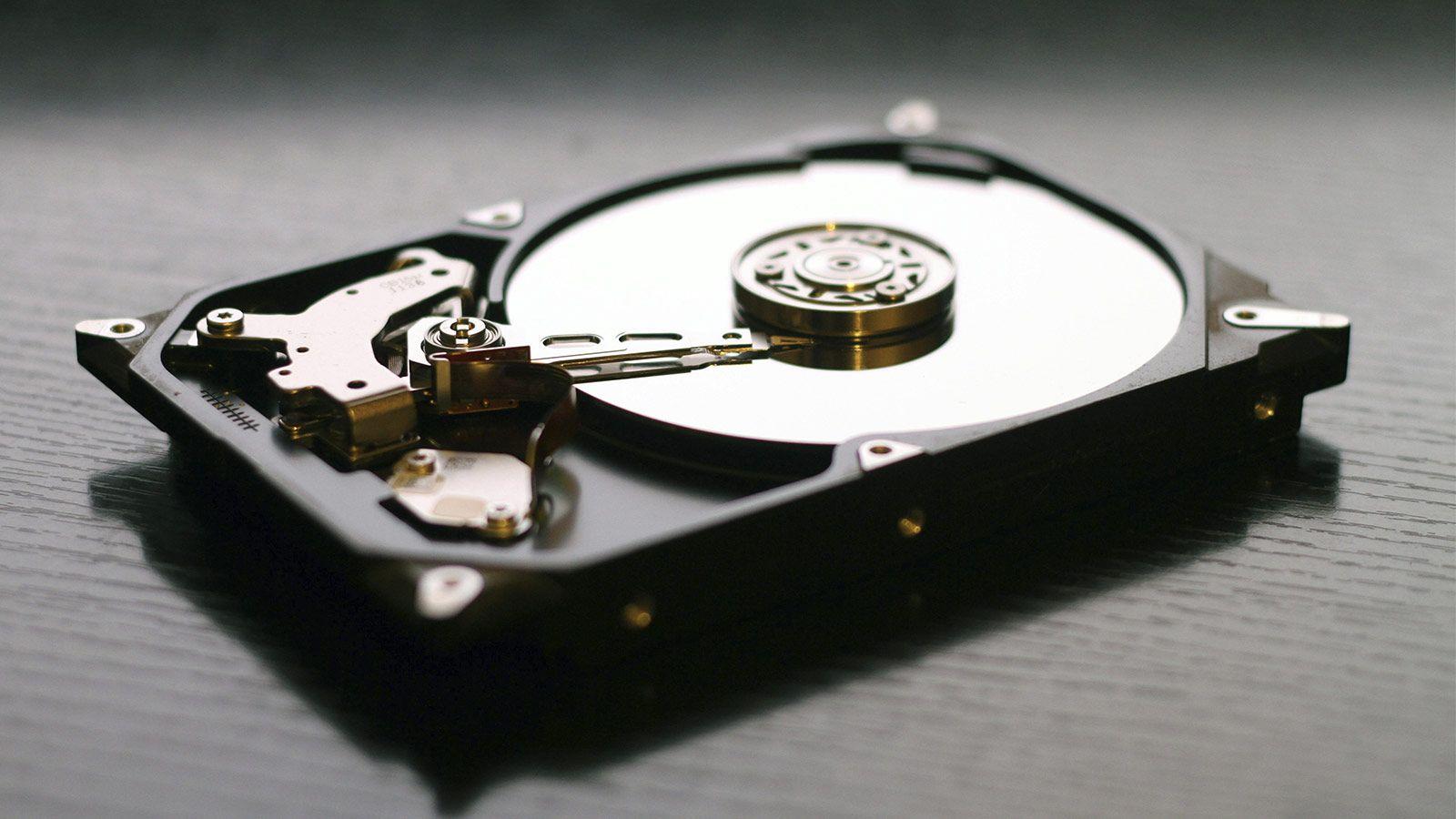
Às vezes, nos encontramos em situações em que precisamos que nossos dados estejam seguros, mas não queremos complicar as coisas com placas controladoras caras ou BIOS instáveis. Configurar um sistema de armazenamento redundante pode parecer o sonho de um especialista em informática, mas a realidade é que o Windows possui ferramentas integradas que nos permitem gerenciar nossos discos sem precisar gastar uma fortuna em hardware especializado.
Se você tem alguns discos rígidos sobrando e quer maximizar o desempenho e a segurança , você veio ao lugar certo. Vamos explorar como migrar de discos separados para um volume robusto que possa suportar a falha de um deles sem que você precise se preocupar com a perda de seus arquivos.

Entendendo como funciona o RAID 5
Para começar, não podemos prosseguir às cegas. O RAID 5 é um sistema que busca o equilíbrio ideal. Ao contrário do RAID 0, que prioriza a velocidade, mas é uma receita para o suicídio digital se um disco falhar, ou do RAID 1, que simplesmente clona tudo, o RAID 5 utiliza um cálculo matemático . Isso significa que os dados são distribuídos por pelo menos três discos, e um cálculo matemático é armazenado para permitir a reconstrução dos dados caso uma das unidades falhe.
É crucial entender que você precisará de discos rígidos do mesmo tipo e capacidade para esta configuração . Idealmente, eles devem ser do mesmo modelo e capacidade, pois se você misturar um disco de 2 TB com um de 4 TB, o sistema utilizará o menor, e você acabará desperdiçando espaço. Além disso, lembre-se de que este processo apagará todo o conteúdo dos discos selecionados, portanto, faça um backup antes de começar, ou você se arrependerá amargamente.
Implementação por meio de Espaços de Armazenamento
Nas versões mais recentes do Windows, especialmente no Windows 11, a joia da coroa é o aplicativo Configurações . Essa ferramenta evoluiu consideravelmente e agora ostenta uma interface moderna (WinUI) dentro do menu Configurações, tornando tudo muito mais intuitivo. Não há mais necessidade de se debater com os menus enigmáticos do antigo Painel de Controle, embora ele ainda exista para aqueles que sentem nostalgia.
Para acessar esta seção, basta ir para [local ausente ]. Lá você encontrará a seção de configurações avançadas, onde os Espaços de Armazenamento estão localizados. A primeira coisa que você precisa fazer é criar um [local ausente] , que é simplesmente o conjunto físico de unidades que irá preencher seu volume virtual.
Após a criação do grupo, o passo crucial é definir o array RAID . Para obter RAID 5, você deve selecionar a opção apropriada . Escolher "Simples" resultará em RAID 0; escolher "Espelhamento" resultará em RAID 1. Ao selecionar Paridade, o Windows gerencia a redundância necessária para garantir a segurança do seu volume.
O processo termina com a atribuição de uma letra de unidade e a formatação do volume, de preferência com o sistema de arquivos NTFS . Se você for armazenar arquivos muito grandes, como vídeos 4K ou bancos de dados, recomendo aumentar o tamanho da unidade para 100% ou mais para garantir velocidades de leitura e gravação extremamente rápidas.
Alternativas avançadas: Dynamic Disks e DiskPart

Se, por algum motivo, o Espaços de Armazenamento não for adequado para você, ou se estiver usando versões mais antigas como o Windows Server, você pode usar discos dinâmicos . Esse método é mais tradicional e gerenciado pelo Gerenciamento de Disco. O processo exige que você primeiro converta seus discos básicos em dinâmicos clicando com o botão direito do mouse sobre eles.
Para aqueles que preferem o console e a sensação de serem verdadeiros hackers, A partir da linha de comando, você pode executar a sequência para converter os discos em dinâmicos e, em seguida, executar o comando. É um método muito mais rápido se você souber exatamente o que está fazendo, embora um erro de digitação possa ser catastrófico.
É importante mencionar que, por se tratar de um array RAID , a inteligência do sistema reside no sistema operacional. Isso significa que, se o disco onde o Windows está instalado falhar, você poderá ter problemas para acessar o array RAID, a menos que reinstale o sistema e reimporte o grupo de discos. Essa é uma diferença fundamental a ser considerada em comparação com arrays RAID de hardware, que são independentes do sistema operacional.
Gerenciamento e substituição de falhas de disco
Ninguém configura um RAID 5 esperando que um disco falhe, mas é para isso que serve a redundância. Quando um disco começa a exibir avisos ou falha completamente, o Windows exibirá um aviso na seção de armazenamento. A primeira coisa a fazer , e se você tiver o número mínimo de discos, é adicionar o novo disco ao array antes de remover o antigo.
O processo pode levar horas, dependendo do tamanho dos seus discos. Durante esse período, o desempenho do sistema pode diminuir ligeiramente, mas é fundamental não desligar o computador nem sobrecarregar os discos desnecessariamente. Assim que o status mudar para "seguro ", seus dados estarão novamente protegidos contra quaisquer falhas imprevistas.
Se você se deparar com erros em que o volume aparece como RAW ou não é exibido, existem ferramentas especializadas que podem recuperar a estrutura RAID mesmo que o sistema de arquivos tenha sido gravemente corrompido.
Para otimizar o armazenamento no seu PC, saiba que o RAID 5 é a melhor opção quando você busca segurança sem desperdiçar metade da capacidade com cópias exatas, desde que utilize a ferramenta Espaços de Armazenamento ou o gerenciamento dinâmico de discos para gerenciar a paridade entre pelo menos três unidades físicas.

