- Configuração correta de DHCP e DNS em Windows O servidor é a chave para uma rede eficiente e segura.
- O planejamento de escopos, reservas, exclusões e integração com o Active Directory evita problemas e simplifica o gerenciamento de rede.
- Revisões regulares de gerenciamento e eventos ajudam a manter a infraestrutura sob controle e livre de incidentes.

Configurar corretamente os serviços DHCP e DNS em um servidor Windows é fundamental para garantir que qualquer rede, seja doméstica ou empresarial, opere de forma eficiente, eficaz e segura. Esses serviços não apenas automatizam a atribuição de endereços IP e garantem que os dispositivos sejam reconhecidos corretamente na rede, como também facilitam a resolução de nomes e o gerenciamento centralizado, que são cruciais para o desempenho e a escalabilidade da infraestrutura.
Neste artigo, mostrarei tudo o que você precisa saber para instalar, configurar e otimizar os serviços DHCP e DNS em servidores Windows , abordando cada aspecto em detalhes e de forma totalmente prática. Desde os pré-requisitos e a criação e ajuste de escopos até a integração com o Active Directory e a solução dos problemas mais comuns, este guia é para você. Se você tiver alguma dúvida sobre como fazer sua rede funcionar perfeitamente, este é o guia definitivo.
Por que é essencial ter DHCP e DNS configurados corretamente?
Antes de começar, é importante entender por que esses dois serviços são a base de qualquer rede moderna . O Protocolo de Configuração Dinâmica de Hosts (DHCP) permite atribuir automaticamente endereços IP e outros parâmetros de rede (como máscara de sub-rede, gateway e DNS) a dispositivos conectados. Isso evita conflitos causados por endereços IP duplicados, elimina erros manuais e simplifica o gerenciamento diário da rede.
O Sistema de Nomes de Domínio (DNS) traduz nomes de domínio em endereços IP, permitindo que os usuários acessem serviços e recursos usando nomes fáceis de lembrar em vez de números. Além disso, sua integração com o DHCP garante que quaisquer alterações na rede, como a atribuição de um novo endereço IP, sejam refletidas automaticamente nas consultas de nomes.
Pré-requisitos e práticas recomendadas antes de instalar DHCP e DNS

Antes de começarmos, é importante entender alguns aspectos fundamentais para evitar problemas futuros . Embora possa parecer óbvio, não pode haver mais de um servidor DHCP ativo no mesmo segmento de rede, a menos que uma infraestrutura redundante ou de alta disponibilidade tenha sido planejada. Se mais de um servidor DHCP estiver atribuindo endereços IP, os dispositivos podem acabar em sub-redes diferentes, causando problemas de acesso.
- Definir um endereço IP estático para o servidor que desempenhará a função de DHCP e DNS. É importante que o próprio servidor não altere seu IP.
- Faça um inventário dos intervalos de endereços IP que você usará em cada segmento ou VLAN. Você precisará excluir intervalos destinados a dispositivos com endereços IP fixos (como servidores, impressoras ou roteadores).
- Verifique se suas credenciais de usuário são credenciais de administrador., especialmente se a rede for gerenciada pelo Active Directory.
- Seja claro sobre o nome de domínio e os servidores DNS que serão usados. Isso é essencial para que os dispositivos resolvam corretamente os nomes dentro da rede.
- Se sua rede for segmentada em VLANs, planeje um escopo para cada uma.. Não é necessário ter um servidor DHCP por VLAN, mas você precisa configurar o relé apropriado (DHCP Helper) nos roteadores.
Instalando a função DHCP no Windows Server passo a passo
A instalação da função de servidor DHCP no Windows Server é um processo bastante padrão que praticamente não mudou nas versões recentes (2016, 2019 e 2022). Aqui está o procedimento mais comum:
- Acesse o administrador do servidor e selecione a opção Adicionar funções e recursos.
- Escolher Instalação baseada em recursos ou funções, ideal para a maioria dos casos, e selecione o servidor de destino na lista.
- Encontre e marque o Função do servidor DHCP. Quando o pop-up aparecer, certifique-se de adicione também os recursos recomendados para o serviço.
- Clique em seguinte e revise os recursos. Geralmente é recomendado deixar os recursos padrões.
- Confirme a instalação e aguarde sua conclusão. Você pode ver o progresso em tempo real e, uma vez concluído, clique em Fechar.
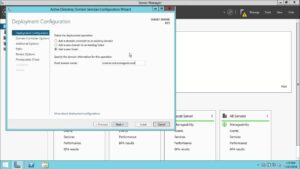
Nas versões mais recentes, após a instalação da função, uma notificação ou indicador aparecerá na parte superior, sinalizando que você precisa concluir a configuração. Clique no indicador e selecione Concluir Configuração DHCP para iniciar o assistente de configuração inicial.
Este assistente executará duas tarefas principais:
- Criação automática de grupos de segurança DHCP (Administradores e usuários do DHCP), necessários para delegar permissões de gerenciamento.
- Autorização do servidor DHCP no Active Directory (essencial se o ambiente fizer parte de um domínio). Para fazer isso, você deve usar credenciais de administrador de domínio. Se o servidor não estiver associado a um domínio, simplesmente pule esta etapa.
Configuração básica de DHCP: escopos, exclusões e outras opções essenciais
Após a instalação e autorização do serviço, inicia-se a etapa crucial de configuração. É aqui que você define o núcleo da sua infraestrutura de rede. O processo é semelhante em todas as versões recentes do Windows Server e é realizado a partir do console DHCP.

Criando um escopo IPv4
- Clique com o botão direito em "IPv4" no console DHCP e selecione Novo escopo.
- Atribuir um nome e uma descrição para o novo escopo de fácil identificação (por exemplo, “Rede de usuários do Office”).
- Define o intervalo de endereços IP que o servidor atribuirá automaticamente aos clientes, por exemplo, de 192.168.1.100 a 192.168.1.200.
- Configurar exclusões se houver endereços dentro do intervalo que já sejam usados por dispositivos com endereços IP fixos, como servidores, impressoras ou roteadores.
- Estabelece a duração da concessão. O valor padrão é 8 dias, adequado para a maioria dos cenários. Em ambientes com alta rotatividade de dispositivos (como WiFi público), esse tempo pode ser reduzido para 2 ou 4 horas.
- Configurar o gateway padrão que os clientes usarão e adicionarão à lista.
- Especifique o domínio e os servidores DNS que os clientes devem usar ao resolver nomes.
- Se você usar Servidores WINS, você pode adicioná-los agora mesmo; Caso contrário, simplesmente pule a etapa.
- Ative o escopo para começar a distribuir endereços IP automaticamente ou pause a ativação se não quiser iniciá-la ainda.
Configurando opções e políticas de escopo
Após criar o escopo, você pode personalizar ainda mais as opções avançadas que os clientes receberão com a concessão de IP:
- servidores DNS: Adicione os IPs dos seus servidores DNS internos ou externos.
- Nome de domínio DNS: Indica o nome do domínio ao qual os clientes pertencerão.
- Gateway Padrão: Já configurado, mas vale a pena conferir.
- Outras opções úteis Elas podem ser NTP (para definir o horário automaticamente), rotas estáticas, etc.
No console você pode ter dois tipos de opções:
- Opções de servidor: aplicar a todos os escopos configurados naquele servidor DHCP.
- Opções de escopo: afeta apenas clientes que obtêm IPs dentro desse intervalo específico.
Reservas e exclusões
Uma funcionalidade muito interessante é a capacidade de reservar endereços IP para dispositivos específicos , garantindo que eles sempre recebam o mesmo endereço IP, mesmo que sua configuração seja automática. Isso está vinculado ao endereço MAC da placa de rede do dispositivo. É especialmente útil para impressoras, terminais de ponto de venda ou sistemas que dependem de um endereço IP estático para serviços críticos.
Filtros e proteção
Você pode configurar listas brancas e listas negras de endereços MAC permitidos ou bloqueados, bem como configurar o failover para garantir alta disponibilidade em ambientes críticos . Isso não é algo normalmente necessário em pequenas e médias empresas, mas é essencial em grandes e médias empresas.
Credenciais e registro automático de DNS
Na aba de opções avançadas do servidor, você pode especificar as credenciais de um usuário do domínio para que o servidor DHCP registre automaticamente os registros A e PTR no DNS. Isso garante que, quando um endereço IP muda de proprietário, o registro antigo seja excluído e nenhum resquício permaneça.
Integração e configuração de DNS no Windows Server
O servidor DNS pode ser instalado e configurado juntamente com o DHCP, especialmente em ambientes Active Directory, onde é essencial para o funcionamento adequado dos serviços de diretório e autenticação. Ao integrar DNS e DHCP, os registros de dispositivos são atualizados dinamicamente sem intervenção manual.
Para uma implementação padrão:
- Instalar a função DNS através do Gerenciador do Servidor.
- Crie o zonas diretas (pesquisa direta) y zonas reversas (pesquisa reversa) necessário de acordo com seu nome de domínio e sub-redes.
- Certifique-se de que a opção de atualização dinâmica está habilitado para que o DHCP possa interagir e atualizar registros automaticamente.
- Ajuste as permissões de acordo com o nível de segurança necessário para evitar modificações indesejadas.
Lembre-se de que em ambientes mistos (com dispositivos não Windows), alguns computadores podem não registrar automaticamente seus nomes no DNS, então é uma boa ideia verificar isso de tempos em tempos ou atribuir reservas.
Como autorizar e verificar o status do servidor DHCP no Active Directory
Ao trabalhar com uma infraestrutura baseada em domínio, autorizar o servidor DHCP no Active Directory é uma etapa obrigatória. Isso impede que servidores DHCP não autorizados distribuam endereços IP indesejados ou causem problemas de segurança.
A autorização pode ser concluída durante o assistente inicial, mas se você precisar fazê-lo mais tarde:
- Abra o console DHCP e clique com o botão direito do mouse no nome do servidor.
- Pressione sobre Autorizar.
- Em poucos segundos, o ícone do servidor no console exibirá um símbolo verde se estiver autorizado.
- Para verificar isso PowerShell, você pode usar o comando:
Get-DhcpServerInDC
Se o servidor não for autorizado, ele aparecerá com um ícone vermelho e não poderá distribuir endereços.
Administração diária e resolução de problemas comuns
Uma vez instalado e funcionando, o gerenciamento do serviço DHCP é bastante simples, mas há uma série de problemas típicos que ocorrem com frequência:
- Clientes que não obtêm um endereço IP:Isso geralmente ocorre devido a problemas de rede, cabos mal conectados, servidor DHCP parado ou não autorizado, ou porque o pool de endereços foi esgotado.
- Conflitos de endereço IP: Eles geralmente aparecem quando há mais de um servidor DHCP na mesma rede ou os IPs são atribuídos manualmente sem excluí-los do intervalo DHCP.
- Registro DNS não atualiza: Verifique se as credenciais DHCP estão definidas corretamente e se a atualização dinâmica está habilitada na zona DNS.
Caso tenha problemas com o serviço, recomenda-se:
- Reinicie o serviço DHCP no console de Serviços ou no prompt de comando com:
net start dhcpserver - Verifique o Visualizador de Eventos do Windows para obter logs relevantes.
- Revise os escopos e exclusões para garantir que você não fique sem intervalos de endereços.
- Verifique se o servidor tem conectividade de rede e, se virtual, se a interface de rede está configurada corretamente.
Configurando clientes para obter IP e testes básicos
Para que os computadores clientes obtenham seus endereços automaticamente, a configuração da placa de rede deve estar no modo Obter um endereço IP automaticamente tanto para IP quanto para DNS. Você sempre pode verificar o IP obtido usando ipconfig /all do console comandos.
Se um dispositivo receber um endereço do intervalo APIPA (169.254.xx), significa que não conseguiu localizar um servidor DHCP. Isso é um bom indicativo para diagnosticar problemas de comunicação ou configuração.
Ao executar comandos como ipconfig /release y ipconfig /renew, você pode forçar a liberação e solicitar um novo IP, útil para testes ou para ajustar parâmetros do servidor.
Considerações avançadas: VLANs, failover e segurança
Em redes segmentadas por VLANs, o servidor DHCP pode gerenciá-las todas simultaneamente, mas é essencial que o roteador ou switch de camada 3 tenha o relay DHCP (auxiliar IP) configurado para encaminhar as solicitações de cada segmento para o servidor DHCP.
Para empresas que exigem máxima disponibilidade, o Windows Server permite configurar o failover de DHCP , que consiste em ter dois servidores DHCP sincronizados para evitar interrupções em caso de falha. Saiba mais sobre esse recurso em Recursos compartilhados do Windows.
Em termos de segurança, recomenda-se o uso de filtros de endereço MAC para restringir o acesso à rede, embora em ambientes de grande porte isso possa ser difícil de manter.
Um ponto essencial é manter backups do banco de dados DHCP e, se possível, armazená-los em discos separados para facilitar a recuperação de desastres.
Ter uma configuração profissional e cuidadosa de DHCP e DNS no Windows Server não só garante a operação adequada da rede, mas também evita inúmeras dores de cabeça ao dimensionar, migrar ou solucionar problemas. Revisar regularmente escopos, logs de eventos e monitorar o uso de endereços IP é essencial para manter sua infraestrutura sob controle.

Escritor apaixonado pelo mundo dos bytes e da tecnologia em geral. Adoro compartilhar meu conhecimento por meio da escrita, e é isso que farei neste blog, mostrar a vocês tudo o que há de mais interessante sobre gadgets, software, hardware, tendências tecnológicas e muito mais. Meu objetivo é ajudá-lo a navegar no mundo digital de uma forma simples e divertida.