- Os dispositivos Samsung e Apple possuem recursos nativos, como Dual Audio e Compartilhamento de Áudio, para gerenciar duas saídas sem fio.
- No Windows, é possível conectar vários fones de ouvido se eles tiverem Bluetooth 5.0 ou através das configurações de escuta do microfone.
- Transmissores Bluetooth externos e multiplicadores de entrada estão disponíveis como uma alternativa universal para equipamentos incompatíveis.
- O padrão Auracast e a conexão multiponto representam a evolução rumo a uma transmissão de áudio aberta e flexível.

Você já quis compartilhar uma música ou um filme com seu parceiro(a), mas percebeu que só tinha um par de fones de ouvido sem fio? Isso acontece com frequência desde que os cabos se tornaram coisa do passado. Embora a solução mais simples fosse trocar um fone pelo outro, hoje em dia isso é um incômodo, porque muitos modelos modernos pausam a música automaticamente assim que detectam que você removeu um dos fones.
Felizmente, não precisamos mais voltar aos tempos dos adaptadores de fone de ouvido para resolver esse problema. Atualmente, existem diversas alternativas tecnológicas que permitem que duas pessoas desfrutem do mesmo áudio simultaneamente, seja por meio de funções nativas do telefone, truques de configuração do PC ou o uso de pequenos dispositivos externos que fazem o trabalho pesado para nós.

Soluções nativas em smartphones: Samsung e Apple
Se você tiver a sorte de possuir um dispositivo de uma das marcas mais populares, provavelmente já conta com uma solução integrada. No caso da Samsung, os modelos posteriores ao Galaxy S8 possuem um recurso incrível chamado Dual Audio . Para usá-lo, basta acessar Configurações, depois Conexões e ativar o Bluetooth. Assim que os dois dispositivos estiverem emparelhados, deslize o dedo de cima para baixo na tela, acesse a seção Mídia e ative o Dual Audio . Isso permite que você controle o volume de cada fone de ouvido separadamente, o que é essencial caso um de vocês tenha audição mais sensível que o outro.
A Apple oferece o recurso Compartilhamento de Áudio nos iPhones (a partir do modelo 8) e iPads (5ª geração e posteriores). No entanto, há uma ressalva: ele funciona apenas com AirPods e fones de ouvido Beats compatíveis . O processo é muito intuitivo: enquanto estiver reproduzindo conteúdo, abra a Central de Controle, toque no ícone do AirPlay e selecione a opção de compartilhamento. Em seguida, basta aproximar o estojo de carregamento do segundo par de fones de ouvido do dispositivo e confirmar o emparelhamento na tela.


Como fazer isso no Windows e em outros computadores
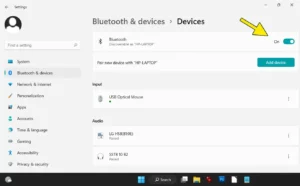
No mundo dos PCs, as coisas são um pouco diferentes. Para conectar vários fones de ouvido sem complicações, o Bluetooth 5.0 ou superior é o ideal . Se você quiser verificar se seus periféricos são compatíveis, pode descobrir a versão do Bluetooth acessando o Gerenciador de Dispositivos, encontrando seus fones de ouvido, entrando em Propriedades e verificando a guia Avançado. Se o valor LMP for 9 ou superior , você tem a versão 5.0 e pode conectar vários dispositivos simultaneamente com o mínimo de esforço.
Se o seu dispositivo for mais antigo ou incompatível, existe um método alternativo usando o painel de Som . Isso envolve definir um conjunto de alto-falantes como padrão e, em seguida, na guia Gravação, acessar as propriedades do microfone e marcar a caixa "Ouvir este dispositivo" . No menu suspenso, selecione os fones de ouvido secundários. Isso cria uma espécie de cadeia onde o áudio é replicado em ambos, mas lembre-se de que, se você desconectar o primeiro conjunto, o segundo também será silenciado.


Alternativas universais e hardware externo
E se você não tiver um iPhone ou um Samsung, ou se seu PC for antigo? Não se desespere, existem soluções para todos. A mais clássica é um adaptador de 3.5 mm , embora isso obrigue o uso de fones de ouvido com fio. Se preferir ficar sem fio, o melhor investimento é um transmissor Bluetooth externo . Esses dispositivos se conectam ao dispositivo transmissor e distribuem o sinal para dois pares de fones de ouvido diferentes.
Esses tipos de dispositivos são especialmente úteis para Smart TVs, pois permitem que duas pessoas assistam a um filme com fones de ouvido sem incomodar o resto da casa. Basta garantir que os fones de ouvido sejam compatíveis com a versão Bluetooth do transmissor e, idealmente, que o acessório tenha botões físicos para equilibrar o volume dos dois sinais.

Tecnologias avançadas: Auracast e Multiponto
O futuro chegou com o padrão Bluetooth LE Audio e o Auracast . Ao contrário do emparelhamento tradicional, que é trabalhoso e manual, o Auracast funciona como um rádio FM: seu telefone transmite o sinal e qualquer fone de ouvido compatível dentro do alcance pode sintonizar. Isso permite conectar um número ilimitado de dispositivos sem perder a qualidade do som ou consumir muita bateria. Para mais detalhes, você pode verificar se seus fones de ouvido são compatíveis com Bluetooth LE Audio.
Não devemos confundir isso com a Conexão Multiponto , que é outro recurso muito útil, porém distinto. O Bluetooth multiponto em fones de ouvido permite que um único par de fones seja conectado a duas fontes (por exemplo, seu celular e tablet) simultaneamente. Assim, se você estiver assistindo a um vídeo no seu tablet e receber uma chamada no seu celular, os fones de ouvido alternarão automaticamente a fonte de áudio para que você não perca a chamada. Para ativar esse recurso no Android, acesse Configurações, Dispositivos Conectados e habilite a opção Multiponto nas configurações dos fones de ouvido.

Levando tudo isso em consideração, seja usando o Dual Audio da Samsung, o Compartilhamento de Áudio da Apple, configurando a reprodução no Windows ou adquirindo um transmissor externo, ouvir música a dois agora é totalmente possível. Basta verificar a compatibilidade da versão do Bluetooth e escolher o método que melhor se adapta ao seu dispositivo para desfrutar de uma experiência de áudio compartilhada sem fios.

Escritor apaixonado pelo mundo dos bytes e da tecnologia em geral. Adoro compartilhar meu conhecimento por meio da escrita, e é isso que farei neste blog, mostrar a vocês tudo o que há de mais interessante sobre gadgets, software, hardware, tendências tecnológicas e muito mais. Meu objetivo é ajudá-lo a navegar no mundo digital de uma forma simples e divertida.