- A instalação de Guest Additions é essencial para habilitar pastas compartilhadas em VirtualBox.
- Definir permissões e tipo de pasta (permanente ou temporária) oferece flexibilidade e segurança.
- Alternativas como USB, prancheta ou serviços em nuvem complementam o sistema tradicional de pastas compartilhadas.

Com o crescimento da virtualização de sistemas operacionais , um dos desafios mais comuns enfrentados por usuários domésticos e profissionais é a necessidade de compartilhar pastas entre o computador host e o sistema virtualizado no VirtualBox . Essa funcionalidade é essencial para a troca eficiente de arquivos e para facilitar a colaboração entre os dois ambientes, permitindo que tanto o sistema físico quanto o virtual tenham acesso seguro e rápido a documentos, imagens, programas e qualquer outro tipo de conteúdo.
Neste artigo, explicamos de forma abrangente , detalhada e com informações atualizadas, todas as opções, considerações, métodos e truques disponíveis para alcançar uma integração perfeita de pastas compartilhadas entre o host e o convidado no VirtualBox . Seja você usuário de Windows , Linux ou macOS, encontrará aqui tudo o que precisa para que esse compartilhamento funcione perfeitamente . Também compartilharemos alternativas e dicas de segurança para que você possa escolher o sistema que melhor atenda às suas necessidades. Este guia reúne, reestrutura e expande as informações mais relevantes de fontes online de alta qualidade, adaptando-as a uma linguagem clara e acessível para que qualquer usuário possa entender e implementar sem complicações.
O que são pastas compartilhadas no VirtualBox e por que elas são tão úteis?
O conceito de pastas compartilhadas no VirtualBox refere-se à capacidade de permitir o compartilhamento de arquivos entre o sistema operacional principal (host) e as máquinas virtuais (guest) executadas por meio deste popular software de virtualização. Graças a essa funcionalidade, podemos acessar diretórios específicos do sistema físico a partir do sistema virtualizado e vice-versa, como se estivessem em uma rede local, mas com as vantagens adicionais de velocidade e facilidade de configuração.
A grande vantagem das pastas compartilhadas reside no fato de eliminarem a necessidade de soluções impraticáveis, como o uso de pen drives, e-mail ou serviços em nuvem para transferência de dados. Isso é especialmente relevante para desenvolvedores, administradores de sistemas, testadores e qualquer usuário que precise mover documentação, imagens de disco, projetos ou recursos entre os dois ambientes de forma rápida e fácil.
Além disso, o VirtualBox suporta uma ampla variedade de sistemas operacionais , tanto para o host quanto para o convidado: desde Windows e macOS até qualquer distribuição Linux (Ubuntu, Debian, Fedora, etc.), e até mesmo Solaris ou FreeBSD. O gerenciamento de pastas compartilhadas é muito semelhante em todos os casos, embora existam recursos específicos dependendo do sistema convidado que devem ser compreendidos para evitar problemas de permissão ou compatibilidade.
Requisitos essenciais antes de começar
Antes de configurar qualquer pasta compartilhada, é importante considerar alguns pré-requisitos para evitar erros e garantir que tudo funcione corretamente na primeira tentativa:
- Instalando adições de convidados: É essencial instalar o pacote adicional Guest Additions no sistema convidado. Sem este plugin, o recurso de pastas compartilhadas (e outros recursos como copiar/colar bidirecional ou melhor integração gráfica) não estará disponível.
- Permissões apropriadas no sistema host: O usuário que executa o VirtualBox deve ter direitos de acesso e modificação na pasta a ser compartilhada.
- Versões suportadas do VirtualBox e Guest Additions: É recomendável manter o software principal e os complementos atualizados, pois versões muito antigas podem causar problemas, especialmente em sistemas modernos ou após certas atualizações do Windows ou Linux.
Como instalar o Guest Additions no Windows e Linux
O primeiro passo para garantir que tudo funcione corretamente é instalar os Adicionais de Convidado na máquina virtual. Esse processo é bastante simples, mas varia um pouco dependendo do sistema operacional convidado:
Instalação em sistemas Windows virtualizados
1. Inicie a máquina virtual com o Windows.
2. No menu do VirtualBox, selecione Dispositivos → Inserir imagem de CD de adições de convidados.
3. No Windows, um assistente será aberto automaticamente. Se não aparecer, abra o Explorador de Arquivos e navegue até a unidade de CD para executar VBoxWindowsAdditions.exe.
4. Siga as etapas do instalador e reinicie a máquina virtual quando terminar.
Instalação em sistemas Linux virtualizados (Debian, Ubuntu, Xubuntu…)
1. Inicie a máquina virtual com seu sistema Linux.
2. Selecione Dispositivos → Inserir imagem de CD de adições de convidados no menu do VirtualBox.
3. Acesso a partir de um terminal para a unidade montada (normalmente / media / cdrom ou similar).
4. Execute o instalador apropriado para sua arquitetura: sudo sh VBoxLinuxAdditions.run.
5. Aguarde a conclusão da instalação e reinicie a máquina virtual.
Nota: Em algumas distribuições, pode ser necessário instalar os cabeçalhos e compiladores do kernel previamente (por exemplo, com `sudo apt install build-essential dkms linux-headers-$(uname -r)` no Debian/Ubuntu), visto que o Guest Additions compila alguns módulos para o sistema.
Configurando a pasta compartilhada no VirtualBox a partir do host

Depois de instalar o Guest Additions no seu sistema convidado, a próxima etapa é criar uma pasta no seu sistema principal (seja Windows, Linux ou macOS) que servirá como espaço compartilhado para a máquina virtual. Este processo é muito semelhante em todos os sistemas host:
- Crie uma pasta onde você quiser no seu host. Por exemplo, C:\Compartilhamento do VirtualBox no Windows ou /home/usuário/compartilhado no Linux.
- Com a máquina virtual fora (ou pausado), selecione-o no gerenciador do VirtualBox e clique em configuração (o ícone de engrenagem).
- No menu lateral, escolha Pastas partilhadas.
- Clique no ícone da pasta com o sinal + para adicionar uma nova pasta compartilhada.
Na janela que se abre, configure os seguintes parâmetros:
- Caminho da pasta: Especifique o caminho completo para a pasta a ser compartilhada no seu computador principal.
- Nome da pasta: Digite o nome que será exibido no sistema virtualizado.
- Somente leitura: Marque esta caixa se você NÃO quiser que o sistema convidado possa modificar arquivos (recomendado se você precisar de segurança máxima, por exemplo, quando a máquina virtual for usada por outros usuários).
- Automontagem: Se você selecioná-lo, a pasta será montada automaticamente sempre que você Bota a máquina virtual, o que simplifica muito o processo.
- Tornar permanente: Habilite esta opção se desejar que a pasta permaneça compartilhada após desligar ou reiniciar a máquina virtual.
- Ponto de montagem: (opcional, somente em alguns sistemas) Se você estiver usando o Linux como convidado, poderá definir o diretório exato onde a pasta compartilhada será montada.
Quando tudo estiver pronto, pressione OK e a pasta será configurada.
Métodos de acesso a pastas compartilhadas de diferentes sistemas convidados
Acessando pastas compartilhadas em sistemas Windows virtualizados
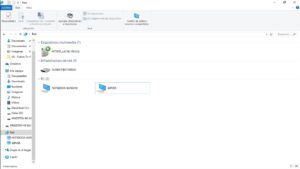
Quando você tem uma máquina virtual Windows (por exemplo, Windows 10, 8 ou 7), a maneira de acessar a pasta compartilhada é muito semelhante a fazer isso em uma rede local:
- Abra o Navegador de arquivos.
- No painel lateral, selecione Vermelho. Se nada aparecer, aguarde alguns segundos ou clique em Atualizar.
- Um dispositivo chamado deve ser exibido VBOXSRV. Clique duas vezes nele.
- Você verá uma ou mais pastas compartilhadas, com os nomes atribuídos acima.
- Clique duas vezes na pasta para acessar seu conteúdo. Se você tiver permissões de gravação, poderá copiar, criar ou excluir arquivos da máquina virtual como se eles estivessem em uma pasta baseada no Windows.
Se você quiser mapear a pasta como uma unidade de rede fixa, poderá fazê-lo no menu Ferramentas → Mapear unidade de rede , escolhendo uma letra e o caminho \\VBOXSRV\NomeDaPasta.
Acessando pastas compartilhadas do GNU/Linux (Ubuntu, Debian, etc.) como um sistema convidado
Em sistemas operacionais Linux, o VirtualBox utiliza o sistema de arquivos virtual vboxsf para montar pastas compartilhadas.
O processo consiste em:
- Certifique-se de que o usuário com quem você está trabalhando dentro da máquina virtual pertence ao grupo vboxsf. Isso é essencial para ter permissões na pasta. Para adicionar você mesmo, execute:
sudo usermod -a -G vboxsf «$(whoami)» - Reinicie a máquina virtual para que as alterações do grupo entrem em vigor.
- Normalmente, o VirtualBox montará pastas compartilhadas em /media/sf_NomeDaPasta. Por exemplo, se o nome da pasta for "VB", ela será montada em /mídia/sf_VB.
- Se você configurou um ponto de montagem personalizado, acesse esse caminho no seu explorador de arquivos ou terminal.
Se a pasta não for montada automaticamente (por exemplo, se você desmarcou “Montagem automática”), você pode montá-la manualmente com o seguinte comando, substituindo “NomedaPasta” e “Ponto de Montagem” pelos valores apropriados:
sudo mount -t vboxsf NomeDaPasta PontoDeMontagem
Por exemplo:
sudo mount -t vboxsf VB /mnt
Agora você poderá navegar, copiar e modificar arquivos de acordo com as permissões configuradas.
Tipos de pastas compartilhadas: permanentes e temporárias
Uma das funcionalidades mais interessantes do VirtualBox é a capacidade de definir pastas compartilhadas permanentes ou temporárias :
- Permanente: Eles são criados e mantidos mesmo se a máquina virtual for desligada ou reiniciada. Eles são ideais se você precisa de uma troca constante de informações entre anfitrião e hóspede.
- Transitório: Eles são definidos apenas para a sessão atual e desaparecem quando a máquina virtual é desligada. Eles são úteis para tarefas específicas ou temporárias.
Ambos os tipos são configurados na mesma seção do VirtualBox, a diferença é se a caixa “Tornar permanente” está marcada ou não.
Opções avançadas e recomendações de segurança ao compartilhar pastas
O compartilhamento de pastas envolve a abertura de um canal de comunicação direta entre o sistema host e o ambiente virtual. Portanto, é importante considerar alguns aspectos de segurança e boas práticas :
- Limite o acesso somente às pastas necessárias. Evite compartilhar diretórios pessoais ou de sistema (como o diretório inteiro “C:\Usuários”), a menos que seja absolutamente necessário.
- Use a opção “Somente leitura” se não precisar escrever como convidado. Dessa forma, você protege os arquivos contra modificações acidentais ou ameaças potenciais.
- Cuidado com as permissões no Linux: Dentro do convidado, apenas usuários pertencentes ao grupo “vboxsf” podem acessar a pasta. Lembre-se de que você pode adicionar mais usuários a esse grupo, se necessário.
- Atualizar adições de convidados e o VirtualBox periodicamente para evitar vulnerabilidades.
Antes de instalar ou solucionar problemas manualmente, é uma boa ideia verificar se o Guest Additions e o VirtualBox estão executando a versão mais recente, pois muitos problemas surgem de incompatibilidades ou versões desatualizadas.
Em sistemas Linux, a montagem manual de uma pasta compartilhada pode ser feita criando um ponto de montagem e usando o comando `mount -t vboxsf` . Isso é útil quando a montagem automática não está funcionando ou foi desativada.
Para facilitar o acesso frequente, você pode criar links simbólicos em seu sistema, como na Área de Trabalho, usando comandos como `ln -s /media/sf_FolderName ~/Desktop/FolderName` . Isso permite acesso rápido e melhora sua produtividade.
Além de pastas compartilhadas, o VirtualBox oferece outros métodos de transferência de arquivos, como USB, arrastar e soltar, área de transferência compartilhada e serviços em nuvem. Essas opções complementam a funcionalidade principal e facilitam o trabalho em ambientes virtualizados.
Para casos específicos, as configurações podem ser adaptadas ao uso pretendido, ao nível de segurança necessário e à compatibilidade do sistema operacional. Manter as adições de convidados atualizadas, compartilhar apenas o essencial e usar links rápidos são boas práticas que melhoram a eficiência e a segurança ao gerenciar arquivos compartilhados.


Escritor apaixonado pelo mundo dos bytes e da tecnologia em geral. Adoro compartilhar meu conhecimento por meio da escrita, e é isso que farei neste blog, mostrar a vocês tudo o que há de mais interessante sobre gadgets, software, hardware, tendências tecnológicas e muito mais. Meu objetivo é ajudá-lo a navegar no mundo digital de uma forma simples e divertida.