- Domine os tipos de Aplicativos (tela, modelo, portal) e quando usar cada um.
- O Dataverse centraliza dados e regras de negócios com segurança e governança.
- Navegue e configure seu ambiente: painel esquerdo, pesquisa e configurações principais.
- Conectores, Licenciamento e ALM: a base para dimensionar soluções empresariais

Se você busca uma maneira rápida e acessível de transformar ideias em soluções, o Power Apps é seu melhor aliado. Essa plataforma de baixo código permite criar aplicativos corporativos que funcionam na web e em dispositivos móveis sem exigir experiência avançada em programação . Ao longo deste guia, você encontrará tudo o que precisa para começar com confiança.
Além de criar interfaces poderosas de arrastar e soltar, você pode se conectar a mais de 200 fontes de dados e aproveitar todo o poder do Microsoft Dataverse. Você pode até mesmo iniciar projetos usando linguagem natural com o Copilot e integrar tudo ao Microsoft Teams para um trabalho em equipe perfeito. Vamos direto ao ponto.
O que é o Power Apps e por que ele é importante
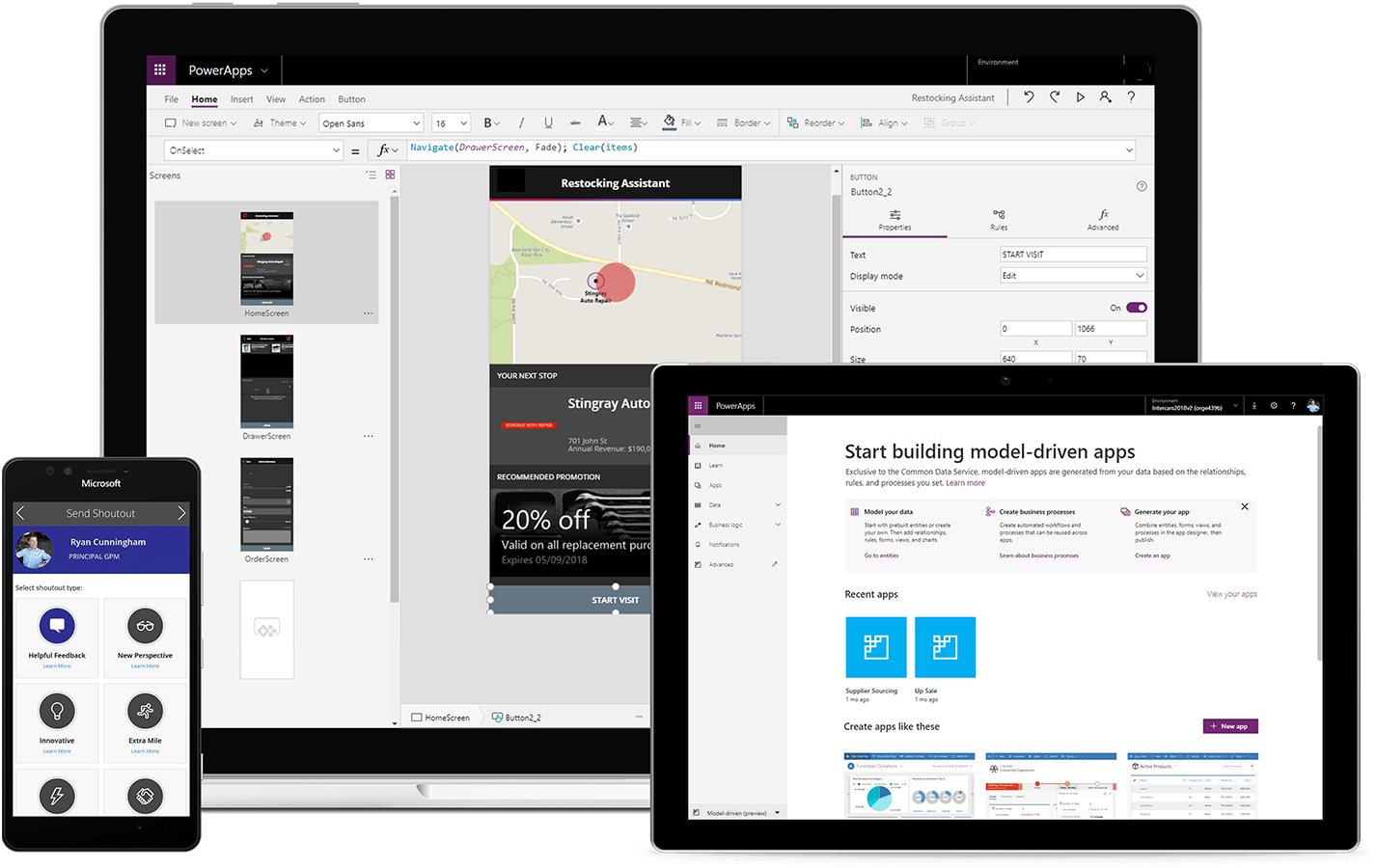
O Power Apps é uma plataforma de desenvolvimento de alta produtividade dentro da Microsoft Power Platform. Sua missão é acelerar a criação de aplicativos de negócios com uma abordagem de baixo código, permitindo que equipes técnicas e de negócios colaborem e entreguem valor mais rapidamente.
Com o Power Apps, você pode criar aplicativos que funcionam em navegadores e dispositivos móveis e conectá-los a uma infinidade de serviços, como Office 365, SharePoint , Excel, SQL Server, Azure, Dynamics 365, OneDrive, Power BI e Salesforce, entre outros. As conexões são gerenciadas por meio de conectores padrão e premium , simplificando bastante a integração de dados online e locais.
Assim que estiverem prontos, os aplicativos são publicados e compartilhados com segurança com sua organização. A experiência é responsiva e consistente em computadores, tablets e dispositivos móveis, eliminando a necessidade de retrabalho no design.
Componentes principais: Tipos de aplicativos e Dataverse
Para quem está começando, é útil entender a arquitetura básica. O Power Apps gira em torno de três pilares principais (e um quarto que expande os cenários): aplicativos de tela, aplicativos orientados a modelo, Microsoft Dataverse e portais.
Aplicativos Canvas
Os aplicativos Canvas priorizam a interface: você começa com uma tela em branco e projeta a experiência visual ao seu gosto. Organize telas, controles e lógica com total flexibilidade e conecte-se a mais de 200 fontes de dados. Você pode criar aplicativos para web, dispositivos móveis ou tablets, começando do zero, a partir de dados (como uma lista do SharePoint ou uma planilha do Excel) ou usando modelos.
Além disso, se sua organização tiver recursos de IA habilitados, você poderá usar o Copilot para descrever o aplicativo desejado em linguagem natural e gerar automaticamente as estruturas iniciais. Isso acelera significativamente o lançamento de projetos .
Para quem usa o Microsoft Teams, existe outra opção muito prática: criar aplicativos diretamente do Teams usando o Power Apps . Isso mantém a colaboração, as permissões e o uso dentro do ambiente em que você trabalha diariamente.
Aplicativos orientados a modelos
Os aplicativos orientados a modelos começam com o modelo de dados e os processos de negócios. O Dataverse serve como base : a partir dele, você configura tabelas, formulários, visualizações, regras de negócios e fluxos de processos. O Power Apps gera automaticamente interfaces consistentes, acessíveis a partir de diferentes dispositivos.
Uma nova funcionalidade muito interessante é a "página personalizada": ela permite inserir páginas no estilo canvas em um aplicativo baseado em modelo . Isso combina o melhor dos dois mundos: controle preciso em pixels em determinadas telas e a estrutura de dados robusta do modelo.
- Controle total sobre o design de determinadas páginas.
- Controles prontos para uso e componentes personalizados.
- Todos os conectores do Power Apps na ponta dos seus dedos.
- Criação de baixo código sem perder a robustez.
Começar é fácil: no site do Power Apps, você cria um aplicativo baseado em modelo, define entidades (tabelas), formulários e visualizações no Dataverse e publica uma solução navegável para sua organização em minutos.
Microsoft Dataverso
O Dataverse é a plataforma de dados para o Power Apps, projetada para armazenar e modelar informações de negócios de forma segura, consistente e governável. É a base sobre a qual os aplicativos do Dynamics 365, como Vendas, Atendimento ao Cliente, Serviço de Campo, Marketing e Operações de Projetos, operam.
Trabalhe com tabelas padrão e personalizadas, adicione colunas conforme necessário e aplique regras e relacionamentos. Se você já usa o Dynamics 365, seus dados estão no Dataverse , facilitando o aproveitamento em novos aplicativos.
Portais de aplicativos de energia
Os portais permitem criar sites voltados para o público externo, destinados a clientes ou parceiros. Usuários externos podem se autenticar com diferentes provedores ou até mesmo navegar anonimamente, acessando dados e formulários de forma controlada.
Comece na página inicial do Power Apps
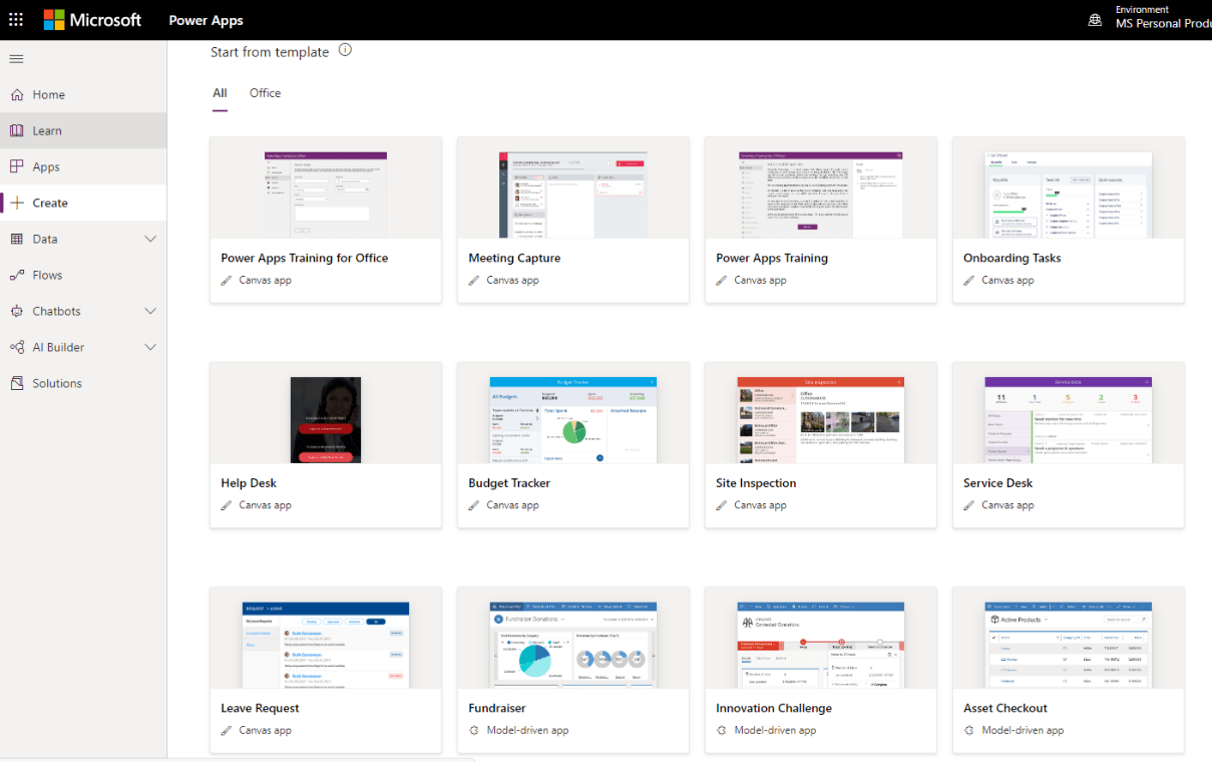
A página inicial é o seu centro de comando: aqui você cria aplicativos, gerencia recursos, explora o aprendizado e acessa as configurações do ambiente. Se a sua organização tiver IA habilitada, você verá os recursos do Copilot disponíveis.
1. Painel de navegação esquerdo
O painel lateral agrupa atalhos importantes para ajudar você a trabalhar com eficiência. Você verá seções como Início, Criar, Aprender, Planos, Aplicativos , Central de IA, atalhos para Tabelas, Conexões, Fluxos, uma seção Mais para fixar itens usados com frequência e o hub do Power Platform para acessar BI ou Automação.
- Início: Retornar à página inicial do Power Apps.
- Criar: Inicia aplicativos de tela ou modelo, bem como chatbots ou modelos de IA.
- Saiba: centro de aprendizagem com documentação, treinamento e comunidade.
- Planos: Criar e editar planos de negócios (designer de planos).
- Aplicativos: Liste seus aplicativos ou aqueles compartilhados com você; filtre por recentes.
- Centro de IA: Crie/use modelos do AI Builder para otimizar processos.
- Atalhos (Tabelas, Conexões, Fluxos): os mais utilizados são definidos por padrão.
- Mais: Fixe ou desfixe itens para personalizar a barra.
- Plataforma de Força: Atalho para o Centro de administração, Power BI e Power Automate.
Personalização do painel: você pode fixar e desafixar páginas , descobrir todo o conteúdo e reordenar os atalhos (mover para cima/para baixo) no menu Mais. O sistema fixa automaticamente as páginas mais usadas e recentes, mas a decisão final é sua.
2. Pesquisa
A busca é o seu atalho universal: encontre aplicativos, comece a editá-los ou localize a documentação de ajuda. Basta digitar alguns caracteres e você verá os resultados correspondentes com ícones de iniciar ou editar.
3. Informações e configuração do ambiente
A partir do cabeçalho, você pode alternar entre ambientes, visualizar notificações e acessar configurações. Escolher o ambiente correto (desenvolvimento, teste, produção) evita dores de cabeça , e tudo é gerenciado pelo centro de administração do Power Platform.
Notificações: Ao tocar no ícone do sino, você verá os alertas que ficam salvos até que você os descarte ou até que expirem. Configurações (ícone de engrenagem) leva você a:
- Centro de Administração: Abre o centro de administração do Power Platform.
- Plano(s): Verifique suas licenças e planos ativos.
- Configuração avançada: Opções administrativas do Dataverse.
- Detalhes da sessão: ID da sessão, locatário, ambiente, etc.
- Recursos do desenvolvedor: acesso e utilidades técnicas.
- Configurando o Power Apps: idioma, fuso horário, notificações, diretórios.
- Temas: Escolha o tema visual da sua organização.
- Senha: : alterar credenciais.
- Preferências de contato: Atualize suas informações de contato.
Ajuda: Clicar no ícone de ponto de interrogação dá acesso à documentação, ao Microsoft Learn, à comunidade do Power Apps e ao blog oficial. Perfeito para obter respostas às suas perguntas e aprender sobre os recursos mais recentes da plataforma.
4. Crie um plano
O Planejador de Projetos orienta você na definição de funções, tabelas e aplicativos que dão suporte aos seus processos. Use-o quando quiser organizar seu projeto e seu escopo antes de trabalhar com telas e lógica.
5. Visualizar e editar planos
No menu Planos, você pode abrir, ajustar e controlar as versões das suas definições. É uma maneira prática de manter processos e aplicativos alinhados , especialmente em organizações com várias equipes colaborativas.
6. Crie aplicativos
A partir do botão Criar, você escolhe se deseja começar do zero, a partir de dados existentes ou com um modelo. O Power Apps é predominantemente de baixo código , portanto a curva de aprendizado é suave, mesmo para usuários sem conhecimento técnico.
Permissões do Dataverse ao criar aplicativos
Se seu aplicativo requer o Dataverse, o comportamento inicial dependerá das suas permissões e dos ambientes disponíveis. Essas combinações resumem o que acontecerá e qual ação tomar em cada caso:
| Acesso ao ambiente de desenvolvimento | Permissão para criar ambiente de desenvolvimento | Acesse outro ambiente do Dataverse com permissões | Ação |
|---|---|---|---|
| sim | n / d | n / d | Mudar para o primeiro ambiente de desenvolvimento (ordem alfabética) |
| Não | sim | n / d | Crie um ambiente de desenvolvimento |
| Não | Não | sim | Mudar para outro ambiente com o seletor de ambiente |
| Não | Não | Não | Entre em contato com o administrador |
Esse controle garante que o projeto comece no local correto e com as licenças necessárias. Você evitará problemas de segurança e de implantação posteriormente.
Planejamento de projetos e opções de inicialização
Para começar, faça login no Power Apps. Se precisar explorar recursos avançados (como a criação de ambientes), você pode ativar um período de avaliação de 30 dias ou um plano de desenvolvedor. Se você for iniciante, é uma boa ideia planejar seu projeto : qual problema você está resolvendo, quem está envolvido e quais dados você usará.
A página inicial permite criar e abrir aplicativos próprios ou compartilhados, além de executar tarefas comuns (licenças, conexões personalizadas etc.). Se sua organização tiver IA habilitada, você verá o Copilot integrado ao fluxo de trabalho de criação.
Cinco passos rápidos para começar com pouco código
- Identifique o desafio: Escolha um processo que você conhece bem (pessoas envolvidas, impacto) para garantir foco e resultados.
- Ver o aplicativo: Defina o propósito, as telas e os resultados desejados; um esboço simples ajuda muito.
- Detectar partes interessadas: Alinhar as expectativas desde o início evita surpresas durante o desenvolvimento.
- Determine seus dados: Conheça a fonte e a estrutura das suas informações; elas são o combustível que impulsiona seu aplicativo.
- Ir trabalhar:Com arrastar e soltar, você pode montar telas e lógica básica rapidamente.
Criando um aplicativo Canvas do zero: a interface em detalhes
Na seção Criar, você pode optar por começar do zero, usar dados existentes ou utilizar um modelo. Para entender a interface, vamos começar com "Aplicativo Tela em Branco" e selecionar o formato (por exemplo, Tablet). Você poderá alterar isso facilmente mais tarde.
Uma vez no designer, você verá quatro áreas principais: a barra superior, a visualização em árvore, a tela e o painel de propriedades . Esse ambiente é muito semelhante a outros aplicativos da Microsoft, o que facilita a adaptação.
- Barra superior: Guias como Arquivo, Início, Inserir ou Exibir para ações comuns.
- Vista em árvore: hierarquia de aplicativos (aplicativo, telas e controles dentro de cada tela).
- lona: área central onde você coloca e move controles e compõe a interface do usuário.
- Propriedades: Painel direito com as configurações do elemento selecionado (texto, fonte, tamanho, estilos, etc.).
Para adicionar elementos, selecione a tela e use a opção Inserir para posicionar rótulos, galerias, formulários e muito mais. Em segundos, você terá uma primeira tela funcional que poderá visualizar, testar e ajustar.
Melhore a eficiência e crie dentro das equipes
O Power Apps se destaca na digitalização de processos rotineiros: formulários de inscrição, inventário, incidentes , aprovações, visitas, etc. Graças à abordagem de baixo código, transformar uma ideia em um protótipo é questão de minutos.
Você também pode criar aplicativos diretamente do Microsoft Teams usando o conector do Power Apps, o que simplifica as permissões e o uso de canais. Isso garante que o aplicativo esteja disponível onde sua equipe trabalha , minimizando atritos e permitindo uma adoção mais rápida.
Crie um aplicativo a partir de uma lista do SharePoint
Uma das maneiras mais rápidas é começar com dados existentes, como uma lista do SharePoint Online. Com apenas alguns cliques, você terá um aplicativo funcional pronto para teste.
- Etapa 1: crie uma lista personalizada (por exemplo, “Funcionários”) com colunas como Título (Nome), Sobrenome e Endereço. Esses campos serão o coração do seu aplicativo.
- Etapa 2: abra a lista, vá para Integrar → Power Apps → Criar um aplicativo, nomeie-o e confirme. O aplicativo será gerado em segundos e o designer será aberto no navegador.
- Etapa 3: o aplicativo agora está pronto para visualização com telas de navegação, detalhamento e edição. Clique em Visualizar no canto superior direito para testá-lo em design móvel.
- Passo 4: Adicione um elemento com o botão “+”, modifique, salve e pronto. Você pode salvar no Power Apps ou como uma cópia local, e visualize/execute em create.powerapps.com ou em Aplicativos na página inicial.
- Etapa 5: compartilhe o aplicativo com indivíduos ou equipes e, se necessário, conceda copropriedade para que outros possam editá-lo. O painel de compartilhamento permite que você ajuste as permissões e estabelecer quem pode executar ou modificar.
Vantagens destacadas do Power Apps
- Facilidade de criaçãoInterface de arrastar e soltar, lógica de expressão semelhante à do Excel e modelos para maior velocidade. Ideal para criar aplicativos web e mobile sem precisar programar do zero.
- Ampla conectividade: Conecte-se ao SharePoint, OneDrive, Dynamics 365, Salesforce, SQL, Excel, Power BI e muito mais. Conectores simplificam a integração sem trabalho artesanal.
- Pronto para dispositivos móveis: Crie uma versão móvel do aplicativo com as mesmas fontes de dados e conectores. O design responsivo economiza tempo para duplicar desenvolvimentos.
- Custo competitivo: Há planos por aplicativo e por usuário, bem como inclusões no Office 365 e no Dynamics 365. Confira os preços atuais no site oficial e escolha o plano que mais se adequa ao seu uso.
- Integração com o Power Automate: Automatize processos e aprovações conectados ao seu aplicativo. A união do Power Apps + Power Automate abrange tudo, desde tarefas simples até fluxos complexos.
- Eficiência e produtividade:Na interface do usuário, você pode criar, testar e publicar rapidamente. O ecossistema do Office 365 e a Power Platform reduz o atrito ao mover dados entre serviços.
Licenças: o essencial que você precisa saber
O licenciamento do Power Platform pode ser complexo; o ideal é consultar a documentação oficial ou um parceiro certificado. Você precisa de licenças válidas para usar o Power Apps/Automate/Virtual Agents , mesmo para operações de leitura/gravação via API.
Se você compartilhar um aplicativo de tela com usuários externos (convidados), eles precisarão de uma licença para executá-lo. As opções de acesso típicas incluem :
- Planos autônomos da Microsoft para o Power Apps.
- Plano por aplicativo do Power Apps.
- Plano do Power Apps por usuário.
- Licenças do Dynamics 365 com direitos do Power Apps.
- Certas licenças do Office 365 com recursos do Power Apps.
Antes de implementar em produção, verifique se os usuários corretos possuem as licenças necessárias. Isso evitará bloqueios de acesso e surpresas em processos críticos.
Boas práticas de planejamento e construção
- Comece pequenoUm caso de uso específico permite que você aprenda, mensure e melhore rapidamente. Expanda telas e regras conforme você recebe feedback real.
- Cuide do modelo de dados No Dataverse (ou qualquer fonte que você usar): normalize suficientemente, defina relacionamentos claros e considere a segurança de linhas e colunas.
- Padronizar UI/UX: Estabeleça diretrizes para cores, fontes e padrões de navegação. A consistência visual reduz a curva de aprendizado do usuário final.
- Governo e ALM: Defina ambientes (desenvolvimento/teste/produção), funções, conectores permitidos e fluxos de publicação. Um mínimo de governo evita riscos segurança e conformidade.
- Documento e formulário: Compartilhe guias curtos com usuários, crie vídeos rápidos ou listas de verificação. A adoção melhora quando as pessoas sabem o que isso significa para elas. e como usá-lo.
O Power Apps oferece a flexibilidade para criar tudo, desde a interface até a lógica de negócios, com conectores para os serviços que você já utiliza e o Dataverse como banco de dados opcional. Com um planejamento enxuto, a escolha certa do tipo de aplicativo (canvas, modelo ou portal) e uma abordagem iterativa , é perfeitamente possível reduzir o tempo de entrega de soluções de negócios de meses para dias. E se você precisar acelerar ainda mais, aproveite o Copilot, os modelos e a criação direta no Teams para integrar tudo às operações diárias da sua organização.


Escritor apaixonado pelo mundo dos bytes e da tecnologia em geral. Adoro compartilhar meu conhecimento por meio da escrita, e é isso que farei neste blog, mostrar a vocês tudo o que há de mais interessante sobre gadgets, software, hardware, tendências tecnológicas e muito mais. Meu objetivo é ajudá-lo a navegar no mundo digital de uma forma simples e divertida.