- O explorador Windows Não adiciona senha ao ZIP: Use 7-Zip, WinRAR, WinZip ou PeaZip para criptografar e compartilhar.
- O EFS criptografa arquivos e pastas para seu usuário; exporte o certificado para manter o acesso.
- Escritório e PDF inclua criptografia proprietária; para segurança máxima, considere VeraCrypt ou BitLocker.
- Evite scripts .bat e métodos furtivos: eles não oferecem proteção real contra terceiros.
Proteger arquivos compactados com senha no Windows 11 está se tornando cada vez mais comum: compartilhamos computadores, transferimos dados pela nuvem e enviamos anexos por e-mail constantemente. Neste tutorial, explicarei, passo a passo e sem rodeios, como proteger arquivos ZIP e outros formatos de compressão com senha, quais são as limitações do Windows e quais ferramentas realmente funcionam.
Além de aprender a proteger arquivos ZIP com senha , você também aprenderá a criptografar pastas com o EFS (a opção de criptografia nativa do Windows), o que fazer com documentos do Office e PDFs, alternativas como 7-Zip, WinRAR, WinZip e PeaZip, e soluções de criptografia como VeraCrypt e BitLocker. Também alertarei sobre métodos inseguros (como scripts .bat que ocultam pastas) e o que fazer se um arquivo ZIP for corrompido.
Quais opções reais você tem no Windows 11 para definir senhas?
O Windows 11 reconhece arquivos ZIP nativamente : você pode criar e abrir arquivos compactados pelo Explorador de Arquivos, mas ele não adiciona senha automaticamente a um arquivo ZIP. A maneira mais direta de proteger um arquivo ZIP com senha é usar um programa de compressão de terceiros, como 7-Zip , WinRAR, WinZip ou PeaZip.
Existe outra opção nativa: EFS (Encrypting File System) . Ele permite criptografar arquivos e pastas para que somente o seu usuário possa abri-los. Ele não adiciona uma senha ao próprio arquivo ZIP, mas sim protege o arquivo no seu disco. Útil para privacidade local, mas não adequado se você quiser enviar o arquivo ZIP para outra pessoa e pedir uma senha para abri-lo.
Alguns programas integram atalhos no menu de contexto (por exemplo, opções como ".zip (senha)" ao clicar com o botão direito do mouse). Se você vir essa opção, é porque tem um programa de compressão instalado que a suporta; siga o assistente e defina a senha ao criar o arquivo ZIP.
Para dados particularmente sensíveis , você também pode usar criptografia de contêiner (VeraCrypt) ou criptografia completa da unidade (BitLocker), que vão além dos tradicionais arquivos ZIP protegidos por senha.
Criar ZIP com senha: 7-Zip, WinRAR, WinZip e PeaZip
O 7-Zip é gratuito e de código aberto , com criptografia AES-256 robusta. Ele permite proteger tanto arquivos ZIP quanto seus formatos originais (7z). É uma opção leve, compatível e muito poderosa para uso diário.
- Instale o 7-Zip de seu site oficial.
- Abra o gerenciador de arquivos 7-Zip e selecione os arquivos ou pastas.
- Pressione "Adicionar" e escolha o formato (ZIP ou 7z).
- Na seção “Criptografia”, defina uma senha forte (AES-256 recomendado) e, se estiver usando 7z, selecione a opção para criptografar nomes de arquivos.
- Aceitar para criar o arquivo protegido.
- Instalar o WinRAR no site oficial.
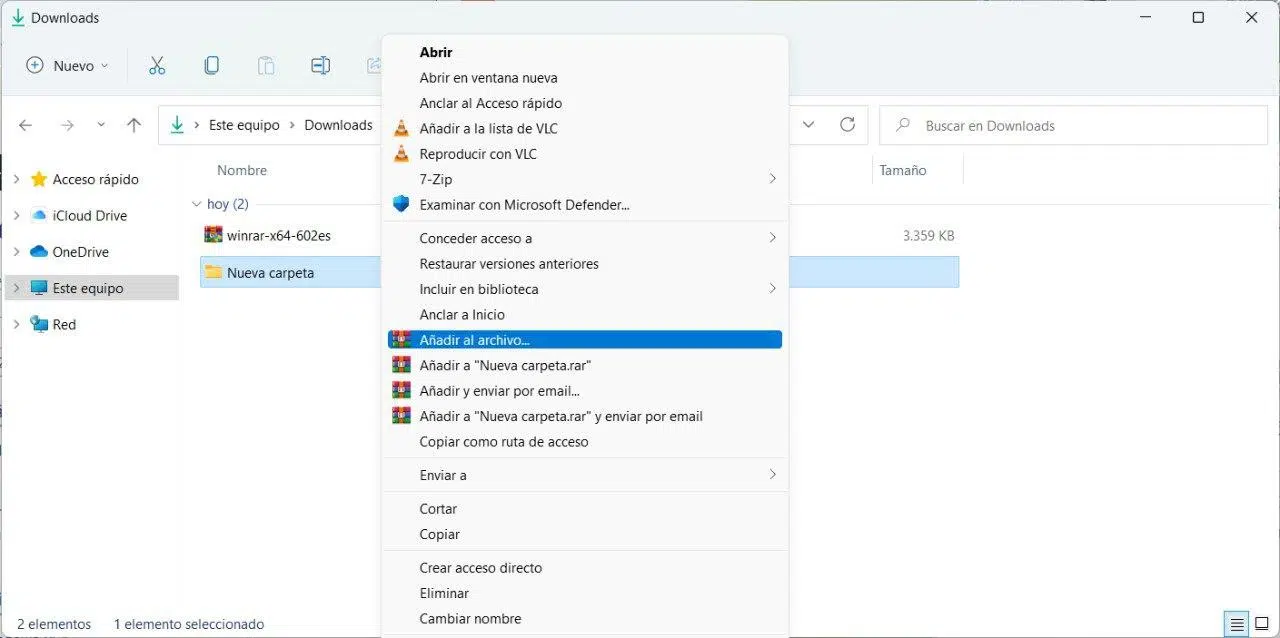
- Selecione os arquivos no Explorer (você pode usar Ctrl para vários).
- Clique com o botão direito > Adicionar ao arquivo…
- Defina o nome e o método de compressão (escolher “Sem compressão” acelerará a adição ou extração).
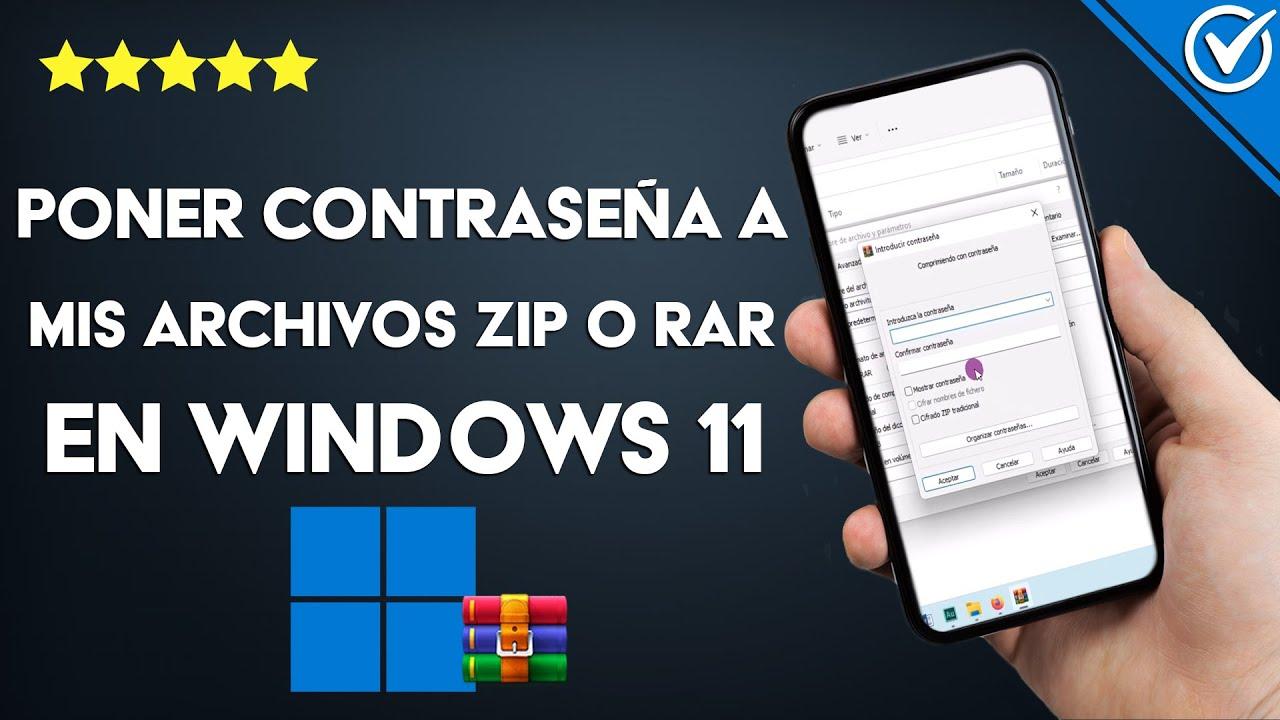
- Clique em "Definir senha" e digite uma senha segura. Disque "Criptografar nomes de arquivos" para ocultar a listagem interna.
- Aceitar as caixas de diálogo e o arquivo protegido serão gerados.
E quanto ao Explorador de Arquivos do Windows com ".zip (senha)"? Se o seu menu de contexto mostrar algo como "Compactar > .zip (senha)", trata-se de um atalho para a ferramenta de compressão instalada. Selecione-a, defina a senha e conclua o assistente; o arquivo ZIP estará então protegido para compartilhamento.
Proteger descompactado: Criptografia EFS no Windows (edições Pro)
O EFS criptografa arquivos e pastas para sua conta de usuário . É rápido e transparente: ao fazer login, tudo o que estiver criptografado é descriptografado instantaneamente, exclusivamente para você. Se outro usuário ou computador tentar abrir esses dados, não conseguirá. Está disponível nas edições profissionais.
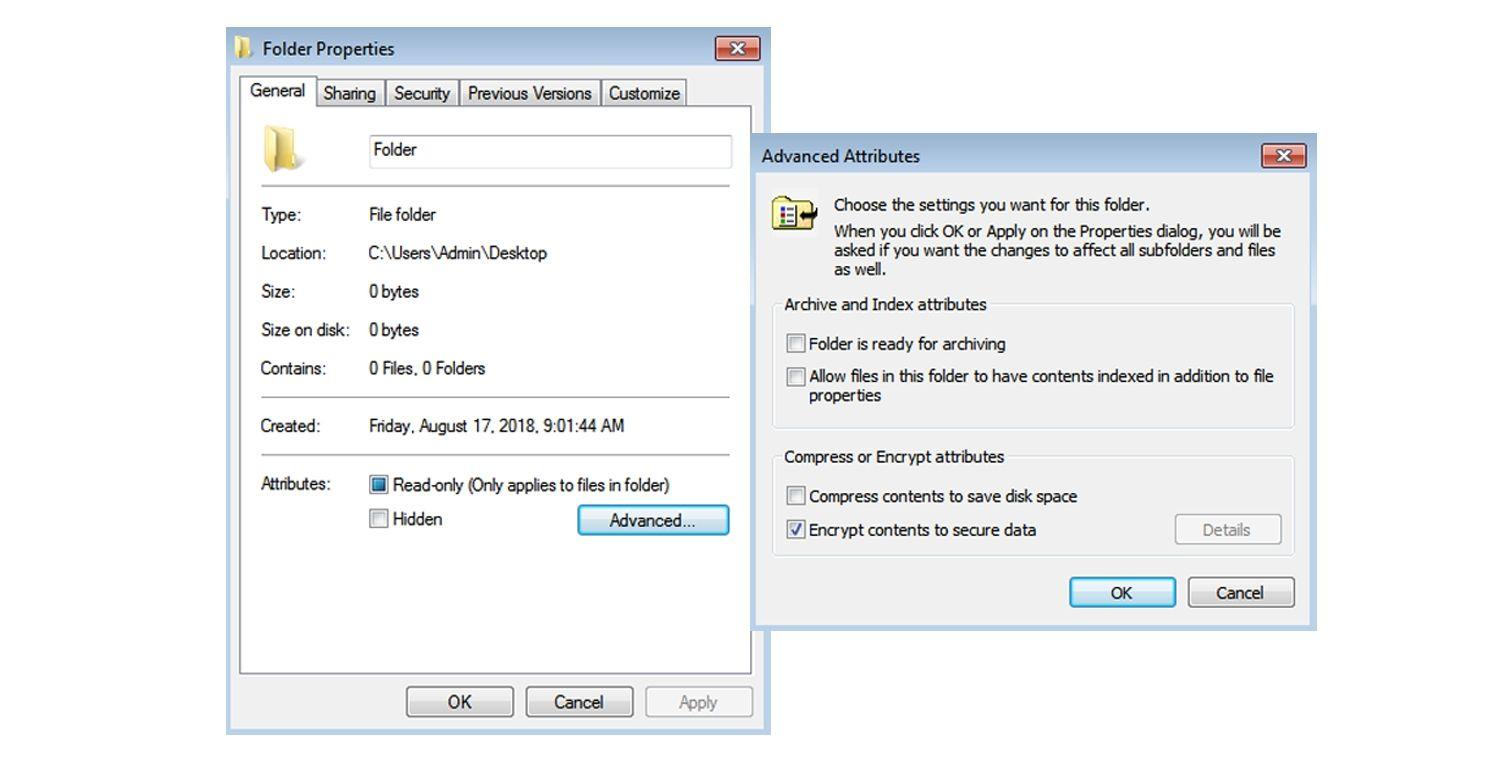
- Clique com o botão direito no arquivo ou pasta e digite Propriedades.
- Clique em "Avançado" na guia Geral.
- Marque "Criptografar conteúdo para proteger dados" e aceitar.
- AplicarSe for um arquivo, o sistema também oferecerá a opção de criptografar a pasta que o contém para evitar arquivos temporários não criptografados (recomendado).
- Faça backup do certificado quando lhe for oferecido. Se você o perder e não conseguir fazer login com seu nome de usuário, poderá perder o acesso.
Nota importante sobre o EFS : Se você mover o disco para outro computador ou reinstalar o sistema sem exportar o certificado, não conseguirá acessar seus dados. Você pode exportá-lo em "certmgr.msc" (Pessoal > Certificados > Sistema de Arquivos Criptografados > Exportar) e salvá-lo com uma senha.
O EFS não adiciona senha a um arquivo ZIP . Se você criptografar um arquivo .zip com o EFS, esse arquivo ZIP só poderá ser acessado pelo seu usuário local. Para compartilhar um arquivo ZIP protegido por senha, use um programa de compressão com proteção por senha, como o 7-Zip ou o WinRAR.
Documentos do Office e PDF: criptografia integrada
O Office permite criptografar documentos diretamente do programa . Isso é ideal para planilhas do Excel com dados financeiros ou relatórios do Word que não devem ser abertos sem permissão.
Proteger um arquivo Excel com senha
- Arquivo> Informações.
- Proteger livro > Criptografar com senha.
- Digite a senha e confirme. Não se esqueça: a Microsoft não pode recuperá-lo.
Para o Word, o processo é semelhante : Arquivo > Informações > Proteger Documento > Criptografar com Senha, defina a senha e confirme. Qualquer pessoa que receber o documento precisará dessa senha.
Proteger um PDF com senha
A versão paga do Adobe Acrobat permite a criptografia através de Ferramentas > Proteger > Criptografar com senha e selecionando "Exigir senha para abrir". A Adobe também oferece uma opção gratuita na web, mas o envio de PDFs confidenciais para um servidor de terceiros pode não ser recomendável.
Pastas protegidas e bloqueio com software de terceiros
Se você deseja bloquear uma pasta sem movê-la , ferramentas como Folder Lock ou My Lockbox são opções populares. Elas não dependem do usuário do Windows, portanto a proteção funciona independentemente de quem fizer login.
O Folder Lock inclui uma senha mestra, a criação de "Lockers" (contêineres com espaço definido), criptografia AES-256, um destruidor de arquivos e backup na nuvem. É um serviço pago após um período de teste.
O My Lockbox é leve e simples, compatível com Windows 7/8/10/11 e oculta/bloqueia um caminho específico até que você o desbloqueie com a senha. Ideal para computadores com configurações modestas ou sistemas mais antigos.
Outros programas de compressão, como WinZip, 8-Zip e PeaZip, ajudam a proteger arquivos compactados com senha e se integram bem ao Windows. O 8-Zip, por exemplo, tem um design moderno e é compatível com o Windows Hello.
Criptografia de contêiner e disco: VeraCrypt e BitLocker
O VeraCrypt cria contêineres criptografados (arquivos que você monta como uma unidade) ou criptografa discos inteiros. É gratuito e suporta AES, Serpent e TwoFish, acessível apenas com uma senha definida por você.
- Instale-o e abra o aplicativo.
- Criar volume > «Criar um contêiner de arquivo criptografado» > «Volume VeraCrypt padrão».
- Selecione o arquivo para escolher onde salvar o contêiner e seu nome.
- Escolha o algoritmo (AES-256 é uma ótima escolha.)
- Defina o tamanho do contêiner de acordo com suas necessidades.
- Digite uma senha forte e continua.
- Mova o mouse aleatoriamente até que a barra de entropia esteja cheia e pressione Formato.
Para usar , escolha uma letra de unidade disponível na janela de inicialização, clique em "Selecionar arquivo", localize o contêiner, clique em "Montar", digite a senha e ele aparecerá como uma unidade adicional em "Este Computador" para copiar/abrir dados. Quando terminar, desmonte-o.
O BitLocker (edições Pro) criptografa unidades inteiras, incluindo as externas. É ideal se você se preocupa com o roubo do seu laptop ou disco rígido. Você pode protegê-lo com uma senha ou TPM e, sem a chave de recuperação, ninguém conseguirá ler o conteúdo.
Crie, remova e repare senhas de ZIP
A criação de um arquivo ZIP protegido por senha já foi abordada com o 7-Zip/WinRAR. Se o seu programa de compressão adicionar algo como "Comprimir > .zip (senha)" ao menu de contexto, use essa opção e defina a senha durante o assistente.
Para remover a senha, geralmente é necessário abrir o arquivo ZIP com a chave, extrair seu conteúdo e compactá-lo novamente sem a senha (ou usar a opção "alterar/remover senha", caso seu programa a ofereça).
Seu arquivo ZIP está corrompido ou não abre mesmo com a senha correta? O arquivo pode estar danificado. Ferramentas de recuperação como o Tenorshare 4DDiG escaneiam unidades e permitem visualizar e restaurar dados em vários formatos.
- Instalar 4DDiG e escolha a unidade a ser analisada.
- Selecione o local de arquivos danificados ou excluídos e deixe-o escanear.
- Visualização os resultados e recupere o que você precisa.
Lembre-se que o reparo de arquivos ZIP nem sempre é possível se a corrupção for grave, mas esses utilitários costumam salvar muitos casos.
Métodos inseguros para evitar
Scripts .bat projetados para "proteger" pastas na verdade ocultam diretórios e solicitam uma senha falsa; o texto da senha está incorporado no próprio script . Qualquer pessoa que abrir o arquivo .bat com um editor verá a senha, e o conteúdo permanecerá visível com outras ferramentas.
Ocultar uma pasta no Explorador de Arquivos não é uma medida de segurança eficaz: outros gerenciadores de arquivos, mecanismos de busca ou sistemas operacionais ainda poderão ver o conteúdo oculto. Se você realmente se preocupa com a privacidade, use criptografia ou arquivos ZIP protegidos por senha.
Boas práticas de segurança e gerenciamento de senhas
Use senhas longas e exclusivas . Evite reutilizar senhas e não se contente com algo muito simples. Um gerenciador de senhas facilita a criação e a memorização de senhas fortes sem complicações.
Se você estiver usando criptografia nativa, faça uma cópia do seu certificado EFS . Exporte-o do "certmgr.msc" com uma senha e salve essa cópia em um local seguro; caso perca o acesso à sua conta de usuário, esse arquivo será útil.
Faça backups regulares (OneDrive, Google Drive ou armazenamento externo ). Isso evitará surpresas desagradáveis caso um arquivo ZIP seja corrompido, seus discos rígidos apresentem falhas ou você esqueça uma senha.
Reforce a segurança do seu dispositivo com um software antivírus e monitoramento de violações de dados. Se sua senha for vazada em uma violação de segurança, você vai querer saber o mais rápido possível para poder alterá-la a tempo.
Compatibilidade de versões do Windows e notas úteis
O Windows 7 , 8, 10 e 11 suportam ZIP nativamente, mas nem todas as versões incluem EFS ou BitLocker (estes geralmente exigem edições Pro). Se você não conseguir criptografar com EFS ou adicionar uma senha ao seu arquivo ZIP, instale um programa de compressão de terceiros.
Criptografar o conteúdo de um arquivo .zip para protegê-lo criptografa apenas o arquivo no seu disco (EFS); não adiciona uma senha ao arquivo ZIP para compartilhamento. Para enviar um arquivo ZIP protegido por senha que outra pessoa precise abrir, use o 7-Zip/WinRAR/WinZip/PeaZip.
Se você compartilha um computador , a criptografia por conta (EFS) oferece boa proteção contra outros usuários locais, mas se alguém obtiver acesso à sua sessão aberta, poderá ver seus arquivos. Complemente essa proteção com o bloqueio de sessão e hábitos de navegação seguros.
Quando escolher cada método?
- ZIP com senha- Perfeito para enviar arquivos para terceiros ou salvar lotes com uma chave simples e compatível. Marque a opção de criptografar nomes de arquivos quando disponível.
- EFSIdeal para proteger dados locais sem alterar seu fluxo de trabalho. Leve e transparente, mas lembre-se de exportar o certificado e seus limites ao compartilhar.
- VeraCrypt/BitLocker: Para máxima privacidade, dispositivos perdidos ou cenários de conformidade. Mais robusto contra ataques e acesso não autorizado.
- Escritório/PDF: Use a criptografia integrada quando o próprio documento for o ativo a ser protegido e você não quiser depender de um ZIP.
Com tudo o que você viu , agora pode decidir qual a combinação ideal para as suas necessidades: envio de arquivos ZIP com chave, criptografia local transparente, proteção de documentos específicos ou segurança completa de unidades. O importante é não depender de métodos de ofuscação e optar por criptografia de verdade, com senhas fortes e backups bem armazenados.


Escritor apaixonado pelo mundo dos bytes e da tecnologia em geral. Adoro compartilhar meu conhecimento por meio da escrita, e é isso que farei neste blog, mostrar a vocês tudo o que há de mais interessante sobre gadgets, software, hardware, tendências tecnológicas e muito mais. Meu objetivo é ajudá-lo a navegar no mundo digital de uma forma simples e divertida.