- Clonar o Windows 11 para um SSD M.2 NVMe melhora drasticamente o desempenho sem a necessidade de reinstalar o sistema.
- É essencial verificar a compatibilidade da placa-mãe, o modo UEFI e o estilo de partição GPT antes da migração.
- Ferramentas como AOMEI ou EaseUS facilitam a clonagem segura entre HDDs, SSDs SATA e NVMe.
- Após a clonagem, basta ajustar a ordem de inicialização na BIOS/UEFI para usar o novo SSD como unidade principal.
Se você tem o Windows 11 instalado em um disco rígido mecânico ou um SSD pequeno e percebeu que o sistema está começando a ficar lento, migrar todo o sistema para um SSD NVMe M.2 é como dar um turbo no seu computador. O problema é que muitas pessoas têm receio de clonar o disco devido a possíveis erros de inicialização , problemas com a ativação do Windows ou por não saberem qual software usar.
Neste guia, você verá, passo a passo e em detalhes, como clonar o Windows 11 para um SSD NVMe M.2 sem complicações . Abordaremos o que você precisa verificar na sua placa-mãe, quais ferramentas funcionam melhor, erros comuns e como evitar problemas de inicialização ou ativação. O objetivo é que você conclua o processo com o sistema inicializando mais rápido, todos os seus programas intactos e sem precisar reinstalar nada. Se tiver alguma dúvida sobre as ferramentas, explicarei quais são as melhores para clonagem de NVMe.
O que é um SSD M.2 e por que vale a pena migrar o Windows 11 para um NVMe?
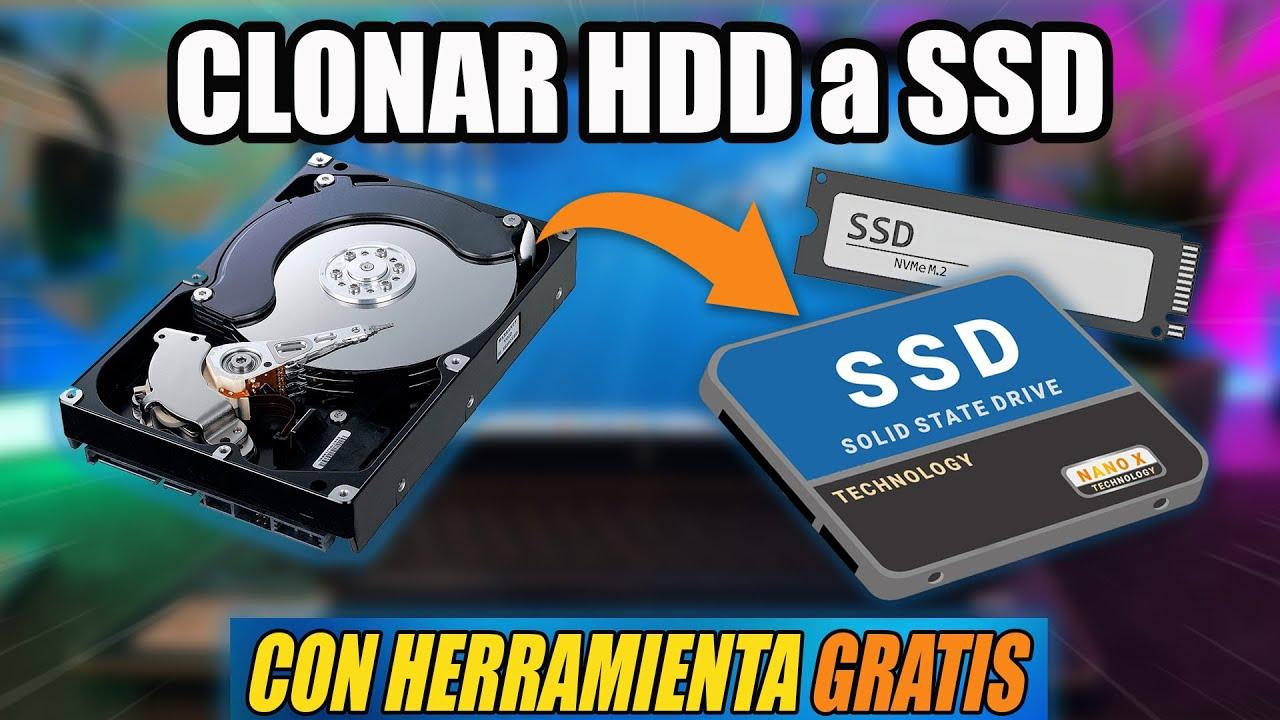
Quando falamos de M.2, não estamos nos referindo a uma marca ou tipo de memória, mas sim a um formato físico e conexão padronizados para componentes pequenos . Um SSD M.2 é uma unidade de estado sólido em formato de "cartão" alongado que é instalada diretamente na placa-mãe, sem cabos SATA, utilizando um conector específico chamado slot M.2.
O formato M.2 evoluiu do antigo NGFF (Next-Generation Form Factor) e permite que o armazenamento ocupe muito pouco espaço , uma característica fundamental em laptops finos, mini PCs e placas-mãe modernas. Dependendo do modelo, este SSD M.2 pode operar em uma interface SATA clássica ou em PCI Express com o protocolo NVMe, onde o salto de desempenho é realmente perceptível.
A principal diferença reside no fato de que muitos SSDs M.2 modernos utilizam NVMe (Non-Volatile Memory Express) em vez de PCIe , enquanto os SSDs "tradicionais" de 2,5 polegadas utilizam SATA e o protocolo AHCI mais antigo. O NVMe foi projetado especificamente para SSDs e permite milhares de comandos por fila e dezenas de milhares de filas, reduzindo a latência e aumentando drasticamente as velocidades de leitura e gravação.
Portanto, na prática, um bom SSD NVMe M.2 proporciona tempos de inicialização do Windows 11 muito curtos , carrega jogos e aplicativos em segundos e oferece uma sensação geral de fluidez incomparável a um HDD, e dificilmente igualada a um SSD SATA, especialmente ao trabalhar com arquivos grandes ou realizar multitarefas intensivas.
Além do desempenho, os SSDs M.2 se destacam pelo baixo consumo de energia, ausência de ruído e maior resistência a impactos devido à ausência de partes móveis. Tudo isso os torna a escolha ideal para usar um SSD NVMe M.2 como unidade de sistema operacional.
Vantagens reais de clonar o Windows 11 para um SSD M.2 NVMe
A principal razão para clonar o Windows 11 em vez de reinstalá-lo é a enorme economia de tempo . A clonagem copia o sistema operacional, as partições, os programas, os drivers, as configurações e os dados exatamente como estão. Isso significa que, ao inicializar a partir da unidade NVMe, tudo estará exatamente igual, só que muito mais rápido.
Outra vantagem importante é que, se você fizer tudo corretamente, não perderá a ativação do Windows 11. A licença está associada ao hardware principal (placa-mãe) e/ou à sua conta Microsoft, não ao próprio SSD. Como você não está trocando a placa-mãe, o sistema reconhecerá a mesma máquina, apenas com um disco diferente. Para o usuário, isso significa zero complicações com chaves de produto ou reativações complexas.
Muitas pessoas usam a clonagem como uma forma avançada de backup completo . Ao clonar seu disco rígido atual para outro SSD (seja M.2 ou de outro formato), você obtém uma réplica funcional do seu sistema: se o seu disco principal falhar, você pode inicializar a partir do clone ou restaurá-lo, minimizando o tempo de inatividade. Se você estiver interessado em documentar e se preparar para esse processo, aqui está um guia passo a passo para documentar e clonar seu sistema.
A clonagem também é muito comum quando um SSD fica pequeno demais. Se você ficou sem espaço no seu SSD M.2 atual, mas não quer reinstalar tudo, pode cloná-lo para um SSD NVMe de maior capacidade e expandir as partições durante o processo para aproveitar o novo espaço.
Por fim, aqueles que migram de um HDD para um SSD M.2 NVMe notam uma melhoria radical no desempenho do sistema : inicialização em segundos, atualizações mais rápidas, instalações mais ágeis, jogos que carregam mais rapidamente e, em geral, menos tempo de espera para praticamente qualquer tarefa.
Pré-requisitos: compatibilidade, particionamento e detecção de SSD.
Antes de clonar seu sistema para o novo SSD NVMe, é essencial confirmar se seu hardware suporta SSDs M.2 e, especificamente, o tipo de unidade que você usará (SATA, NVMe ou ambos). Nem todas as placas-mãe mais antigas suportam NVMe como unidade de inicialização, e este é um ponto crucial para evitar o erro "nenhum dispositivo inicializável encontrado" após a clonagem.
O primeiro passo é localizar o slot M.2 correto na placa-mãe . Geralmente, trata-se de um conector horizontal com alguns centímetros de comprimento, localizado próximo às portas PCIe e identificado como "M.2", "PCIe" ou "SATA". Alguns slots aceitam apenas unidades M.2 SATA, outros apenas unidades NVMe, e muitos slots modernos são híbridos. É importante consultar o manual para evitar comprar uma unidade incompatível.
Em segundo lugar, confirme se a sua placa-mãe suporta inicialização a partir de um NVMe no modo UEFI . Unidades NVMe destinadas a serem usadas como unidades de sistema requerem um firmware relativamente recente (BIOS/UEFI) capaz de inicializar no modo UEFI a partir de uma unidade GPT. Em sistemas muito antigos, a unidade NVMe pode funcionar como uma unidade de dados, mas não como uma unidade de inicialização.
O terceiro ponto fundamental é o estilo de particionamento do disco . O Windows utiliza principalmente dois esquemas: MBR e GPT. O modo de inicialização clássico (BIOS legado) usa MBR, enquanto o modo UEFI moderno usa GPT. Para inicializar o Windows 11 em um SSD NVMe, é recomendável (e praticamente obrigatório) usar GPT e UEFI. Você pode verificar o estilo de particionamento abrindo o Gerenciamento de Disco (Win + R, "diskmgmt.msc"), acessando as propriedades do disco e verificando a seção "Estilo de partição".
Além disso, ao conectar um novo SSD M.2, ele pode não aparecer no Explorador de Arquivos até que você o inicialize. No Gerenciamento de Disco , se o SSD aparecer como "desconectado" ou "não inicializado", clique com o botão direito do mouse sobre ele, escolha "Conectar" (se aplicável) e, em seguida, "Inicializar disco", selecionando GPT para sistemas modernos, especialmente se você estiver usando o Windows 11.
Por fim, antes de clonar, é uma boa ideia fazer uma limpeza: exclua arquivos desnecessários, desinstale programas que você não usa e execute uma limpeza de disco . Isso reduz o tamanho dos dados a serem copiados, acelera o processo e facilita a clonagem para um SSD menor, se necessário.
Como escolher o melhor software para clonar o Windows 11 para um SSD M.2 NVMe
O Windows 11 não inclui uma função de clonagem nativa; a opção mais próxima é a criação de uma imagem do sistema e sua posterior restauração, mas esse é um processo mais trabalhoso, com mais etapas e maior margem de erro para usuários inexperientes. Portanto, é comum o uso de ferramentas de terceiros especializadas em clonagem de disco e sistema.
Entre as opções mais abrangentes e flexíveis estão o AOMEI Backupper Professional e o AOMEI Cloner Professional . Esses programas permitem clonar discos inteiros, apenas o sistema operacional ou partições específicas, e funcionam independentemente de o disco ser MBR ou GPT, SATA ou NVMe, grande ou pequeno.
Uma de suas principais vantagens é a clonagem inteligente de setores : eles copiam apenas os setores usados, permitindo a clonagem de um disco rígido grande para um menor, desde que o tamanho dos dados permita. Eles também oferecem opções para alinhar partições SSD para maximizar o desempenho de leitura e gravação.
Esses programas também simplificam bastante a clonagem entre discos com esquemas de partição diferentes , como de MBR para GPT ou vice-versa, sem a necessidade de conversão manual prévia do disco. Você pode até especificar durante a clonagem que o disco de destino adote o mesmo estilo de partição do disco de origem.
Outra ferramenta bastante popular para clonar SSDs, especialmente SSDs NVMe, é o EaseUS Disk Copy . Seu foco é a cópia setor por setor e a clonagem direta de um disco para outro, com uma interface simples e intuitiva para usuários menos técnicos, além de oferecer suporte a discos NVMe de diferentes tamanhos.
Como clonar o Windows 11 de um HDD ou SSD SATA para um SSD M.2 NVMe (AOMEI)
Uma das maneiras mais seguras e convenientes de migrar o Windows 11 para um SSD M.2 NVMe é usar o recurso de clonagem de sistema do AOMEI Backupper Professional . Essa opção copia apenas as partições necessárias para inicializar o Windows (incluindo a partição EFI, a partição de recuperação etc.), sem afetar os discos de dados que você talvez não queira mover.
O fluxo de trabalho básico é o seguinte: primeiro, você instala fisicamente o SSD M.2 na placa-mãe, certifica-se de que o sistema o reconheça corretamente e, em seguida, executa o programa de clonagem para migrar o sistema. Não é necessário preparar partições ou formatar manualmente a unidade NVMe; o software cuida disso durante o processo.
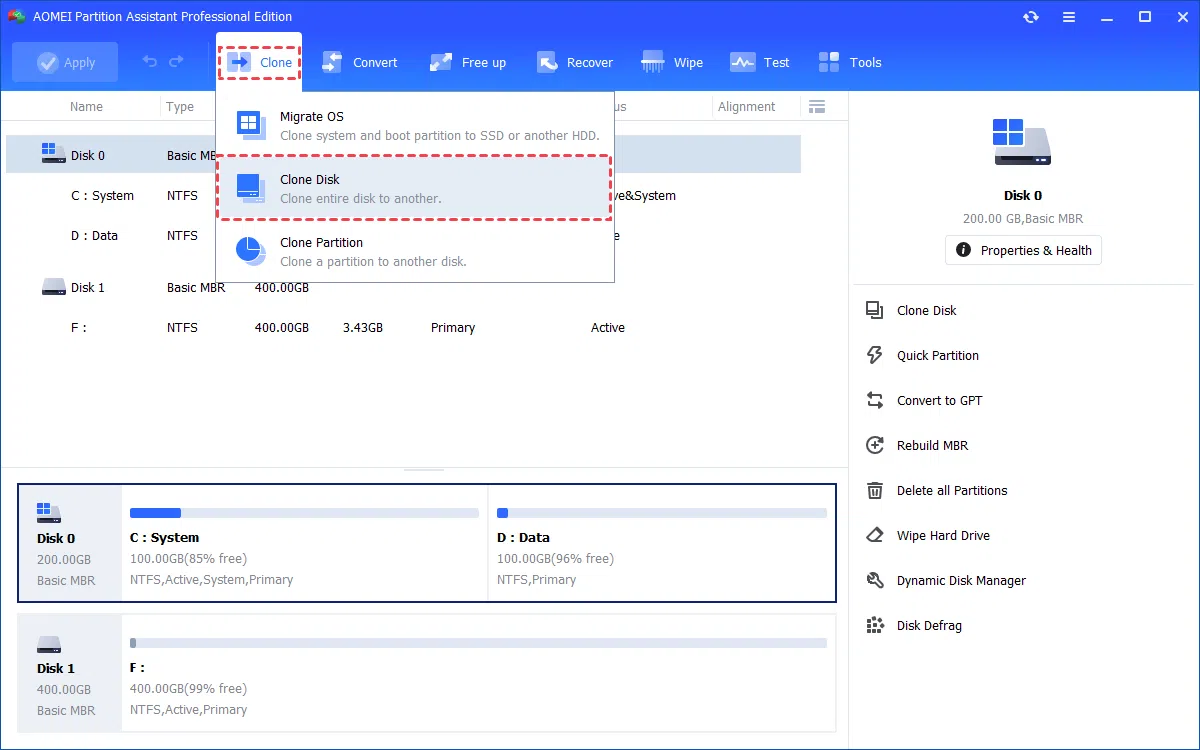
No programa, basta acessar a seção de clonagem e selecionar a opção "Clonar Sistema" . O AOMEI detectará automaticamente as partições relacionadas ao Windows 11 e as marcará como origem. Em seguida, selecione o SSD M.2 NVMe como disco de destino, certificando-se de escolher o disco correto, pois seu conteúdo será sobrescrito.
Antes de começar, é altamente recomendável selecionar a opção "Alinhamento de SSD" , que otimiza o layout das partições para as especificações do SSD e melhora o desempenho e a vida útil do disco. Se o disco de destino for maior, você também pode instruir o programa a ajustar as partições para utilizar todo o espaço disponível.
Ao iniciar o processo, a ferramenta realizará a clonagem usando seu modo de clonagem inteligente padrão , copiando apenas os setores utilizados. Isso reduz o tempo total e facilita a clonagem de discos maiores para menores, desde que você não exceda a capacidade do SSD de destino.
Opção alternativa: clonar o disco inteiro para M.2 (AOMEI Cloner)
Se você deseja não apenas migrar o Windows 11, mas também clonar completamente seu disco atual (incluindo partições de dados, jogos, etc.) para o SSD M.2, a opção ideal dentro da mesma família é usar a função "Clonagem de Disco" do AOMEI Cloner Professional.
Nesse modo, primeiro você seleciona o disco inteiro onde o Windows 11 está instalado como origem . Em seguida, você escolhe o SSD M.2 como disco de destino. O programa mostrará um resumo de como o novo disco ficará, com a opção de editar os tamanhos das partições para ajustar, por exemplo, a unidade C: ou as partições de dados D: e E: ao novo tamanho.
Novamente, podemos habilitar o "Alinhamento de SSD" e, se necessário, a clonagem "setor por setor". Esta última opção copia todos os setores, incluindo os vazios, e é especialmente recomendada se você não quiser alterar nenhuma estrutura do disco original ou se depender de uma partição de recuperação que deseja preservar exatamente como está.
Durante a clonagem, você tem várias maneiras de gerenciar partições no SSD de destino: você pode copiar sem redimensionar para manter tamanhos idênticos, pode ajustar automaticamente todas as partições ao tamanho total do disco ou pode editar manualmente para alocar espaço não utilizado à partição desejada (por exemplo, aumentando o espaço da partição C:).
Após a conclusão da clonagem, o próximo passo será configurar a ordem de inicialização na BIOS/UEFI para que o computador utilize o novo SSD M.2 como primeira opção, algo que veremos com mais detalhes posteriormente.
Clone um SSD NVMe para outro SSD NVMe com o EaseUS Disk Copy.
Muitos computadores modernos já vêm com o Windows 11 instalado em um SSD NVMe, mas com o tempo o espaço acaba e você quer migrar para um SSD NVMe de maior capacidade, mantendo tudo igual. Nesses casos, o EaseUS Disk Copy é uma alternativa muito prática, seguindo um processo bem semelhante à clonagem de um HDD para um SSD.
Antes de começar, você deve verificar duas coisas: se sua placa-mãe possui um segundo slot M.2 NVMe ou, caso contrário, usar um adaptador M.2 para PCIe para conectar o novo SSD; e se o firmware está configurado no modo UEFI com suporte para inicialização a partir do NVMe, que atualmente é a prática mais comum em computadores com Windows 11.
Com os dois SSDs conectados, abra o EaseUS Disk Copy, selecione o modo de clonagem de disco e escolha a unidade NVMe onde o Windows 11 está instalado como unidade de origem. Em seguida, selecione a nova unidade NVMe vazia como unidade de destino, ciente de que todos os dados nela contidos serão perdidos.
O programa oferecerá diversas opções para o layout das partições: ajuste automático ao disco (recomendado para aproveitar o espaço extra), uma cópia exata do original ou edição manual das partições. Se você deseja aproveitar o tamanho maior da nova unidade NVMe, faz sentido deixar o ajuste automático ativado e, em seguida, ajustar o layout conforme sua preferência.
Não se esqueça de especificar que o destino é um SSD para que o programa possa aplicar o alinhamento correto. Após clicar em "Continuar", o EaseUS realizará a clonagem, preservando o Windows, seus jogos, programas e configurações, sem a necessidade de reinstalar o sistema.
Utilize as ferramentas do Windows para migrar para um SSD M.2 (imagem do sistema).
Se preferir não instalar software adicional, você pode usar as ferramentas de backup integradas do Windows , embora o processo seja mais demorado e um pouco menos intuitivo para usuários inexperientes. A ideia é criar uma imagem do sistema em um disco externo e, em seguida, restaurá-la no SSD M.2.
No Windows 11, para acessar essa função, você deve ir às configurações do sistema, à seção de armazenamento e, a partir daí, acessar as opções avançadas de backup até localizar "Backup e restauração (Windows 7)", onde o utilitário clássico de imagem do sistema ainda está localizado.
Após acessar o sistema, escolha criar uma imagem do sistema , selecione um disco rígido externo como destino e deixe marcadas as unidades de sistema sugeridas pelo Windows (geralmente a partição do sistema e a partição reservada). Inicie a cópia e aguarde a geração do arquivo de imagem.
Você também precisará de uma mídia de instalação ou recuperação do Windows , geralmente um pen drive inicializável criado com a ferramenta oficial de criação de mídia da Microsoft. Esse pen drive permitirá que você inicialize o seu computador e acesse as opções avançadas de recuperação.
Com a imagem criada e o SSD M.2 instalado, desligue o computador, conecte a nova unidade, inicialize a partir do USB, acesse "Reparar o computador", escolha "Solucionar problemas" e, em seguida, "Recuperação de imagem do sistema". Lá, selecione a imagem que você salvou na unidade externa e deixe o Windows restaurar o sistema para o SSD M.2 . Esse processo é um pouco mais propenso a erros e menos flexível do que a clonagem direta, mas ainda é uma opção válida.
Ativação e clonagem do Windows 11: há algum problema?
Uma das perguntas mais comuns antes de clonar o Windows 11 para outro disco é se a ativação do sistema será perdida . Na maioria dos casos, a resposta é não. Contanto que você não troque a placa-mãe (e, em alguns casos, o tipo de licença), o Windows ainda o considerará o mesmo dispositivo.
Se a sua licença do Windows 11 estiver vinculada à sua conta Microsoft , a ativação digital será preservada mesmo se você trocar o SSD, adicionar memória RAM ou atualizar a placa de vídeo. Após clonar e inicializar a partir da unidade NVMe, o sistema ainda deverá aparecer como ativado no painel de ativação.
Em ambientes onde as licenças OEM estão vinculadas ao hardware, a simples troca do disco rígido geralmente não causa problemas . O Windows verifica a combinação de componentes e, se a placa-mãe permanecer a mesma, a ativação é mantida. Na pior das hipóteses, se a ativação for desativada, basta fazer login com sua conta Microsoft ou usar a ferramenta de solução de problemas de ativação.
Do ponto de vista do software de clonagem, a cópia é feita bit a bit (ou setor a setor) das partes relevantes do sistema, portanto, as informações de ativação são transferidas junto com o sistema . Assim, você não precisará inserir nenhuma chave novamente nem reativar nada manualmente.
Configure a BIOS/UEFI para inicializar a partir do SSD M.2 NVMe.
Depois de clonar o Windows 11 para o SSD M.2 NVMe, ainda há um passo crucial: configurar a BIOS/UEFI para inicializar a partir dessa unidade . Caso contrário, o computador continuará priorizando a unidade antiga, dando a impressão de que a clonagem "não funcionou".
Para acessar a BIOS/UEFI, reinicie o computador e pressione repetidamente a tecla especificada pelo fabricante , que geralmente é Delete, F2, F10, F12 ou Esc. Se você não souber qual tecla é, consulte o manual da placa-mãe ou faça uma busca rápida usando o modelo da sua placa-mãe.
Após acessar o sistema, vá até a aba ou seção chamada "Boot" ou "Boot Order" e localize a lista de dispositivos de inicialização . Seu SSD M.2 NVMe deve aparecer lá com o nome do modelo. Mova-o para o topo da lista, clicando e arrastando com as teclas indicadas ou usando o mouse, dependendo da sua versão da UEFI.
É importante que o disco rígido antigo, se ainda estiver conectado, não tenha prioridade de inicialização . Você pode deixá-lo em segundo lugar ou até mesmo desativá-lo como dispositivo de inicialização para evitar que o sistema tente inicializar acidentalmente a partir dele.
Em sistemas que estão sendo atualizados de um disco MBR com inicialização Legacy para um disco NVMe GPT, você também precisa garantir que o modo de inicialização esteja definido como UEFI e não apenas Legacy. Essa opção geralmente é encontrada na seção "Inicialização" como "Modo de Inicialização" ou algo semelhante. Salve as alterações (geralmente com F10) e deixe o computador reiniciar normalmente.
Se, após esses ajustes, o sistema ainda não inicializar ou permanecer com a tela preta, verifique se o SSD M.2 está sendo detectado corretamente na BIOS e se o processo de clonagem foi bem-sucedido. Em alguns casos específicos, pode ser necessário reconectar fisicamente os drives para descartar uma conexão defeituosa.
O que fazer com o disco rígido antigo após cloná-lo para NVMe?
Após confirmar que o Windows 11 inicializa perfeitamente a partir do SSD M.2 NVMe , o disco rígido antigo torna-se um recurso valioso para armazenamento extra ou backup. No entanto, é prudente proceder com cautela para evitar problemas.
Se você pretende usar o disco rígido antigo apenas para armazenamento de dados , o melhor a fazer é excluir as partições existentes e criar novas. Antes disso, certifique-se de que todos os seus documentos importantes também estejam no novo SSD ou em outro local seguro.
Através do Gerenciamento de Disco, você pode excluir partições antigas do sistema (incluindo a antiga unidade C: e partições reservadas) e criar uma grande partição de dados, geralmente formatada em NTFS. A partir daí, você pode usá-la como unidade de jogos, biblioteca de fotos, unidade de backup, etc.
Se preferir manter o sistema antigo como backup ou para inicialização dupla , isso também é possível, mas requer mais atenção ao gerenciador de inicialização e à ordem de inicialização na BIOS/UEFI. Na prática, para um usuário doméstico, geralmente é mais simples manter apenas o novo sistema no SSD NVMe e usar os outros discos exclusivamente para dados.
Independentemente da opção escolhida, usar seu disco rígido antigo como unidade secundária é uma excelente maneira de ganhar capacidade de armazenamento sem gastar mais dinheiro . Apenas certifique-se de não deixar dois sistemas ativos competindo pelo tempo de inicialização se você não tiver certeza de como gerenciá-los.
Resumindo, se você preparar o hardware corretamente, escolher um bom software de clonagem e seguir uma sequência ordenada (limpar o disco, verificar as partições, clonar, ajustar a UEFI e decidir o que fazer com o disco antigo), clonar o Windows 11 para um SSD M.2 NVMe torna-se um processo bastante seguro, com pouquíssima chance de erro , e a melhoria de desempenho que você notará diariamente justifica amplamente o tempo investido.


Índice
- 1 O que é um SSD M.2 e por que vale a pena migrar o Windows 11 para um NVMe?
- 2 Vantagens reais de clonar o Windows 11 para um SSD M.2 NVMe
- 3 Pré-requisitos: compatibilidade, particionamento e detecção de SSD.
- 4 Como escolher o melhor software para clonar o Windows 11 para um SSD M.2 NVMe
- 5 Como clonar o Windows 11 de um HDD ou SSD SATA para um SSD M.2 NVMe (AOMEI)
- 6 Opção alternativa: clonar o disco inteiro para M.2 (AOMEI Cloner)
- 7 Clone um SSD NVMe para outro SSD NVMe com o EaseUS Disk Copy.
- 8 Utilize as ferramentas do Windows para migrar para um SSD M.2 (imagem do sistema).
- 9 Ativação e clonagem do Windows 11: há algum problema?
- 10 Configure a BIOS/UEFI para inicializar a partir do SSD M.2 NVMe.
- 11 O que fazer com o disco rígido antigo após cloná-lo para NVMe?