- A captura de tela com rolagem permite salvar conteúdo que ultrapassa a largura da tela, como sites longos ou conversas extensas, em uma única imagem.
- iOS Oferece captura de página inteira no Safari e em navegadores compatíveis, enquanto para Aplicativos A rolagem geralmente requer ferramentas de terceiros, como Tailor ou LongShot.
- En AndroidMuitas camadas incluem captura estendida como padrão e Google Chrome Ele adiciona sua própria função para sites; se o dispositivo móvel não a incluir, aplicativos como LongShot ou Scroll Capture suprem essa necessidade.
- Combinando métodos nativos e aplicativos externos, é possível criar facilmente capturas de tela longas e compartilháveis em praticamente qualquer dispositivo atual.

Tenho certeza de que você já se viu tirando várias capturas de tela seguidas porque o que você queria salvar não cabia em uma única imagem. Conversas intermináveis no WhatsApp , tópicos em redes sociais, páginas da web incrivelmente longas… e, no final, você acaba com uma tonelada de capturas de tela que são um pesadelo para compartilhar ou salvar.
A boa notícia é que hoje em dia é muito fácil criar capturas de tela longas ou com rolagem, tanto no iOS quanto no Android. Alguns celulares já vêm com esse recurso integrado, enquanto outros precisam da ajuda de aplicativos de terceiros, mas em todos os casos o processo é bem simples. Vamos ver, passo a passo e sem perder nenhum detalhe, como capturar páginas da web inteiras e capturas de tela longas no seu celular.
O que é uma captura de tela com rolagem e para que serve?
Quando falamos de uma captura de tela com rolagem, estamos nos referindo a uma imagem que captura mais conteúdo do que cabe na tela de uma só vez. Em vez de tirar várias capturas de tela e juntá-las mentalmente, o sistema rola a tela verticalmente enquanto "une" tudo em uma única imagem.
Esse tipo de captura de tela é ideal quando você deseja salvar ou compartilhar conteúdo contínuo : uma conversa de bate-papo, uma página da web inteira, um documento longo, uma lista de configurações do sistema ou qualquer aplicativo com rolagem vertical. Você evita enviar 10 imagens seguidas e consolida tudo em um único arquivo fácil de ler.
No Android, muitos fabricantes já integram a função nativa de captura de tela com rolagem , enquanto no iOS a situação é diferente: para páginas da web, o sistema oferece uma opção integrada, mas para quase todos os outros aplicativos é necessário usar soluções de terceiros que "colam" várias capturas de tela normais em uma só.
Como tirar screenshots longas no iOS
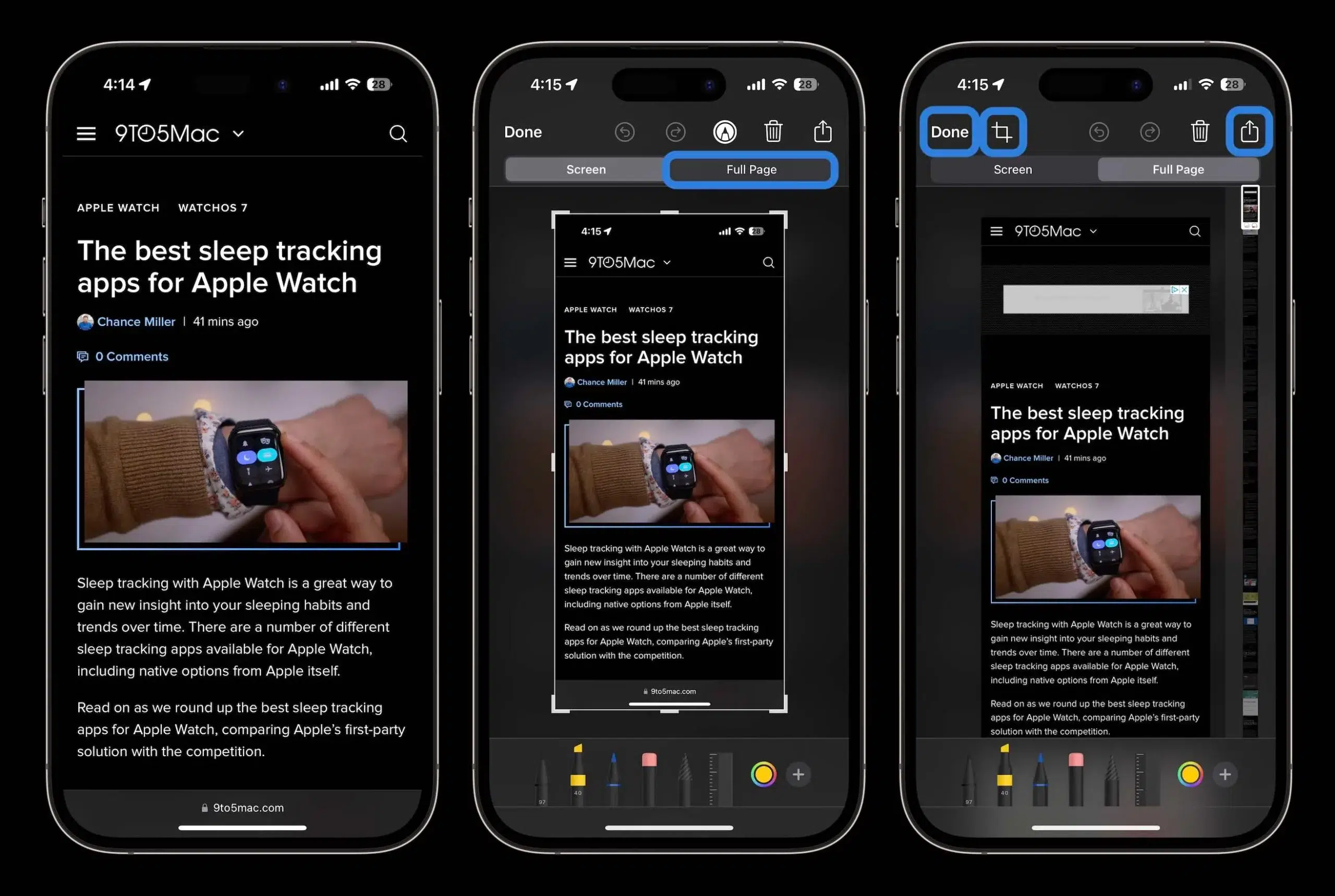
No iPhone e iPad , o método para criar capturas de tela estendidas varia dependendo se você está no navegador (Safari ou compatível) ou em qualquer outro sistema ou aplicativo de terceiros.
O iOS já inclui, há várias versões, um recurso muito útil que permite capturar a página inteira quando o conteúdo visualizado no Safari ou em outros navegadores for maior que a tela. Não é necessário instalar nada e o processo é bastante simples.
Para usar esse recurso, primeiro abra a página da web que deseja capturar no Safari ou em outros navegadores que oferecem suporte a essa opção (como o Google Chrome ou o DuckDuckGo em muitas versões recentes). Role até a parte desejada da página como se estivesse tirando uma captura de tela normal.
Depois de selecionar a área na tela, faça uma captura de tela tradicional . Em um iPhone com Face ID, pressione e solte rapidamente o botão lateral e o botão de aumentar o volume. Em um modelo com botão Início físico, pressione e solte o botão lateral (ou o botão superior, dependendo do modelo) e o botão Início.
No canto inferior esquerdo do seu iPhone, aparecerá a miniatura típica da captura de tela . Toque nela antes que desapareça para acessar a tela de edição. Na parte superior, você encontrará duas abas: uma chamada "Tela" ou algo semelhante e outra chamada "Página Inteira ". Selecione esta última para ativar o modo de captura estendido.
Ao selecionar a opção de página inteira, você verá uma barra de pré-visualização vertical à direita , mostrando o comprimento total da captura. Você pode percorrer essa pré-visualização arrastando o dedo para verificar qual parte do site foi incluída e até mesmo garantir que não perdeu nada importante.
Se você não precisa de todo o conteúdo, o iOS permite recortar a área que deseja salvar . Basta usar as alças de recorte localizadas nas bordas da pré-visualização para ajustar os pontos inicial e final da imagem. Isso é muito útil quando você deseja capturar apenas uma seção específica da página e evitar margens ou elementos irrelevantes.
Depois de ficar satisfeito com a sua captura de tela, você pode decidir como salvá-la ou compartilhá-la . Se quiser mantê-la como uma imagem na sua galeria, toque no botão de opções e escolha "Salvar em Fotos", quando disponível. Se preferir um documento que possa ser arquivado ou enviado, toque no ícone de compartilhamento, selecione "Salvar PDF em Arquivos" e escolha a pasta onde deseja salvá-lo.
Essa funcionalidade de captura de tela inteira não se limita ao Safari: em muitos casos, também funciona com navegadores de terceiros, como o Google Chrome ou o DuckDuckGo. No entanto, o comportamento específico pode variar um pouco dependendo da versão do iOS e do próprio aplicativo, por isso é melhor testá-la no seu dispositivo.
Faça capturas de tela longas de qualquer aplicativo no iOS.
Ao sair do navegador e acessar aplicativos como Ajustes, App Store, redes sociais ou chats, o iOS não oferece um recurso nativo de captura de tela com rolagem por padrão . Para obter um efeito semelhante, é necessário usar aplicativos específicos que combinam várias capturas de tela comuns em uma única imagem.
Uma das ferramentas mais antigas e simples para isso é o Tailor . Embora não seja um recurso integrado ao sistema, o aplicativo é bastante intuitivo: sua função é detectar várias capturas de tela consecutivas da mesma tela e uni-las automaticamente para criar uma única captura de tela longa.
O fluxo de trabalho básico é muito simples: primeiro, abra o aplicativo que deseja capturar (por exemplo, as configurações do seu iPhone, uma conversa no app Mensagens ou um feed de mídia social) e faça capturas de tela regulares de cima para baixo. É importante que cada imagem se sobreponha ligeiramente à anterior para que o Tailor possa alinhá-las corretamente.
Depois de reunir todas as fotos necessárias, abra o aplicativo Tailor no seu iPhone . O aplicativo escaneia automaticamente o rolo da câmera em busca de fotos consecutivas que parecem fazer parte da mesma série e, ao detectá-las, as combina sem que você precise recortar ou ajustar nada manualmente.
Após o processo de mesclagem, você verá o resultado como uma única imagem alongada que recria a rolagem vertical original. A partir daí, você pode salvá-la novamente no app Fotos, compartilhá-la por meio de seus aplicativos favoritos ou salvá-la em serviços de nuvem. Dessa forma, você pode combinar várias capturas de tela separadas em um único arquivo fácil de visualizar.
O Tailor está disponível para download gratuito na App Store, embora a versão gratuita inclua uma marca d'água na parte inferior das imagens geradas . Se isso lhe incomodar ou se você planeja usar o aplicativo com frequência, pode fazer uma compra dentro do app para remover a marca d'água. A funcionalidade permanece a mesma: a única coisa que desaparece é a marca d'água incorporada na imagem final.
Como tirar screenshots longas no Android
No Android, a situação é bem diferente: muitos telefones já incluem a função de captura de tela com rolagem nativamente na interface do fabricante, e também existem aplicativos especializados que ampliam as possibilidades quando o telefone não possui essa opção como padrão (por exemplo, existem métodos para controlar a tela do Android com o scrcpy a partir de um PC).
Use a função nativa de captura de rolagem.
Em muitos celulares Android modernos (Samsung, Xiaomi, Realme, Oppo, OnePlus e muitas outras marcas), você pode criar capturas de tela estendidas sem instalar nada. O sistema ou a interface personalizada inclui um botão dedicado logo após você tirar uma captura de tela.
Para verificar se o seu telefone já possui essa opção, primeiro acesse a tela que deseja capturar: por exemplo, o final de uma conversa, o topo de uma página da web, um menu de configurações extenso ou qualquer tela com rolagem. Escolha o ponto onde deseja começar a salvar o conteúdo.
Faça uma captura de tela como você normalmente faria. Na maioria dos dispositivos, isso é feito pressionando os botões de ligar/desligar e diminuir o volume simultaneamente, embora alguns modelos também permitam usar gestos ou atalhos na barra de notificações. Use o método que você costuma usar no seu telefone.
Logo após tirar a captura de tela, geralmente aparece uma miniatura flutuante com vários ícones ao lado (editar, compartilhar, excluir etc.). Observe atentamente, pois em muitos modelos você verá uma seta vertical, um ícone de rolagem ou um botão com um texto como "Capturar mais", "Rolar", "Estender" ou "Rolar". Esse é o ponto de acesso à função que você precisa.
Em celulares com Android 12 ou superior em versão "limpa", você geralmente verá um botão "Capturar mais" . Ao tocar nele, uma interface será aberta, permitindo que você navegue pela área que deseja incluir na captura e recorte a seção exata que precisa antes de salvar a imagem final.
Em interfaces como a One UI da Samsung , o comportamento pode variar um pouco: após tirar uma captura de tela, você verá uma barra na parte inferior com vários botões. Entre eles, há um ícone específico de captura de tela alongado (geralmente um retângulo com setas apontando para baixo) que você precisa tocar repetidamente quantas vezes quiser para que o sistema continue rolando e capturando mais conteúdo.
Em celulares de marcas como Realme ou Oppo, com suas respectivas interfaces personalizadas, o processo também depende da miniatura da captura de tela inicial . Em alguns casos, é preciso arrastar a miniatura levemente para cima para revelar a opção de captura longa; ao ativar a seta vertical, o celular inicia a rolagem automaticamente e salva tudo em uma única imagem até que você a interrompa.
O resultado desse processo é uma imagem vertical salva na sua galeria , que inclui tudo o que foi capturado durante a rolagem. A partir daí, você pode recortar, editar, desenhar, adicionar anotações ou compartilhar a imagem por meio de qualquer aplicativo. A melhor parte é que você não precisa de nenhum software adicional: tudo é feito usando os recursos integrados do telefone.
Se, após os testes, você constatar que seu dispositivo não exibe nenhum botão de rolagem ou "Capturar mais" após tirar uma captura de tela, é muito provável que seu modelo ou versão do Android ainda não inclua esse recurso. Nesse caso, você precisará usar aplicativos específicos.
Capture páginas da web inteiras com o Google Chrome no Android.
Além dos métodos oferecidos por cada fabricante, o navegador Google Chrome para Android oferece sua própria ferramenta para capturar screenshots com rolagem diretamente do menu de compartilhamento. Isso é muito útil se você quiser se concentrar apenas em sites.
Com a página aberta no Chrome, toque no botão de menu e, em seguida, na opção "Compartilhar" . No painel que aparece, entre as diferentes ações, você deverá encontrar um botão com um nome como "Captura de tela com rolagem" ou similar, dependendo da versão do Chrome que você estiver usando.
Ao tocar, você pode selecionar qual parte da página deseja incluir . Você pode navegar pela página da web dentro desta interface e ajustar a área a ser capturada. Depois de escolher a área, você pode salvar o resultado apenas no seu dispositivo ou compartilhá-lo diretamente com outros aplicativos instalados.
A vantagem desta ferramenta é que ela permite trabalhar sem sair do navegador e sem depender das configurações personalizadas do fabricante. É uma boa alternativa se o seu celular não tiver a opção de captura avançada integrada ou se você preferir o recorte manual.
Use o LongShot e outros aplicativos para capturar imagens de longa duração no Android.
Se o seu smartphone não possui uma opção nativa de captura de tela com rolagem, ou se você deseja mais controle, existem aplicativos no Google Play desenvolvidos para replicar essa função. Um dos mais populares é o LongShot para capturas de tela longas , que oferece diversas maneiras de criar capturas de tela longas, seja rolando a tela ou combinando imagens.
Ao abrir o LongShot, você verá três seções principais: captura de tela com rolagem , captura de página da web e seleção de imagens salvas. Cada uma tem sua própria mecânica, mas todas compartilham o mesmo objetivo: obter uma única imagem vertical de um conteúdo que seja mais longo que a tela.
Para capturar o conteúdo da sua tela, você pode usar a opção "Capturar Captura de Tela". Primeiro, você precisará conceder as permissões necessárias (acesso ao armazenamento e, se desejar o modo automático, permissão de acessibilidade e para sobrepor outros aplicativos). Após a configuração, toque no ícone azul da câmera, confirme que o LongShot pode gravar o que está sendo exibido no dispositivo e o sistema começará a gravar sua rolagem no aplicativo desejado.
No caso da opção "Capturar Página Web", o LongShot funciona como um pequeno navegador integrado . Você insere o URL da página que deseja salvar, o aplicativo carrega o site e você rola até o final ou até o ponto onde deseja parar a captura. Ao tocar no botão "Parar aqui e capturar", o aplicativo gera automaticamente uma imagem com todo o conteúdo carregado.
O terceiro recurso do LongShot permite selecionar capturas de tela ou fotos já presentes na sua galeria e combiná-las em um único arquivo. Isso é útil se você já tiver feito várias capturas de tela de uma conversa ou menu e quiser colá-las sem precisar repetir o processo de captura.
Outro aplicativo interessante é o Scroll Capture , que simplifica bastante o processo quando você só tem interesse em páginas da web. Ao abri-lo, você verá uma interface de navegador: basta inserir a URL, esperar carregar e clicar no botão de captura. O aplicativo então gera uma imagem completa da página da web sem que você precise rolar manualmente.
Além dessas opções, existem alternativas como o Stitch & Share, que funciona de forma semelhante ao LongShot, combinando várias capturas de tela em uma só, ou ferramentas como o Screenshot Joint, projetadas especificamente para unir duas imagens , seja vertical ou horizontalmente. Embora nenhuma dessas soluções ofereça uma experiência tão fluida quanto o recurso nativo do sistema, elas são uma boa alternativa quando o seu telefone não possui essa opção integrada.
Capture screenshots longas de sites e aplicativos inteiros no iPhone e Android com o LongShot.
Embora cada plataforma tenha suas peculiaridades, alguns usuários preferem uma solução "unificada" que funcione tanto no iOS quanto no Android . Nesse contexto, o LongShot também está disponível para iPhone e oferece ferramentas semelhantes para criar capturas de tela alongadas de praticamente qualquer conteúdo.
No iOS, após instalar o LongShot pela App Store, ao abri-lo, você verá uma tela inicial com um botão "Começar minha jornada" que leva ao painel principal do aplicativo. Na parte inferior, você encontrará três seções: um tutorial explicando como funciona, um ícone de câmera para começar a tirar fotos e uma seção de projetos onde seu trabalho é salvo.
A parte que lhe interessa é o ícone da câmera. Ao tocar nele, você será alertado de que tudo na tela, incluindo notificações , será gravado. O ideal é ativar o modo "Não perturbe" neste momento para evitar que alertas indesejados interrompam a gravação. Quando estiver pronto, confirme com "Iniciar transmissão" e retorne ao site ou aplicativo que deseja gravar.
Com a transmissão ativa, basta rolar a tela para incluir tudo o que deseja. Ao chegar ao final ou ao ponto de seu interesse, interrompa a transmissão usando a notificação na parte superior do sistema. O LongShot processará o vídeo interno e gerará uma imagem longa resumindo sua rolagem.
No Android, como já vimos, o LongShot combina modos automáticos com opções manuais para que você possa ajustar a captura às suas necessidades . Depois de obter a imagem final, tanto no iOS quanto no Android, você pode recortá-la, fazer pequenas edições ou simplesmente compartilhá-la com quem quiser por meio de seus aplicativos habituais.
Essa abordagem baseada em aplicativos de terceiros é especialmente útil se o seu dispositivo não oferece suporte nativo a capturas com rolagem ou se você deseja maior controle sobre o processo (por exemplo, combinando capturas feitas em momentos diferentes ou colando seções específicas).
Com todas essas opções disponíveis, tanto nativas quanto de terceiros, é muito fácil transformar o que antes eram várias capturas individuais em uma única imagem contínua , seja para um site inteiro, uma conversa interminável ou qualquer aplicativo com rolagem vertical.

