O app Mensagens no seu Mac permite que você receba e envie iMessages ilimitados para qualquer pessoa que use um dispositivo Apple. Além disso, o app Mensagens no seu Mac também pode ser configurado para enviar e receber mensagens SMS compatíveis com o serviço para pessoas que não usam dispositivos Apple.
Envie mensagens de texto SMS no Mac
Seu Mac não possui um cartão SIM e, de forma alguma, pode ser classificado como um telefone ou dispositivo móvel. No entanto, o Mac ainda pode ser configurado para enviar e receber mensagens SMS e MMS conectando-o a um iPhone com um plano de dados.
Isso é possível graças ao sistema operacional do seu Mac (MacOS), que será capaz de conectar o Mac ao seu iPhone, sempre que um ID Apple típico for usado em ambos os dispositivos. Graças a essa ligação, os dois dispositivos sabem quando estão na mesma rede, tornando possível enviar e receber mensagens de texto SMS em um dispositivo não celular como o Mac.
Embora seu Mac pareça estar enviando e recebendo mensagens de texto SMS, na verdade é o seu iPhone que está enviando e recebendo mensagens de texto SMS usando seu plano móvel.
No entanto, para todos os fins práticos, enviar e receber mensagens de texto no Mac será a mesma (se não melhor) que fazê-lo em um iPhone.
Etapas para enviar e receber mensagens de texto SMS no Mac
Para configurar seu Mac para enviar e receber mensagens SMS e MMS, você tem um iPhone com plano Mobile. Além disso, você só precisa estar conectado à sua conta iCloud, tanto no iPhone quanto no Mac, usando o mesmo ID Apple.
1. No seu Mac, clique na marca Apple e, em seguida, clique na opção Preferências do Sistema no menu suspenso.
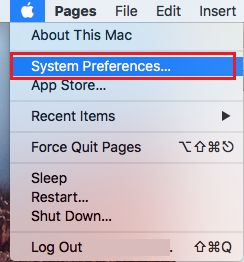
2. Em seguida, clique na opção iCloud na janela Preferências do Sistema.

3. Na tela seguinte, faça login na sua conta do iCloud inserindo seu ID Apple e senha (caso ainda não esteja conectado).
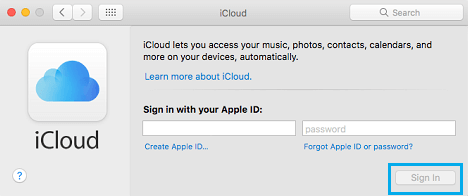
4. Você poderá até mesmo ver uma notificação no seu iPhone informando que seu ID Apple e número de celular estão sendo usados em um novo Mac.
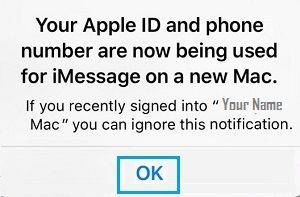
Depois de garantir que você está conectado à sua conta iCloud no Mac, vá para o seu iPhone e certifique-se de estar conectado à sua conta iCloud com o ID Apple idêntico.
1. Na tela inicial do seu iPhone, toque em Ajustes.
2. Na tela de Configurações, role para baixo e toque em iCloud.

3. Na tela seguinte, lembre-se de estar conectado ao iCloud com o mesmo ID Apple usado no seu Mac.
Depois de confirmar que você está conectado ao iCloud em ambos os dispositivos usando o mesmo ID Apple, siga as etapas abaixo para configurar o encaminhamento de mensagens de texto no seu iPhone:
1. Abra o aplicativo Mensagens no seu Mac clicando no ícone Mensagens na barra de tarefas.
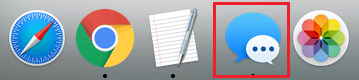
Deixe o aplicativo Mensagens aberto no seu Mac (obrigatório para receber um código de segurança) e volte para o seu iPhone para concluir as próximas etapas.
2. Abra o aplicativo Ajustes no seu iPhone.
3. Na tela Configurações, role para baixo e toque em Mensagens.
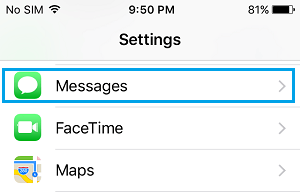
4. Na tela de Mensagens, toque em Encaminhamento de mensagens de texto (veja a imagem abaixo).
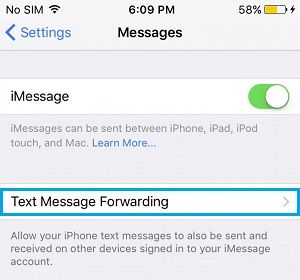
5. Na tela seguinte, você verá uma lista de dispositivos Apple vinculados ao seu ID Apple abaixo de “Permitir que estes dispositivos enviem e recebam mensagens de texto deste iPhone”. Ative a opção Enviar e receber mensagens de texto no seu Mac (veja a imagem abaixo).
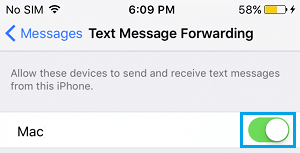
6. Em seguida, você verá uma janela pop-up no seu iPhone, solicitando que você insira um código de verificação, como mostrado no seu Mac, para permitir que as mensagens de texto do iPhone sejam enviadas e recebidas no seu Mac.
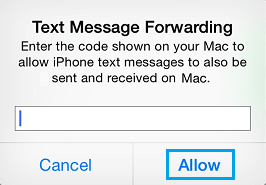
7. Insira o código de verificação (pois ele aparecerá no seu Mac – veja a imagem abaixo) e toque em Ativar . (Veja a imagem acima)
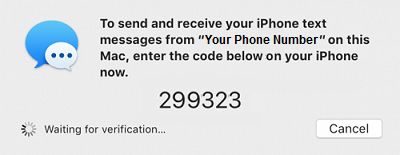
Agora, a qualquer momento quando alguém enviar uma mensagem de texto para você (seu iPhone), você poderá inserir a mensagem no seu Mac e também responder à mensagem de texto no seu Mac.
- Como alterar a medição de texto no aplicativo Mensagens no Mac
